




今回は、そんなインスタのアーカイブに関する悩みを解決します!
インスタグラムを使っていると、「この投稿、一時的に見せたくないな」と思うこと、ありませんか?
でも完全に削除してしまうのはちょっと…って時に役立つのが 「アーカイブ機能」 なんです。
この機能を使うと、投稿を削除せずに非表示にできて、必要なときにはまた元に戻すことができます。
簡単に言うと、「投稿を一時的にお休みさせる」みたいなイメージですね!
そこでこの記事では、インスタの便利なアーカイブ機能について、詳しくお話していきます!
記事を読むだけでもアーカイブの基本から具体的な活用方法まで全て理解できますよ。

- 「50時間・40万文字超えコンテンツ」完全無料受講可能
- 審査制の唯一無二ロードマップ作成会参加権利
- 超有料級のインスタマガジンを毎日購読
- 登録者限定のセミナーやノウハウ発信
- ソウタのインスタ大学を無料追加する
\ 有料スクールを超える学習教材! /
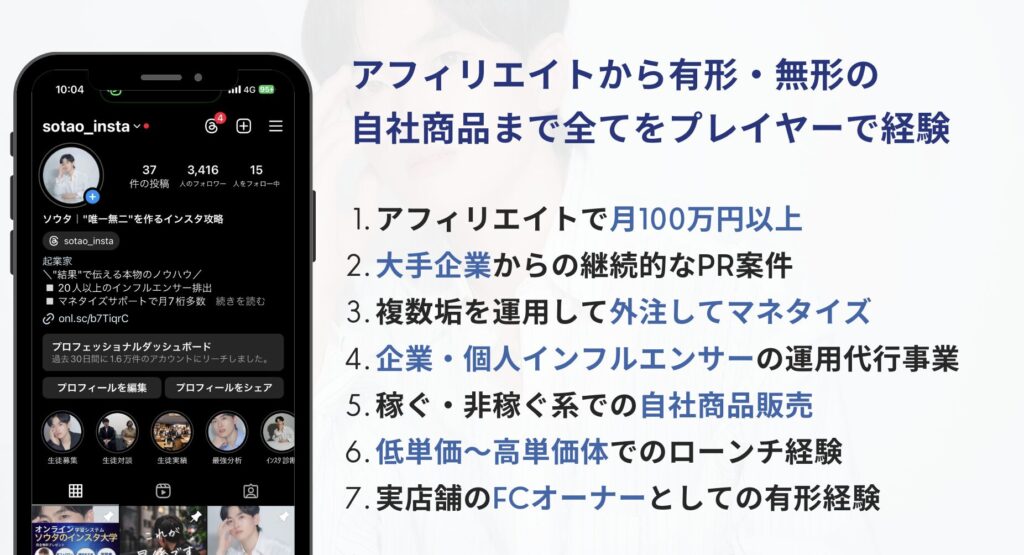
- 7日間で5万増加・1投稿で1万5000フォロワー獲得
- 生徒から毎月・計40人以上フォロワー1万人達成者排出
- 生徒は最短2投稿・1ヶ月で万垢達成
- 1ヶ月で5万フォロワー増・最高再生数1700万超え
- 月7桁以上のマネタイズ達成者も多数輩出
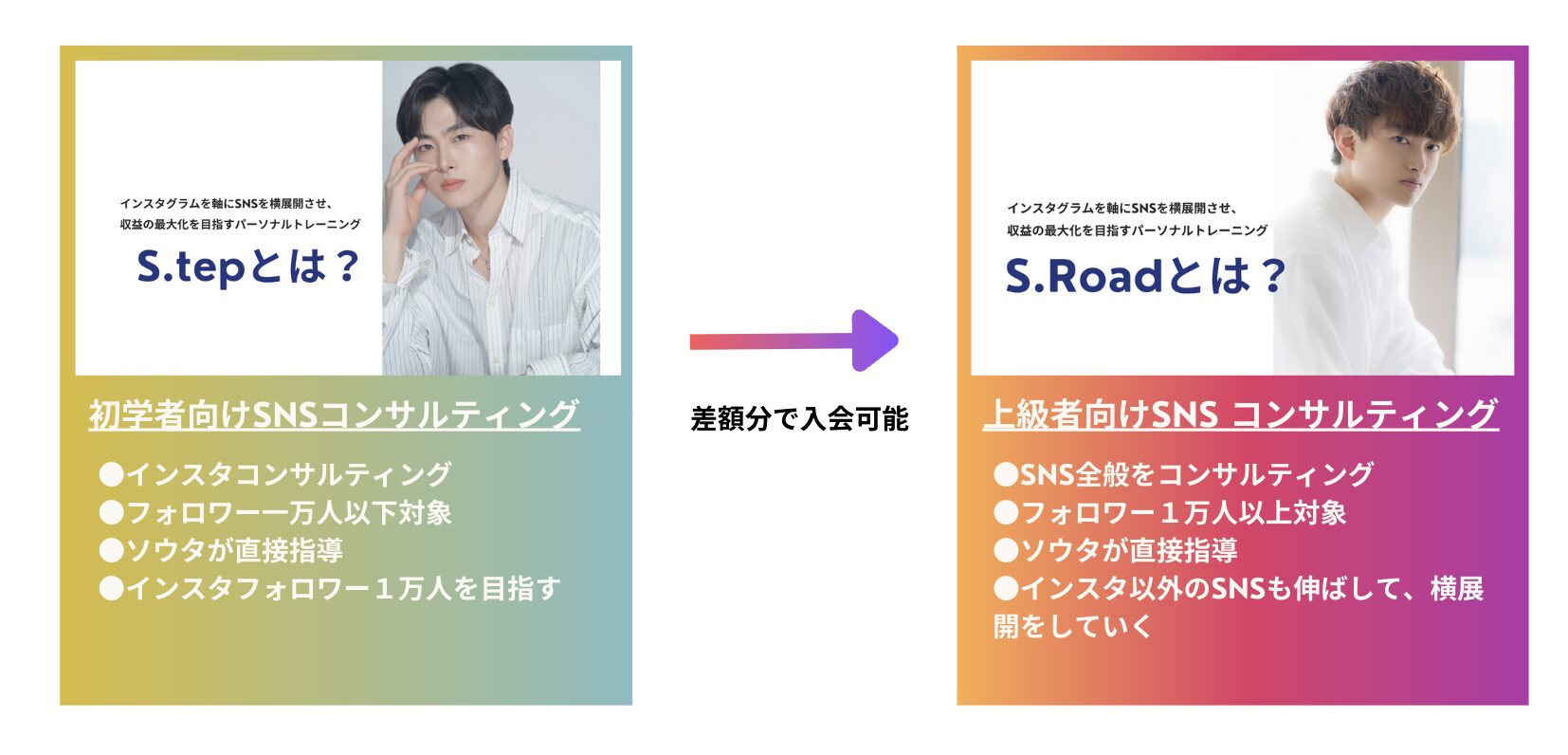
- ソウタの講座詳細を徹底解説
- 講座生の実績はこちらから
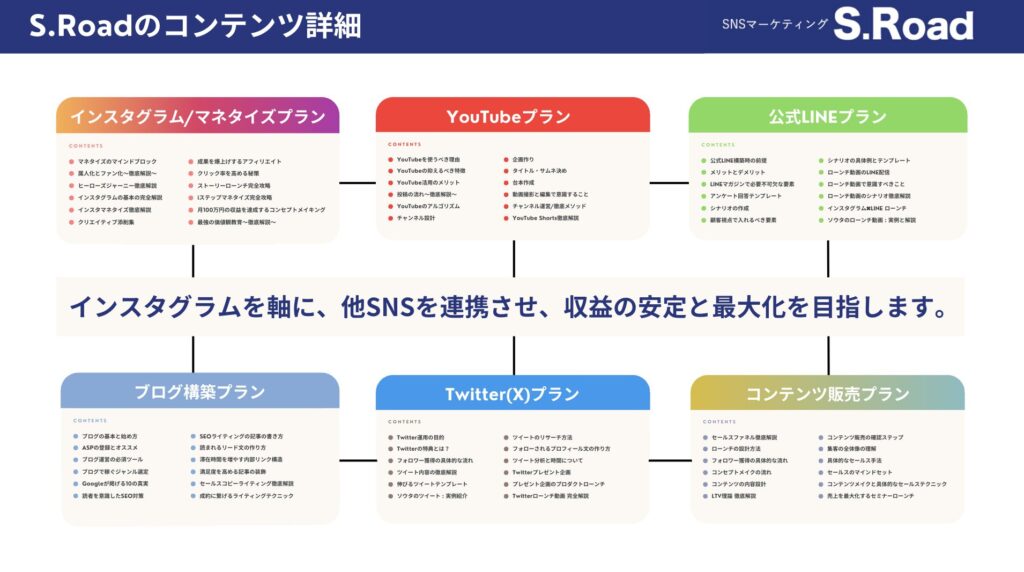
- フォロワー20万人越えのインフルエンサー多数在籍
- 楽天ROOMデイリーランキング1位を獲得
- 講座生同士での案件マッチング
- 限定のクローズドASP無料招待・特別単価での案件紹介あり
- ソウタが実際に活用している外注者限定紹介権利
- 全てのSNSを学べるセカンドキャリア構築
- 月7〜8桁が当たり前の環境
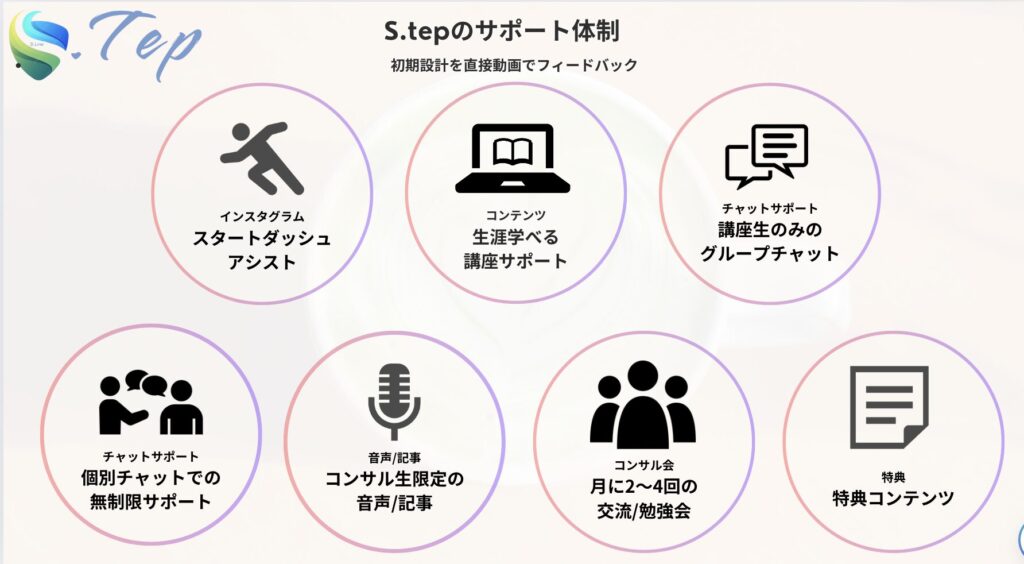
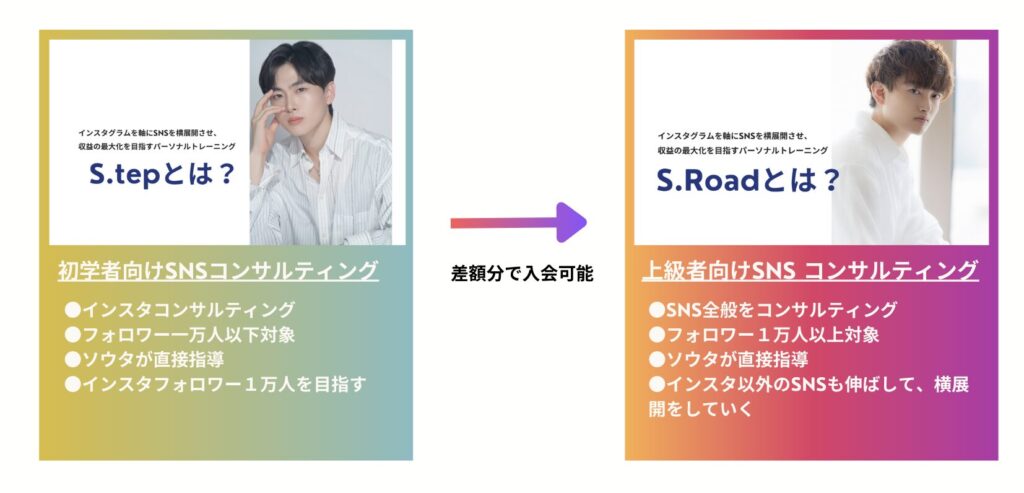
- S.Tep参加者は限定価格での案内あり
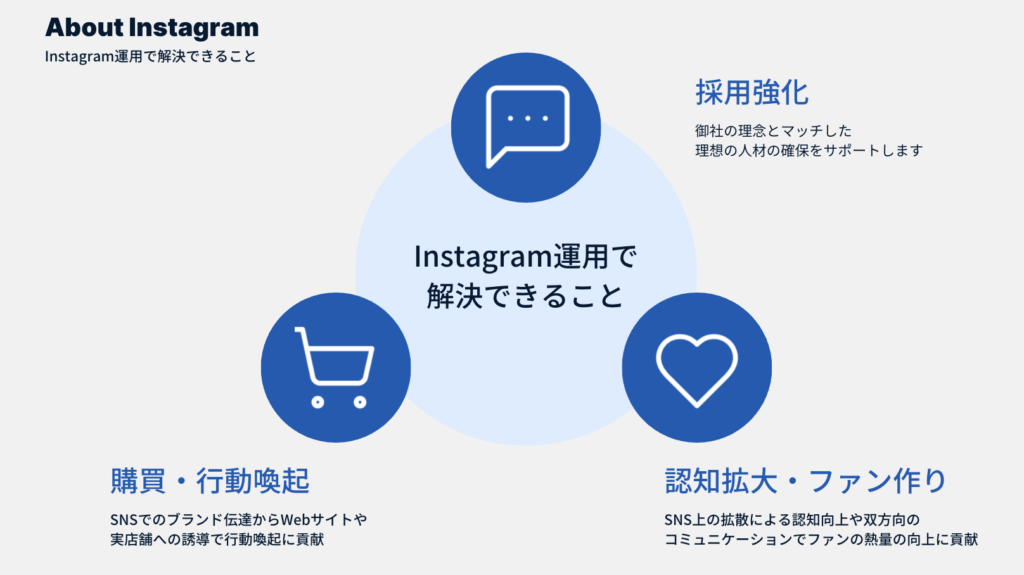
- ディレクターは全員1万フォロワーを超えた実績者のみ
- 現役プレイヤーが務めるから成果にコミット
- 店舗・集客・採用全てを網羅した運用代行
- 台本作成・編集・投稿全てを完全お任せ
絶対に見るべきインスタ完全攻略YouTubeコンテンツ
0→100万円を最短最速で達成する完全攻略ロードマップ

インスタで0→1万フォロワーを達成する完全攻略ロードマップ
インスタのアーカイブ機能とは?

早速ですが、インスタのアーカイブ機能とは何か、簡単に説明していきます。
インスタグラムの「アーカイブ機能」、これは意外と知られていない便利な機能なんです。
たとえば、「この投稿、今のフィードには合わないなぁ…」なんて思うときや、「消したくないけど、ちょっと隠したい」ときに大活躍します。
 ソウタ
ソウタ僕もかなりの数をこれまでにアーカイブしてきましたね、、
そんなアーカイブ機能の基本機能をぜひチェックしていきましょう。
1. 投稿を非公開にできる
アーカイブ機能の一番のポイントは、「投稿を削除せずに非公開にできる」ということ。
投稿をフィードから完全に消すわけじゃなくて、あくまで「一時的に隠す」イメージです。
たとえば次のようなのパターンで、アーカイブ機能は活躍します。
- 昔の投稿が雰囲気に合わなくなったとき
「この投稿、ちょっと今の自分のスタイルとは違うな~」って思ったときに、削除せずに隠せるのがアーカイブの強み。 - 今は見せたくないけど、後でまた公開したいとき
例えば、期間限定のイベントの告知が終わった後や、フォロワーに一時的に見せたくない投稿を隠せます!
嫌な投稿を含めて、どんな投稿も隠せるからこそ、投稿のハードルが下がるのも良さとしてあるかなと。
2. 削除せずに保存ができる
インスタの投稿は、一度削除してしまうとその投稿は完全に消えてしまいます。
でも、アーカイブなら「データはそのまま保存」の状態になる。
ソウタ自分だけが見られる場所に移動する感じです
例えば、ちょっと反応が少なくて「あ、これイマイチだったかな?」と思った投稿でも、完全に消さずにアーカイブに保存しておくことができます。
アーカイブしておけば、また気が向いたときにフィードに戻せるんです!
消したくない思い出やコンテンツも残せるのは安心なのかなと。
3. 投稿以外もアーカイブ可能
実はアーカイブ機能、フィード投稿だけじゃないんです。
ストーリーズやライブ配信もアーカイブに保存できます。
それぞれの場合をまとめると下記の通り。
- ストーリーズの場合
24時間経って消えるはずのストーリーも、自動でアーカイブに保存されます。これ、後で見返したいときにすごく便利。 - ライブ配信の場合
ライブ配信をした後、視聴者数とかコメントをもう一度見直したいときに使えます。「あれ、どんな話したっけ?」と思ってもアーカイブを確認すればOK!
4.様々なシーンでアーカイブは活用できる
アーカイブ機能って、こんなシーンでも便利なんです。
- 昔の投稿を非公開にして、フィードを整理
たとえば、テーマを変えたいとき。アカウントを旅行写真中心にしたいと思ったら、関係ない投稿をアーカイブしておけばフィードがスッキリします。 - キャンペーン終了後の投稿を隠す
例えば、セールやイベントの告知投稿。期間が終わったら非公開にすることで、不要な情報がフィードに残らなくなります。 - 自分だけのアルバムとして
インスタを完全に「プライベートな写真フォルダ」みたいに使えます。フォロワーには見せたくない写真をアーカイブしておけば、いつでも自分だけが見返せます。
こうやって見ると、アーカイブ機能はただの「隠す機能」ではなく、インスタ運用のいろんな場面で役立つ便利ツールなんですね!
ソウタ幅広い活用法を知ってアーカイブを使ってみてください
- 「50時間・40万文字超えコンテンツ」完全無料受講可能
- 審査制の唯一無二ロードマップ作成会参加権利
- 超有料級のインスタマガジンを毎日購読
- 登録者限定のセミナーやノウハウ発信
- ソウタのインスタ大学を無料追加する
\ 有料スクールを超える学習教材! /
- 7日間で5万増加・1投稿で1万5000フォロワー獲得
- 生徒から毎月・計40人以上フォロワー1万人達成者排出
- 生徒は最短2投稿・1ヶ月で万垢達成
- 1ヶ月で5万フォロワー増・最高再生数1700万超え
- 月7桁以上のマネタイズ達成者も多数輩出
- ソウタの講座詳細を徹底解説
- 講座生の実績はこちらから
- フォロワー20万人越えのインフルエンサー多数在籍
- 楽天ROOMデイリーランキング1位を獲得
- 講座生同士での案件マッチング
- 限定のクローズドASP無料招待・特別単価での案件紹介あり
- ソウタが実際に活用している外注者限定紹介権利
- 全てのSNSを学べるセカンドキャリア構築
- 月7〜8桁が当たり前の環境
- S.Tep参加者は限定価格での案内あり
- ディレクターは全員1万フォロワーを超えた実績者のみ
- 現役プレイヤーが務めるから成果にコミット
- 店舗・集客・採用全てを網羅した運用代行
- 台本作成・編集・投稿全てを完全お任せ
インスタのアーカイブと削除の違い

「削除」と「アーカイブ」、この2つの違いをしっかり理解しておくと、インスタグラムの運用がグっと楽になります。
逆に、正しく理解していないまま使っていると失敗する可能性も高いです、、
ソウタ似ているけど違いも大きいです!
どちらを選ぶべきか迷ったとき、後悔しないためにも削除とアーカイブのそれぞれの特徴を深掘りしていきますね。
インスタの削除とは?
削除とは、文字通り投稿をインスタグラムのサーバーから完全に消すことを指します。
削除してしまうと、その投稿はもう二度と元に戻すことができません。
削除の特徴と注意点
- 完全に消える:削除した投稿は、フィードからもアーカイブからも姿を消します。データはインスタのサーバーからも消えるので、復元することはできません。
- 取り返しがつかない:削除したあとで「やっぱり戻したい!」と思っても不可能。後悔しないように慎重に判断することが大切です。
- メリット:本当に不要な投稿や、消したい過去の記録を完全に削除できる。アカウントをリフレッシュしたいときには有効。
削除が適しているシーン
- 恥ずかしい投稿や黒歴史を消したいとき
昔の投稿で「今見ると恥ずかしいなぁ…」と思うようなもの、もしくは「これ、もう残しておく意味がない」と感じる投稿は削除が最適です。 - トラブルを避けたいとき
もし投稿が不適切だと感じたり、特定の誰かとの問題に発展しそうな内容だった場合は、削除することでトラブルを未然に防ぐことができます。 - 情報が古くなったとき
期間限定のセールやイベント告知などで、投稿の目的が完全に終わった場合は削除することでアカウントがスッキリします。
削除後の影響
- 削除された投稿はフォロワーから見えないだけでなく、あなた自身もそのデータを一切見返せなくなります。
- 他のユーザーがその投稿に付けた「いいね」やコメントも、完全に消えてしまいます。
削除機能から見るアーカイブ機能
一方で、アーカイブは投稿を一時的に非公開にするだけの機能です。
削除と違い、アーカイブした投稿は完全に消えるわけではなく、あなたのアカウント内で「隠して保存する」形になります。
特徴とメリット
- データが残る:投稿が非公開になるだけで、削除されるわけではありません。あなた自身は、いつでもその投稿を確認できます。
- 後で再表示できる:気が向いたときやタイミングが合えば、アーカイブから投稿を再びフィードに戻せます。
- 安心感がある:削除して後悔するリスクを避けられるので、「とりあえず非公開にしたい」というときに便利です。
アーカイブが適しているシーン
- 一時的に隠したいとき
たとえば、ある投稿が現在のアカウントのテーマや雰囲気に合わない場合、削除せずにアーカイブに移動させることで、一時的にフィードを整えることができます。 - プライベートな記録を残したいとき
公開するのはちょっと恥ずかしいけれど、個人的には思い出として残しておきたい、という投稿にはアーカイブがぴったり。 - フィードの整理をしたいとき
新しいプロジェクトやテーマに合わせてフィードを整理するとき、一部の投稿をアーカイブに移動することで統一感を保てます。
アーカイブの具体的な使い方
- アーカイブに移動させた投稿は「アーカイブ」フォルダからいつでも確認できます。
- 再表示したい場合は、アーカイブの画面から「プロフィールに表示」を選ぶだけで簡単に戻せます。
削除とアーカイブの比較
それぞれの特徴から見る比較をまとめますね。
ソウタあらためて違いを深くチェックしてください!
| 項目 | 削除 | アーカイブ |
|---|---|---|
| データの状態 | 完全に消える | 非公開になり、自分だけが見られる |
| 再利用の可否 | 不可能 | いつでも再表示可能 |
| フォロワーへの影響 | 投稿が見えなくなる/通知は行かない | 投稿が見えなくなる/通知は行かない |
| 主な用途 | 不要な投稿を完全に消したいとき | 後でまた使う可能性がある投稿を一時的に非公開にしたいとき |
以上の点から違いを簡単にまとめると下記になるのかなと。
- 削除は「永久に戻ってこないもの」
もう絶対に必要ない、むしろ残しておくと困る投稿に使うのがベスト。 - アーカイブは「またいつか、戻したいときに戻せる」
必要があれば再表示できるので、削除するにはちょっと迷いがある投稿や思い出を非公開にしたいときに最適。
削除するかアーカイブするか迷ったら、「後悔しないかどうか」を基準に決めるといいです。
「ちょっと迷うなぁ…」という投稿は、とりあえずアーカイブに移動させておくのがおすすめです。
ソウタ僕も基本はアーカイブを活用しています!
- 「50時間・40万文字超えコンテンツ」完全無料受講可能
- 審査制の唯一無二ロードマップ作成会参加権利
- 超有料級のインスタマガジンを毎日購読
- 登録者限定のセミナーやノウハウ発信
- ソウタのインスタ大学を無料追加する
\ 有料スクールを超える学習教材! /
- 7日間で5万増加・1投稿で1万5000フォロワー獲得
- 生徒から毎月・計40人以上フォロワー1万人達成者排出
- 生徒は最短2投稿・1ヶ月で万垢達成
- 1ヶ月で5万フォロワー増・最高再生数1700万超え
- 月7桁以上のマネタイズ達成者も多数輩出
- ソウタの講座詳細を徹底解説
- 講座生の実績はこちらから
- フォロワー20万人越えのインフルエンサー多数在籍
- 楽天ROOMデイリーランキング1位を獲得
- 講座生同士での案件マッチング
- 限定のクローズドASP無料招待・特別単価での案件紹介あり
- ソウタが実際に活用している外注者限定紹介権利
- 全てのSNSを学べるセカンドキャリア構築
- 月7〜8桁が当たり前の環境
- S.Tep参加者は限定価格での案内あり
- ディレクターは全員1万フォロワーを超えた実績者のみ
- 現役プレイヤーが務めるから成果にコミット
- 店舗・集客・採用全てを網羅した運用代行
- 台本作成・編集・投稿全てを完全お任せ
アーカイブ機能の使い方

それではここからは、具体的にアーカイブ機能の使い方をお伝えしますね。
確認方法や手順を理解してスムーズに実践できるように丁寧に紹介します。
1. 投稿をアーカイブに保存する方法
投稿をアーカイブする手順は簡単ですが、いくつかのポイントを押さえておくとさらに便利です。
手順は下記の通り。
まず、自分のフィードにある非表示にしたい投稿をタップして開きます。
投稿画面の右上に表示されている3点マークを押すと、さまざまなメニューが表示されます。
出てきたメニューの中から「アーカイブ」を選ぶだけで完了です。
実際にアーカイブされたかどうかは、下記の項目でチェックしてください。
- 投稿はあなたのフィードから消えます。
- アーカイブに移動し、自分だけが見られる状態になります。
- 投稿についていた「いいね」やコメントも保持されたままです。
アーカイブの注意点
- アーカイブした投稿は編集できない
アーカイブ状態の投稿は、キャプションを変えたり、タグを追加したりすることができません。もし編集が必要な場合は、一度アーカイブを解除してから編集しましょう。 - フォロワーには通知されない
投稿をアーカイブに移動しても、フォロワーに通知が行くことはありません。安心して利用できます。 - キャンペーンやイベント終了時に便利
イベントの告知やキャンペーン終了後の投稿を非表示にしたい場合にぴったり。削除せずにアーカイブすることで、次回の参考にしたり、記録として保管することができます。
2. アーカイブに保存した投稿の確認方法
「アーカイブしたけど、どこに行った?」となるのは、アーカイブ機能を初めて使ったときによくある疑問。
ソウタ僕も最初はかなり迷いましたね、、
アーカイブされた投稿はすぐに確認できます。
手順は下記の通りです。
まず、アプリの右下にある自分のプロフィールアイコンをタップして、自分のプロフィール画面を表示します。
プロフィール画面の右上にある3本線のメニューアイコンをタップします。
メニューの中にある「アーカイブ」を選びます。
アーカイブ画面では、以下の3つのカテゴリが表示されます。
- ストーリーズアーカイブ:過去に投稿したストーリーがすべてここに保存されています。
- 投稿アーカイブ:フィードからアーカイブした投稿を確認できます。
- ライブアーカイブ:終了したライブ配信もここで確認可能。
こちらのアーカイブの確認ですが、スマホとPCでは少しチェックする手順が異なります。
- スマホ版アプリ
上記の手順で簡単にアーカイブ画面にアクセスできます。 - PC版
ブラウザではアーカイブ機能に直接アクセスするのが少し難しいため、スマホアプリで操作するのが便利です。
3. アーカイブから投稿を元に戻す方法
「やっぱりこの投稿をもう一度みんなに見せたい!」と思ったら、フィードに戻すのもとても簡単です。
ソウタ僕もよくやることなので、そんなに心配せず安心して戻しましょう!
そんなアーカイブから元に戻す手順は下記の通りです。
プロフィール画面→右上の「≡」→「アーカイブ」をタップ。
アーカイブ画面の中から再表示したい投稿をタップして開きます。
投稿の右上に表示されている3点マークをタップ。
出てきたメニューの中から「プロフィールに表示」を選びます。
実際に元に戻っているかは下記で確認してください。
- 投稿が元の場所(フィード)に戻ります。
- 「いいね」やコメントも復活します。
- フォロワーには通知されないため、再表示したことに気づかれる心配はありません。
注意点
- 再表示しても投稿順は変わらない
再表示した投稿は元々投稿した日時に基づいてフィードに表示されます。つまり、「最新の投稿」として扱われるわけではないので、時系列が気になる場合は注意が必要です。 - 再編集が可能
一度フィードに戻せば、キャプションやタグの変更、位置情報の編集が再び可能になります。
アーカイブ機能はとても便利ですが、いくつかの注意点を押さえながら使うと、さらに効果的です。
- 一時的に非公開にしたい投稿はアーカイブへ!
削除しなくても、非表示にできるので安心。 - 投稿の編集が必要な場合は一度フィードに戻す
アーカイブ中の投稿は編集できないので、再表示してから変更しましょう。 - フォロワーには通知されない!
投稿をアーカイブしたり、再表示したりしても、フォロワーにバレることはありません。
ぜひ、アーカイブ機能を有効活用してください!
- 「50時間・40万文字超えコンテンツ」完全無料受講可能
- 審査制の唯一無二ロードマップ作成会参加権利
- 超有料級のインスタマガジンを毎日購読
- 登録者限定のセミナーやノウハウ発信
- ソウタのインスタ大学を無料追加する
\ 有料スクールを超える学習教材! /
- 7日間で5万増加・1投稿で1万5000フォロワー獲得
- 生徒から毎月・計40人以上フォロワー1万人達成者排出
- 生徒は最短2投稿・1ヶ月で万垢達成
- 1ヶ月で5万フォロワー増・最高再生数1700万超え
- 月7桁以上のマネタイズ達成者も多数輩出
- ソウタの講座詳細を徹底解説
- 講座生の実績はこちらから
- フォロワー20万人越えのインフルエンサー多数在籍
- 楽天ROOMデイリーランキング1位を獲得
- 講座生同士での案件マッチング
- 限定のクローズドASP無料招待・特別単価での案件紹介あり
- ソウタが実際に活用している外注者限定紹介権利
- 全てのSNSを学べるセカンドキャリア構築
- 月7〜8桁が当たり前の環境
- S.Tep参加者は限定価格での案内あり
- ディレクターは全員1万フォロワーを超えた実績者のみ
- 現役プレイヤーが務めるから成果にコミット
- 店舗・集客・採用全てを網羅した運用代行
- 台本作成・編集・投稿全てを完全お任せ
ストーリーズのアーカイブ機能

フィード投稿だけではなく、ストーリーズにもアーカイブ機能があるのはご存じでしたか?
実はこの機能、インスタをもっと便利にする秘密のツールなんですね。
ここではストーリーズのアーカイブ機能について詳しく深掘りし、どんなメリットがあるのか、さらにどのように設定・管理すればいいのかを解説します。
ストーリーズは自動でアーカイブに保存される
まず基本ですが、ストーリーズは通常24時間で消えてしまいます。
でも、実はアーカイブ機能をオンにしておくと、自動的に保存されて、後からいつでも見返せるんです。
ソウタこれ、知らない人も意外と多いんですよ
投稿したストーリーズのアーカイブは下記の特徴があります。
- 投稿したストーリーズは、24時間が過ぎると自動的に「アーカイブ」に移動します。
- アーカイブに保存されたストーリーズは、プロフィール画面から簡単にアクセス可能。
- 保存されたストーリーズは自分しか見られません。フォロワーに通知が行くこともありませんので、安心してください!
アーカイブされたストーリーズをどう使う?
アーカイブされたストーリーズは下記のようにご活用ください。
- 再投稿
「このストーリーズ、もう一回見せたいな」と思ったときは、アーカイブから再投稿が可能です。これで過去の投稿を有効活用できます! - ハイライトに追加
お気に入りのストーリーズをハイライトとしてプロフィールに固定できます。例えば、「旅行」「イベント」「商品紹介」などテーマごとにまとめると、フォロワーにとっても分かりやすく、プロフィールがさらに魅力的になります。 - 自分だけのアルバムに
他人に見せなくても、自分だけが楽しむアルバムとしてストーリーズを保管できます。旅行の思い出や特別な日の記録を後から見返すのに便利!
ストーリーズのアーカイブを見る方法
「自分のストーリーズ、どこに保存されてるの?」というときも安心してください。
以下の手順で簡単に確認できます。
アプリの右下にある自分のアイコンをタップ。
プロフィール画面の右上にある3本線をタップします。
メニューの中から「アーカイブ」を選びます。
アーカイブ画面の上部に、「ストーリーズ」「投稿」「ライブ」といったタブがあります。ここで「ストーリーズ」を選べば、過去のストーリーズがずらりと表示されます。
もしストーリーズアーカイブを元に戻したい場合は、下記の手順で行なってください。
- 再投稿したい場合は、そのストーリーズを選んで再投稿。
- ハイライトに加えたい場合は、「ハイライトに追加」をタップ。
スマホでの操作はもちろん、PC版でも一部の機能が利用できますが、細かな操作はスマホアプリの方が便利です。
ストーリーズの自動保存をオフにする方法
「全部勝手に保存されるのはちょっと困るな…」という場合、アーカイブの自動保存をオフにすることもできます。
ただし、オフにすると手動で保存しない限り、ストーリーズが完全に消えてしまうので、その点は注意が必要です。
そんな自動保存をオフにする手順は下記の通り。
いつも通り、プロフィールアイコンをタップしてプロフィール画面を表示します。
メニューを開くために3本線のアイコンをタップ。
メニューの中から「設定」をタップ。
プライバシーに関する設定を開きます。
ストーリーズに関する設定がまとめられた画面が開きます。
「ストーリーズをアーカイブする」のスイッチをオフに切り替えれば完了です!
自動保存をオフにする際の注意点
- 保存されない=消える!
アーカイブがオフになっていると、24時間経過したストーリーズは完全に消えてしまいます。もう一度見たいものがあれば、手動で保存しておく必要があります。 - 保存忘れに注意
投稿したストーリーズを忘れずにデバイスに保存するようにしましょう。「保存ボタン」をタップすれば簡単に端末にダウンロードできます。 - プライバシーが気になる人におすすめ
自分が投稿したストーリーズがずっと残るのが嫌だという場合や、ストーリーズを完全に一時的な投稿として使いたい人にぴったりです。
ストーリーズアーカイブのメリット
ストーリーズをアーカイブするメリットをあらためてまとめますね。
- 思い出をずっと保存できる
特に旅行やイベントの写真・動画を後から見返したい場合に便利。普通なら24時間で消えてしまうストーリーズを大切に保管できます。 - ハイライトでプロフィールを魅力的に
アーカイブを活用して、プロフィールにハイライトを追加すると、あなたの活動や趣味が一目で伝わります。ビジネス目的のアカウントにも最適! - 気軽に再投稿できる
一度投稿したストーリーズでも、アーカイブから何度でも再投稿が可能なので、タイミングを変えてフォロワーに再度届けられます。
ストーリーズアーカイブは、インスタの便利な機能の一つで、特に以下のような人におすすめです。
- 後から思い出を見返したい人
イベントや旅行のストーリーズを保存しておけば、何度でも楽しめます。 - フィードを整理しつつ、ストーリーズを活用したい人
ハイライトでプロフィールを充実させたり、再投稿でコンテンツを有効活用したりできます。 - プライバシーに配慮したい人
自動保存のオン/オフを自由に切り替えられるので、管理が簡単です。
ストーリーズアーカイブを活用すれば、インスタ運用がもっと快適で楽しいものになりますよ!
実際のストーリーズに関する詳しい内容に関しては、下記からチェックしてください。

- 「50時間・40万文字超えコンテンツ」完全無料受講可能
- 審査制の唯一無二ロードマップ作成会参加権利
- 超有料級のインスタマガジンを毎日購読
- 登録者限定のセミナーやノウハウ発信
- ソウタのインスタ大学を無料追加する
\ 有料スクールを超える学習教材! /
- 7日間で5万増加・1投稿で1万5000フォロワー獲得
- 生徒から毎月・計40人以上フォロワー1万人達成者排出
- 生徒は最短2投稿・1ヶ月で万垢達成
- 1ヶ月で5万フォロワー増・最高再生数1700万超え
- 月7桁以上のマネタイズ達成者も多数輩出
- ソウタの講座詳細を徹底解説
- 講座生の実績はこちらから
- フォロワー20万人越えのインフルエンサー多数在籍
- 楽天ROOMデイリーランキング1位を獲得
- 講座生同士での案件マッチング
- 限定のクローズドASP無料招待・特別単価での案件紹介あり
- ソウタが実際に活用している外注者限定紹介権利
- 全てのSNSを学べるセカンドキャリア構築
- 月7〜8桁が当たり前の環境
- S.Tep参加者は限定価格での案内あり
- ディレクターは全員1万フォロワーを超えた実績者のみ
- 現役プレイヤーが務めるから成果にコミット
- 店舗・集客・採用全てを網羅した運用代行
- 台本作成・編集・投稿全てを完全お任せ
アーカイブ機能の活用シーン
インスタグラムのアーカイブ機能、使いこなすと本当に便利。
「削除するのはもったいないけど、フォロワーには見せたくない」「フィードの雰囲気を整えたい」といったシーンで大活躍します。
それでは、具体的にどんな場面で役立つのか、さらに深掘りして解説していきますね。
1. フォロワーに見せたくないとき
誰にでも「この投稿、ちょっと隠したいな」と思う瞬間ってありますよね。
でも削除しちゃうと完全にデータが消えちゃうし、後悔するかもって人におすすめ。
- プライベートな投稿を一時的に非公開にしたいとき
例えば、家族や親しい友達だけに見せたかった投稿を、今後は見られたくないと思ったとき。アーカイブに移動すれば、誰にも見られなくなります。 - 特定のフォロワーに見られたくないとき
新しい仕事仲間や上司にフォローされて、「この投稿ちょっと不適切かも…」と思った場合、削除せずアーカイブに移せば安心。 - 古い投稿が現在のテーマに合わないと感じたとき
「この写真、フィードの雰囲気とズレてる気がする…」と感じた場合、一時的に隠してフィードを整理できます。
アーカイブした投稿はいつでも元に戻せるので、「気が変わったら再表示!」が気軽にできます。
ソウタこれが削除との大きな違いですね
2. アカウントの統一感を保ちたいとき
インスタを見栄えよく運用するには、アカウントのテーマや統一感が大事ですよね。
特にビジネスアカウントやクリエイターアカウントでは、「フィード全体の雰囲気」がそのままブランドイメージに直結します。
アーカイブ機能は、そんなときにも最適です。
- リブランディング時のフィード整理
例えば、「アカウントの方向性を変えたい!」と思ったら、これまでの投稿をアーカイブに移動してフィードを一新できます。テーマに合わない投稿を削除せずに非公開にすることで、将来的に使い回せる可能性も残ります。 - 季節やイベントに合わせたフィード作り
例えば、クリスマスや夏のイベントが終わったら、その時期の投稿を一旦アーカイブに保存して、フィードをすっきり見せることができます。次のシーズンが来たらまた再表示して再利用することも可能です。 - 統一感のあるデザインや色調を守るため
例えば、フィード全体を「モノトーン」に統一したい場合、カラフルすぎる投稿を一時的にアーカイブに移動して、統一感を演出することができます。
アーカイブを活用することで、投稿を削除せずに非表示にできます。
その結果、思い出を残しつつフィードの見た目も整えられます。
「必要なときに見返せる」という柔軟さがアーカイブの魅力です。
3. 自分だけのアルバムとして利用
アーカイブ機能は、フォロワーには見せずに「自分だけが楽しむプライベートアルバム」として活用するのにも最適です。
- 旅行やイベントの思い出
旅先で撮った写真や動画、イベントの記録など、他人には見せなくても自分にとって大切な思い出ってありますよね。アーカイブに保存しておけば、いつでも振り返ることができます。 - 成長記録や振り返り用
例えば、ペットや子どもの成長記録、趣味の作品制作のプロセスをアーカイブにまとめておけば、振り返りやモチベーションアップに役立ちます。 - 特別な日の記録
誕生日、記念日、結婚式などの特別な日の投稿をアーカイブに保存しておけば、大切な瞬間をいつでも思い出せます。
そんなプライベートアルバムのメリットもまとめますね。
- 公開する必要がないので、好きな写真や動画を気軽に保存できる。
- フィードをスッキリ保ちながら、自分用の思い出を保管できる。
- ハイライトとは違って完全非公開なので、プライバシーを守れる。
アーカイブ機能を使うメリット
ここまで見てきたように、アーカイブ機能には多くのメリットがあります。
以下に、そのポイントをまとめました。
- 柔軟性が高い
一時的に投稿を隠したり、後から再表示したりできるので、投稿の管理が非常に便利。 - 見た目を整えられる
フィードの統一感やテーマを維持しやすく、アカウントの印象をコントロールしやすい。 - 思い出を安全に保管できる
削除せずに思い出を残せるので、「消したけど戻したい!」という後悔を防げます。 - 非公開のデータ管理が可能
他人には見せずに、自分だけのアルバムを作成・保存できる。
アーカイブ機能は、ただ投稿を隠すだけじゃなく、アカウントの管理や整理、そして大切な思い出を守るための強力なツールです。
特に、次のようなシーンで役立ちます。
- フォロワーに見せたくない投稿を非公開にしたいとき。
- アカウントのテーマや統一感を守りたいとき。
- プライベートアルバムとして過去の投稿を保存したいとき。
「削除するには惜しいけど、いったん隠したい」という投稿がある方は、ぜひアーカイブ機能を試してみてください。
あなたのインスタグラム運用が、もっと便利で快適になるはずです。
自分は見返したい!というとき、アーカイブを使えば「自分だけのアルバム」が作れちゃいます。
旅行の写真やイベントの記録をアーカイブしておくと便利なのでぜひ試してみてください。
- 「50時間・40万文字超えコンテンツ」完全無料受講可能
- 審査制の唯一無二ロードマップ作成会参加権利
- 超有料級のインスタマガジンを毎日購読
- 登録者限定のセミナーやノウハウ発信
- ソウタのインスタ大学を無料追加する
\ 有料スクールを超える学習教材! /
- 7日間で5万増加・1投稿で1万5000フォロワー獲得
- 生徒から毎月・計40人以上フォロワー1万人達成者排出
- 生徒は最短2投稿・1ヶ月で万垢達成
- 1ヶ月で5万フォロワー増・最高再生数1700万超え
- 月7桁以上のマネタイズ達成者も多数輩出
- ソウタの講座詳細を徹底解説
- 講座生の実績はこちらから
- フォロワー20万人越えのインフルエンサー多数在籍
- 楽天ROOMデイリーランキング1位を獲得
- 講座生同士での案件マッチング
- 限定のクローズドASP無料招待・特別単価での案件紹介あり
- ソウタが実際に活用している外注者限定紹介権利
- 全てのSNSを学べるセカンドキャリア構築
- 月7〜8桁が当たり前の環境
- S.Tep参加者は限定価格での案内あり
- ディレクターは全員1万フォロワーを超えた実績者のみ
- 現役プレイヤーが務めるから成果にコミット
- 店舗・集客・採用全てを網羅した運用代行
- 台本作成・編集・投稿全てを完全お任せ
アーカイブ機能を使う際の注意点

インスタグラムのアーカイブ機能は便利ですが、使う際にはいくつか注意すべきポイントがあります。
知らずに使うと、あとで「あれ?こんなはずじゃなかった!」と困ることも。
ここでは、アーカイブを活用するうえで知っておくべき注意点を詳しくお伝えします!
1. アーカイブ中の投稿は編集ができない
アーカイブに移動した投稿は、編集が一切できなくなります。
例えばこんなケースがありますよね。
- キャプションを変更したい 「投稿したときの気分で書いたキャプションを、少し直したいな」と思っても、アーカイブ中だとそれができません。
- タグを増やしたい・変更したい 商品やブランドのタグを後から追加しようとしても、アーカイブ状態では不可能です。
- 位置情報を追加したい 投稿したときには位置情報を入れ忘れたけど、「旅行の記録だから場所を追加したい!」と思っても、アーカイブ中では編集できません。
どうしても編集したい場合は、一度アーカイブを解除して投稿をフィードに戻してからなら、編集することができます。
アーカイブした投稿を編集したい場合は、そのように編集を行いましょう。
その後、再びアーカイブに移動すれば、再び自分だけが見える投稿になります。
再表示してもフォロワーに通知が届くことはないので、安心して編集できます。
ただし、編集中に間違えて削除しないように気をつけましょう!
2. アーカイブするとフォロワーが投稿を見られなくなる
アーカイブ中の投稿は、完全に「非公開状態」になるため、フォロワーはその投稿を見ることができません。
この点はアーカイブ機能の特徴ですが、いくつかの注意点があります。
- 特定のフォロワーに心配される可能性 例えば、フォロワーの誰かがその投稿を気に入っていて、「最近あの写真見当たらないけど、どうしたの?」と聞かれることがあるかもしれません。特に、感情がこもった投稿や思い出深い写真は気づかれやすいです。
- キャンペーンや告知投稿の場合 例えば、「イベント告知」「キャンペーン情報」の投稿をアーカイブすると、それを確認しようとしていたフォロワーが混乱する可能性があります。
アーカイブする前に、その投稿が特定のフォロワーにとって重要でないか考えてみましょう。
また、場合によってはフォロワーに「投稿を一時的に非公開にしたよ」と伝えておくと、誤解を防げます。
3. 再表示してもフィードの順番は元に戻らない
アーカイブから投稿を再表示しても、フィードの一番上に戻るわけではありません。
アーカイブからフィードに戻すと、はじめに投稿した日付にしたがってフィード内に表示されます。
- 古い投稿を再表示 たとえば、1年前に投稿した写真を再表示すると、フィードの1年前の位置に戻ります。
- 最新投稿として目立たせることはできない その投稿を最新のものとして目立たせたい場合、再表示ではなく新たに投稿し直す必要があります。
フィードの順番が気になる場合は、再投稿という選択肢も検討しましょう。
ただし、再投稿すると新しい投稿として扱われるため、元の投稿の「いいね」やコメントは引き継がれません。
4. ストーリーズの自動アーカイブは設定の確認が必須
ストーリーズは24時間で消えますが、アーカイブ機能がオンになっている場合は自動的に保存されます。
しかし、この設定に気づかないままだと、以下のようなトラブルが起こる可能性があります。
- ストーリーが保存されていることを知らなかった 「消えたはずのストーリーが、実はアーカイブに残ってた!」と後から気づくことがあります。これが気まずい内容だった場合、気持ち的にモヤモヤするかもしれません。
- ストーリーのデータが意図せず残り続ける 例えば、日常のどうでもいいストーリーまで自動保存されると、アーカイブが不要なデータでいっぱいになり、後で整理するのが面倒になることも。
自動アーカイブが必要ない場合は、設定で「オフ」にしておきましょう。
また、保存されたストーリーを定期的に確認して、不要なものは削除するのがおすすめです。
5. アーカイブの内容を忘れがちになる
アーカイブに移動した投稿は自分にしか見えません。
そのため、アーカイブ内に保存した投稿が増えてくると、「何をアーカイブしたか忘れた…」ということが起こりがちです。
- フィードに再表示しようと思ったとき、どこに保存したかわからなくなる。
- アーカイブ内に不要な投稿が溜まって、整理が大変になる。
アーカイブを定期的に確認し、内容を把握しておきましょう。
特に、テーマやカテゴリごとに整理する習慣をつけると便利です。
6. アーカイブ中の投稿のパフォーマンスは計測されない
アーカイブ状態にある投稿は、インサイト(いいね数やコメント数、閲覧数などのデータ)を計測する対象から外されます。
そのため、パフォーマンスデータを追跡したい投稿をアーカイブする場合には注意が必要です。
アーカイブする前に、必要なデータをメモやスクリーンショットで記録しておくと安心です。
実際のインサイト分析に関する詳しい内容に関しては、下記をご確認ください。

アーカイブ機能は便利ですが、その仕組みや特性を理解しないまま使うと、不便に感じることもあります。
以下のポイントを押さえておくと、もっとスムーズに使いこなせますよ。
- 編集が必要な場合は、再表示してから対応すること。
- フォロワーが混乱しないよう、重要な投稿のアーカイブは慎重に。
- 再表示後のフィード順番には注意。
- ストーリーの自動保存設定を確認して、自分に合った使い方を選ぶ。
- アーカイブの内容を定期的に整理して管理する。
これらを意識して活用すれば、アーカイブ機能がもっと便利に使えるはずです。
あなたのインスタ運用がよりスムーズで効率的になります!
- 「50時間・40万文字超えコンテンツ」完全無料受講可能
- 審査制の唯一無二ロードマップ作成会参加権利
- 超有料級のインスタマガジンを毎日購読
- 登録者限定のセミナーやノウハウ発信
- ソウタのインスタ大学を無料追加する
\ 有料スクールを超える学習教材! /
- 7日間で5万増加・1投稿で1万5000フォロワー獲得
- 生徒から毎月・計40人以上フォロワー1万人達成者排出
- 生徒は最短2投稿・1ヶ月で万垢達成
- 1ヶ月で5万フォロワー増・最高再生数1700万超え
- 月7桁以上のマネタイズ達成者も多数輩出
- ソウタの講座詳細を徹底解説
- 講座生の実績はこちらから
- フォロワー20万人越えのインフルエンサー多数在籍
- 楽天ROOMデイリーランキング1位を獲得
- 講座生同士での案件マッチング
- 限定のクローズドASP無料招待・特別単価での案件紹介あり
- ソウタが実際に活用している外注者限定紹介権利
- 全てのSNSを学べるセカンドキャリア構築
- 月7〜8桁が当たり前の環境
- S.Tep参加者は限定価格での案内あり
- ディレクターは全員1万フォロワーを超えた実績者のみ
- 現役プレイヤーが務めるから成果にコミット
- 店舗・集客・採用全てを網羅した運用代行
- 台本作成・編集・投稿全てを完全お任せ
まとめ|アーカイブは有効活用すればおすすめ
この記事では、アーカイブについて詳しく解説しました。
インスタグラムのアーカイブ機能は、投稿を削除せずに一時的に非表示にしたいときにとても便利です。
- 投稿を隠したり、後で再表示することができる。
- ストーリーズも自動でアーカイブ可能。
- アカウントの統一感を保ったり、自分だけのアルバムとしても活用できる。
ただし、アーカイブ中の投稿は編集できないことや、フォロワーが見られなくなることに注意して使ってくださいね。
この機能を活用すれば、もっとスマートにインスタを運用できるはずです!
- 「50時間・40万文字超えコンテンツ」完全無料受講可能
- 審査制の唯一無二ロードマップ作成会参加権利
- 超有料級のインスタマガジンを毎日購読
- 登録者限定のセミナーやノウハウ発信
- ソウタのインスタ大学を無料追加する
\ 有料スクールを超える学習教材! /
- 7日間で5万増加・1投稿で1万5000フォロワー獲得
- 生徒から毎月・計40人以上フォロワー1万人達成者排出
- 生徒は最短2投稿・1ヶ月で万垢達成
- 1ヶ月で5万フォロワー増・最高再生数1700万超え
- 月7桁以上のマネタイズ達成者も多数輩出
- ソウタの講座詳細を徹底解説
- 講座生の実績はこちらから
- フォロワー20万人越えのインフルエンサー多数在籍
- 楽天ROOMデイリーランキング1位を獲得
- 講座生同士での案件マッチング
- 限定のクローズドASP無料招待・特別単価での案件紹介あり
- ソウタが実際に活用している外注者限定紹介権利
- 全てのSNSを学べるセカンドキャリア構築
- 月7〜8桁が当たり前の環境
- S.Tep参加者は限定価格での案内あり
- ディレクターは全員1万フォロワーを超えた実績者のみ
- 現役プレイヤーが務めるから成果にコミット
- 店舗・集客・採用全てを網羅した運用代行
- 台本作成・編集・投稿全てを完全お任せ






















コメント