

本メディアは、SNS運用代行とInstagram講座を提供する株式会社S.Lineが運営しています。記事内で当社サービスに触れる場合は「当社」と明記します。 運営会社の情報
インスタの予約投稿は、投稿やリールを先に作っておき、公開する日時を指定して、あとはInstagram側に任せる機能です。方法は大きく2つあります。
Instagramアプリの中で日時を指定する方法と、パソコンやスマホのMeta Business Suite(Metaが提供するFacebookとInstagram向けの管理ツール)で日時を指定する方法です。
どちらも操作自体は数分で終わりますが、実際につまずくのは操作の手前と、予約したあとの確認です。どの投稿が予約できて、どの機能が対応していないのか。
予約した投稿はどこで見られて、どう直し、どう取り消すのか。公開当日に誰が何を見るのか。
ここが曖昧なまま予約を積み上げると、公開されてから「画像を差し替えたかった」「日付が違っていた」と気づくことになります。
この記事では、Instagramヘルプセンターとメタビジネスヘルプセンターの記載だけを根拠に、アプリでの予約手順、Meta Business Suiteでの予約手順、予約できる投稿の種類と対応していない機能、予約の確認・日時の再指定・削除の方法を順番に整理します。
そのうえで、予約する前に決めておく運用ルールと、予約したあとに人の目で確認する項目を、そのまま使える表にまとめます。公式に書かれていない日数や件数は書きません。
上限などの数字はヘルプの更新で変わることがあるため、予約を組む前に、各項目のリンク先で最新の記載を見てください。
確認した公式ページは次の4つです。Instagramで日時指定の投稿とリール動画を作成・管理する方法(Instagramヘルプセンター)、Meta Business Suiteでの投稿の保存、日時指定、日時の再指定、Meta Business SuiteからFacebookやInstagramのコンテンツを投稿する、Meta Business SuiteでInstagramアカウントをリンクする方法(いずれもメタビジネスヘルプセンター)です。
画面の表記はアプリの更新で変わるため、手元の画面と違うときはこれらのページを開いて照らし合わせてください。
この記事の読者向け・無料
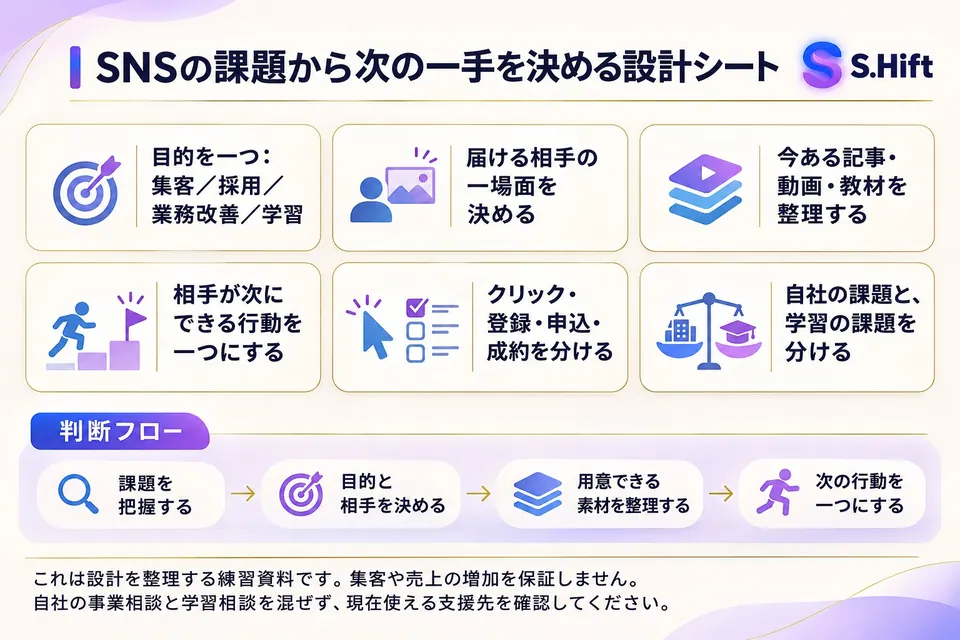
SNSの課題から次の一手を決める設計シート
中身
- 目的を1つに絞る(集客・採用・業務改善・学習)
- 届ける相手の1場面を決める
- 相手が次にできる行動を1つにする
- 下のボタンから LINE を友だち追加
- トークで「SNS設計図」と送る
- SNSの課題から次の一手を決める設計シートが自動で届きます
友だち追加は無料です。届いた後はいつでもブロックできます。
LINEで「SNS設計図」を受け取るインスタの予約投稿とは|アプリとMeta Business Suiteの違い
インスタの予約投稿とは、投稿やリール動画を先に作成し、公開する日時を指定しておくことで、指定した日時にInstagramへ公開されるようにする機能で、公式には「日時指定」と呼ばれています。
Instagramヘルプセンターの「Instagramで日時指定の投稿とリール動画を作成・管理する方法」(help.instagram.com/439971288310029)には、公開Instagramアカウントをお持ちの場合、Instagramアプリからリール動画、写真、カルーセル投稿の投稿日時を事前に指定できる、と書かれています。
投稿日時を指定することで、投稿を作成して日時指定する際に作業を整理でき、時間を節約できる、という説明も添えられています。
インスタ内の呼び名は「日時指定」ですが、検索で使われる「予約投稿」「スケジュール投稿」と同じ機能を指します。
もう1つの入口がMeta Business Suiteです。メタビジネスヘルプセンターの「Meta Business Suiteでの投稿の保存、日時指定、日時の再指定」(facebook.com/business/help/2223502627919449)には、クリエイターおよびビジネスページの管理者がMeta Business Suiteで投稿のタイミングを管理する方法として、下書き保存、日時指定、日時の再指定が説明されています。2つの入口の違いを、ヘルプの記載から読み取れる範囲で表にします。
| 比べる点 | Instagramアプリ | Meta Business Suite |
|---|---|---|
| ヘルプに書かれている前提 | 公開Instagramアカウントが必要 | Instagramのビジネスアカウントまたはクリエイターアカウントが必要(アカウントのリンクに関するヘルプの記載) |
| 日時を指定する場所 | 作成画面の[その他のオプション] | [Meta Business Suite] > [コンテンツ] > [投稿を作成]で、日時指定オプションの切り替えスイッチをオン |
| 予約の一覧 | プロフィールのメニューにある[日時指定されたコンテンツ] | [プランナー]タブ、または[コンテンツ] > [投稿とリール動画] > [日時指定済み] |
| 公開先 | FacebookページとInstagramアカウントがリンクされていれば、デフォルトで両方(個別に選択解除できる) |
つまり、Instagramだけを手元のスマホで運用するならアプリ、FacebookページとInstagramをまとめて見たい、あるいは予定をカレンダーのような画面で確認したいならMeta Business Suite、という選び方が出発点になります。
どちらが優れているという話ではなく、前提となるアカウントの条件と、予約を管理する画面が違います。
予約投稿を使う前の条件|アカウントの種類と上限
予約投稿を使うには、アプリではInstagramの公開アカウント、Meta Business Suiteではビジネスアカウントまたはクリエイターアカウントが必要で、アプリの日時指定には1日あたりの件数と先の日付に上限があります。
Instagramヘルプセンターの「はじめに」の項目には、Instagramの公開アカウントが必要であること、投稿は1日に25件まで、最大で30日先までの日時を指定できること、日時指定したコンテンツには日時指定した際に選択したプライバシーとオーディエンスの設定が保持されること、の3点が書かれています(日時指定のヘルプ)。ここでいう数字は、この記事の執筆時点でヘルプに載っていた記載です。上限は更新される可能性があるため、まとめて予約を組む日は、先にヘルプの「はじめに」を開いて現在の数字を確かめてください。
Meta Business Suiteを使う場合は、別の条件があります。
メタビジネスヘルプセンターの「Meta Business SuiteでInstagramアカウントをリンクする方法」(facebook.com/business/help/428687951269163)には、Meta Business SuiteでInstagramアカウントを管理するには、Instagramのビジネスアカウントまたはクリエイターアカウントが必要だと書かれています。Facebookページにリンクされていないアカウントでも、Instagramアカウントの認証情報でMeta Business Suiteにログインして管理できる、という案内もあります。
条件を整理すると、次のように進めるのが無難です。
- アプリで予約したい人は、まず自分のアカウントが公開になっているかを、プロフィールの設定で確かめます。
- Meta Business Suiteで予約したい人は、アカウントの種類がビジネスまたはクリエイターになっているかを確かめます。切り替えの流れはInstagramヘルプセンターのプロアカウントの設定に書かれており、本サイトではInstagramプロアカウントへの切り替え方法とメリット・デメリットの解説記事で整理しています。
- どちらの場合も、予約を一度に組む量は、ヘルプに書かれた1日あたりの上限と先の日付の上限の範囲内に収めます。
ヘルプには、1つのアカウントでアプリの日時指定とMeta Business Suiteの日時指定を併用してよいかどうかは書かれていません。
併用するなら、どちらで予約したかが分からなくならないよう、記録の置き場所を1か所に決めておくと混乱を避けられます。
アプリでの予約手順|投稿とリールの日時指定
アプリでの予約は、通常の投稿作成と同じ画面の[その他のオプション]で[この投稿を日時指定]または[このリール動画を日時指定]をオンにして、日時を選ぶ手順です。
手順はInstagramヘルプセンターの「Instagramで投稿やリール動画の日時を指定する」の項目にそのまま書かれています(日時指定のヘルプ)。記載の順に並べると次のとおりです。
- 左上の[作成]をタップするか、フィード内で右にスワイプします。次に、[投稿]または[リール]をタップします。
- 写真または動画を選択して、[次へ]をタップします。
- キャプション、エフェクト、フィルターを追加します。
- [その他のオプション]をタップします。
- [この投稿を日時指定]または[このリール動画を日時指定]をオンにして、日時を選択します。
- [完了]をタップします。
- [戻る]をタップします。
- [投稿日時を指定]をタップすると、日時指定の投稿またはリール動画が作成されます。
注意したいのは、最後の[投稿日時を指定]をタップするまで予約は完成しない点です。
日時を選んだだけで終えず、最後の操作まで進めて予約が作成されたことを一覧で確かめてください。
作りかけの投稿を保存して後で続ける方法は、Instagramで投稿とリールを途中保存する方法|保存先と管理の手順で説明しています。
下書きは「まだ完成していない投稿を置いておく場所」、予約は「完成した投稿に公開日時を付けた状態」と考えると、使い分けがはっきりします。
実際の画面では、メニュー名がヘルプの記載と違って見える場合があります。
手順の途中で[その他のオプション]が見つからないときは、ヘルプページの上部に並んでいる利用環境ごと(iPhoneアプリ、Androidアプリ、iPadアプリ、コンピューターなど)のリンクを切り替えて、自分の環境の記載を確認してください。
予約できる投稿の種類と、対応していない機能
アプリの日時指定で対応しているのはリール動画、写真、カルーセル投稿で、商品のタグ付け、コラボ投稿、スポンサー投稿、募金キャンペーンは、現時点では日時指定のコンテンツに対応していません。
Instagramヘルプセンターには、アプリの日時指定の対象としてリール動画、写真、カルーセル投稿が挙げられています。さらに注として、商品のタグ付け、コラボ投稿、スポンサー投稿、募金キャンペーンなどの機能は、現時点では日時指定のコンテンツに対応していない、と明記されています(日時指定のヘルプ)。この「など」の範囲はヘルプでは列挙されていないため、特殊な機能を載せる予定の投稿は、予約する前に、小さなテスト用の予約で動作を確かめるのが安全です。
| 日時指定したい内容 | ヘルプの記載 | 日時指定の前に取る行動 |
|---|---|---|
| 写真の投稿・カルーセル投稿 | 日時指定の対象として記載あり | 通常の作成手順で日時を指定する |
| リール動画 | 日時指定の対象として記載あり | [リール]を選び、[このリール動画を日時指定]をオンにする |
| 商品のタグ付けをする投稿 | 現時点では日時指定のコンテンツに対応していない | 公開する当日に手動で投稿するか、タグ付けなしで予約するかを決める |
| コラボ投稿 | 現時点では日時指定のコンテンツに対応していない | コラボの手順に沿って公開時に作成する。手順はインスタのコラボ投稿のやり方|招待・承認・解除の手順と依頼前に決めることを参照 |
| スポンサー投稿・募金キャンペーン | 現時点では日時指定のコンテンツに対応していない | 公開日時に合わせて手動で作成する運用にする |
Meta Business Suite側では、メタビジネスヘルプセンターの「Meta Business SuiteからFacebookやInstagramのコンテンツを投稿する」(facebook.com/business/help/266630520743543)に、Facebook・Instagramに投稿やストーリーズ、リール動画を公開できると書かれています。作成画面では、投稿、リール動画、ストーリーズ、ライブ配信の入口が分かれています。一方、日時指定そのものを説明するページには、対象となるコンテンツの種類の一覧は載っていません。ストーリーズに日時指定の項目が出るかどうかは、ヘルプでは確認できないため、実際の作成画面で日時指定の項目があるかを見て判断してください。
Meta Business Suiteでの予約手順
Meta Business Suiteでの予約は、[コンテンツ]の[投稿を作成]で投稿を作り、日時指定オプションの切り替えスイッチをオンにして日時を選び、[日時を指定]をクリックする手順です。
メタビジネスヘルプセンターの「Meta Business Suiteでの投稿の保存、日時指定、日時の再指定」(日時指定のヘルプ)に書かれた、日時指定の手順は次のとおりです。
- [Meta Business Suite] > [コンテンツ] > [投稿を作成]に移動します。
- 投稿を作成したら、日時指定オプションの切り替えスイッチをオンにします。
- 投稿を公開する日時を選択します。オーディエンスが最もアクティブな時間帯に投稿の日時を設定するには、[アクティブな時間帯]をクリックします。
- [日時を指定]をクリックします。
この手順の前提として、投稿の公開先を選びます。投稿のヘルプには、FacebookページとInstagramアカウントがリンクされている場合、投稿やリール動画、ストーリーズはデフォルトで両方に公開される、と書かれています。
Instagramだけに公開したいときは、作成画面の[投稿先]または[シェア先]で不要な公開先の選択を解除します。
予約を作る前にこの欄を見ておかないと、意図せずFacebookにも同じ内容が出る可能性があります。
また、同じ作成画面の右側には、投稿、リール動画、ストーリーズのプレビューが表示され、FacebookとInstagramの両フィードでの見え方を確認できると説明されています。
予約を確定する前に、プレビューで文字の切れ方や画像の見え方を確かめる習慣をつけておくと、公開後の修正を減らせます。
[アクティブな時間帯]のボタンは、公開日時を決める補助として用意されている機能です。
ヘルプには、このボタンを使うとオーディエンスが最もアクティブな時間帯に日時を設定できる、と書かれていますが、反応や閲覧数の増加が見込めるとは書かれていません。
使うかどうかは、この記事の後半で扱う「自分の運用ルール」と合わせて判断します。
予約の確認と日時の再指定|Meta Business Suiteの場合
Meta Business Suiteで日時指定した投稿は、[プランナー]タブか[コンテンツ] > [投稿とリール動画] > [日時指定済み]で確認でき、[投稿を管理] > [投稿の日時を再指定]から日時を変えられます。
メタビジネスヘルプセンターのページ(日時指定のヘルプ)には、日時を指定した投稿は[プランナー]タブ、または[コンテンツ] > [投稿とリール動画] > [日時指定済み]で確認できると書かれています。日時を再指定する手順は、次の記載のとおりです。
- [Meta Business Suite] > [コンテンツ] > [投稿とリール動画] > [日時指定済み]に移動します。
- 日時を再指定したい投稿を見つけて、[オプション]をクリックします。
- [投稿を管理] > [投稿の日時を再指定]の順にクリックします。
- 投稿の日時を変更して、[日時を再指定]をクリックします。
[プランナー]タブからも再指定できます。カレンダービューで投稿をクリックしてから[オプション]をクリックし、[投稿の日時を再指定]をクリックする流れです。
予定が詰まってきたら、プランナーのカレンダー表示で投稿の並びを眺めながら調整するほうが、一覧から1件ずつ開くより全体を把握しやすくなります。
同じページには、公開準備ができていない投稿を[後で完了]で下書きとして保存する方法も載っています。
保存した下書きは、[コンテンツ] > [投稿とリール動画] > [下書き]で確認できます。
予約と下書きは別の置き場所にあるため、「予約したはずの投稿が見当たらない」ときは、[日時指定済み]だけでなく[下書き]も開いて、途中で止まっていないかを見てください。
日時指定の削除については、このMeta Business Suiteのページには手順が書かれていません。
予約を取りやめたいときは、実際の画面の[オプション]に表示される項目を確認し、不明な場合はメタビジネスヘルプセンター内で「投稿の削除」に関する案内を検索して確かめてください。
予約の確認・編集・削除|Instagramアプリの場合
アプリで日時指定したコンテンツは、プロフィールの[メニュー]にある[日時指定されたコンテンツ]か、新しい投稿を作る画面の[日時指定済み]から開き、[オプション]で削除、投稿の編集、日時の再指定、今すぐシェアを選べます。
Instagramヘルプセンターには、日時指定したコンテンツを管理する方法が2つあると書かれています(日時指定のヘルプ)。1つ目はプロフィールから管理する方法です。
- 右下にある[プロフィール]またはプロフィール写真をタップして、プロフィールに移動します。
- 右上の[メニュー]をタップします。
- [インサイトとツール]の下で[日時指定されたコンテンツ]をタップします。
- 編集する投稿またはリール動画の横にある[オプション]をタップします。
- [削除]、[投稿を編集]、[日時を再指定]、[今すぐシェア]のいずれかを選択します。
2つ目は、新しい投稿やリール動画を作成する際に管理する方法です。
左上の[作成]をタップするか、フィード内で右にスワイプし、[投稿]または[リール]をタップします。
次に[日時指定済み]をタップして日時指定のコンテンツを表示し、編集する投稿またはリール動画を選んで[オプション]をタップし、先ほどと同じ4つの項目から選びます。
| やりたいこと | 選ぶ項目(ヘルプの記載) | 向いている場面 |
|---|---|---|
| 予約を取りやめる | [削除] | 内容を出さないと決めたとき |
| キャプションや内容を直す | [投稿を編集] | 誤字や情報の更新に気づいたとき |
| 公開日を変える | [日時を再指定] | 行事や告知の日程が動いたとき |
| 予約を待たずに出す | [今すぐシェア] | 予定より早く公開したいとき |
ここで押さえたいのは、「編集」と「日時の再指定」が別の項目になっていることです。
日付だけをずらすつもりで[投稿を編集]を開くと、画面の目的が違ってしまいます。
直したいのが内容なのか、日時なのかを先に決めてから項目を選ぶと、迷いません。
なお、公開後の投稿を編集・削除する方法は、日時指定とは別のヘルプにまとまっています。公開後の整理で投稿を表示から外したい場合は、Instagramの投稿アーカイブの使い方|非表示・再表示・削除との違いを整理も参考になります。
実践用の「SNSの課題から次の一手を決める設計シート」を無料で配布しています。LINE で「SNS設計図」と送ると届きます。LINEで受け取る
予約前に決めておく運用ルール
予約前に決めておく運用ルールとは、誰が内容を最終確認するか、どの投稿を予約にしてどの投稿を手動にするか、予約の記録をどこに残すかなど、予約を積む前に文章にしておく取り決めです。
予約投稿は、手元の作業を減らす反面、公開の瞬間に人がいないことを前提にします。
そのため、操作手順よりも先に、ルールを決めておくことが効きます。
ヘルプには運用ルールの例は書かれていないので、ここから先は公式の記載ではなく、予約を安全に回すための整理として読んでください。
| 決めること | 決め方の例 | 決めないと起きやすいこと |
|---|---|---|
| 最終確認者 | 作成者とは別の人、または作成した日と別の日に自分で見直す | 誤字や日付違いに気づかないまま公開される |
| 予約にする投稿の基準 | 日時が決まっている告知や、ニュース性の低い定番の投稿は予約にする | 状況が動く話題まで予約してしまう |
| 手動で出す投稿の基準 | コラボ・商品タグ・スポンサーなど、日時指定に対応していない機能を使う投稿 | 予約を作れず、直前に慌てる |
| 記録の置き場所 | 投稿予定表の1か所に、日時・本文・画像名・予約したツールを書く | どこで予約したか分からなくなる |
| 差し替えの期限 | 公開の前日までに直す、と決めておく | 公開直前の修正で見落としが出る |
| 取りやめの判断者 | 世の中の出来事や状況の変化で止めるかどうかを決める人を決める | 配慮に欠ける投稿がそのまま出る |
仮の例として、週の初めに翌週分の投稿をまとめて作る運用を考えます。
この場合でも、作成した当日にすべて予約を確定させず、翌日に見直す時間を取り、その時点で問題がなければ[投稿日時を指定]まで進める、という二段階にします。
作成と確認を同じ日に同じ人が行うと、思い込みで同じ見落としを繰り返しやすいためです。
投稿の内容そのもののネタ出しを予約と切り分けて考えるなら、Instagramのネタ切れしない探し方|毎日投稿が続く5つの仕組みで、題材の集め方を整理しています。
予約はあくまで「出す手段」であり、題材づくりと分けて管理すると、ルールが単純になります。
Meta Business Suiteの[アクティブな時間帯]は、ヘルプによればオーディエンスが最もアクティブな時間帯に日時を設定するためのボタンです(日時指定のヘルプ)。一方、Instagramアプリの日時指定のヘルプには、最適な時間帯を教える記載はなく、日時は自分で選ぶ形になっています。いずれの場合も、ヘルプは「この時間に出せば成果が出る」とは述べていません。
時間帯の決め方は、自分のアカウントの数字を見て決めるのが基本です。
数字の見方は、Instagramヘルプセンターに「Instagram投稿のインサイトを表示する」「Instagramリール動画のインサイトを表示する」というページがあり、日時指定のヘルプからも「詳しくはこちら」としてリンクされています(日時指定のヘルプ)。
インサイトの見方そのものは、Instagramインサイトの見方|見れない原因と平均を解説にまとめています。
時間帯の考え方は、Instagramの投稿に最適な時間帯とは?曜日別ベストタイミングの考え方と検証方法で扱っています。ここでは予約にひき寄せて、手順だけを短く書きます。
- 直近の投稿について、公開した曜日と時間帯、反応の数字を予定表に書き出します。
- 反応が高かった投稿の共通点を、曜日・時間帯・内容の3つに分けて見ます。
- 次の予約では、共通点があった曜日・時間帯を1つだけ試し、結果を同じ予定表に追記します。
- 一度に複数の条件を変えず、少しずつ入れ替えて比べます。
予約は同じ日時に出す作業を楽にしてくれますが、日時が妥当かどうかを判断するのは人の側の作業です。
インサイトの数字は一時的な偶然も含むため、1回の結果だけで決めずに、複数回の記録を並べて見る使い方が向いています。
予約後に人が確認すること|公開前日と公開当日のチェック
予約後に人が確認することとは、予約が一覧に残っているか、日時と内容が予定どおりか、公開後に実際に表示されているかを、公開前日と公開当日に分けて見る確認作業です。
予約は、作った時点で終わりではありません。ヘルプにも書かれているとおり、日時指定したコンテンツは一覧から削除、編集、日時の再指定ができます(日時指定のヘルプ)。
この機能は、公開前に見直して直すことを想定した作りです。そのため、予約を積んだあとは、時間を置いて一覧を見直す工程を入れます。
| タイミング | 見る場所 | 確認すること |
|---|---|---|
| 予約した直後 | [日時指定されたコンテンツ]または[日時指定済み] | その投稿が一覧にあるか、日時が意図どおりか |
| 公開の前日 | 予約の一覧と投稿予定表 | 文面、画像、リンク、タグ、世の中の状況に照らして出してよいか |
| 公開の当日 | プロフィールのフィード、リールの一覧 | 指定した日時に公開されているか、見え方が崩れていないか |
| 公開の翌日以降 | インサイト | 反応の数字を予定表に記録する |
公開前日には、本文の誤字、日付や曜日の表記、リンク先の表示、メンションやハッシュタグの付け間違いを見ます。
写真に人が写っている場合や、他人が作ったものを使っている場合は、公開の前に許可関係を確認してください。
肖像権の考え方はインスタ投稿の肖像権|写り込んだ人への許可の取り方と削除依頼への対応、画像や音源の無断使用についてはInstagramの著作権侵害・画像の無断使用|文化庁基準の対処法で整理しています。
公開当日は、時刻の少し後にプロフィールを開き、実際に投稿が表示されていることを見ます。
ヘルプには、予約が失敗した場合の通知の出方や、公開が遅れた場合の扱いは書かれていません。
そのため、予約があるから当日は何も見なくてよい、とは言えません。
見るだけなら数十秒で済むので、予定表に「当日の確認」の欄を設けておくと、漏れにくくなります。
予約投稿が見つからない・思いどおりにならないとき
予約投稿が見つからない、または日時指定の項目が出ないときは、アカウントの種類、ツールの違い、予約の保存の完了、一覧の見る場所の4点を順に確かめます。
Instagramの日時指定のヘルプとMeta Business Suiteのヘルプには、予約が表示されないときの原因を扱う項目が見当たらなかったため、ここでは、ヘルプの記載から読み取れる範囲で、確認の順番を整理します。
原因を推測で決めつけず、確認できる項目から順に潰していきます。
| 症状 | 確認すること | 根拠となるヘルプの記載 |
|---|---|---|
| 日時指定の項目が見当たらない | アカウントが公開か、使っている環境がヘルプの対象か | Instagramの公開アカウントが必要。環境ごとにヘルプが分かれている |
| Meta Business Suiteに自分のアカウントが出ない | ビジネスまたはクリエイターのアカウントか、リンクの手順は済んでいるか | 管理にはビジネスアカウントまたはクリエイターアカウントが必要 |
| 予約したはずの投稿が一覧にない | 最後の[投稿日時を指定]や[日時を指定]まで進めたか。下書きに残っていないか | 最後の操作で日時指定の投稿が作成される。Meta Business Suiteの下書きは別の場所にある |
| コラボや商品タグを付けた投稿を予約できない | 機能が日時指定に対応しているか | 現時点では対応していない旨の記載 |
| 日付が選べない・選べる範囲が狭い | 1日の件数と先の日付の上限に当たっていないか | 1日に25件まで、最大で30日先まで(記載時点) |
この表で原因が見つからないときは、Instagramヘルプセンター内のサポート窓口を使います。
日時指定のヘルプの下部には「サポートを受け取るその他の方法」として、Meta AIサポートアシスタントとのチャットが案内されています。
それでも解決しない場合は、ヘルプセンターの案内に沿って問い合わせてください。
最後に、画面がヘルプの記載と違うときは、ヘルプの記載が更新されていないか、あるいは画面の表記が変わっていないかを疑います。
アプリを最新の状態にして同じ手順を試し、それでも差が出る場合は、ヘルプの表記の日付や環境の選択を見直してください。
企業案件・コラボ・プレゼント企画を予約するときの注意
企業案件・コラボ・プレゼント企画の投稿は、日時指定に対応していない機能があることや、表示や条件の確認が公開時に必要なことから、予約するか手動で出すかを案件ごとに分けて判断する投稿です。
企業から依頼された投稿では、広告であることの表示が必要になる場合があります。
2023年10月1日から、いわゆるステルスマーケティングは景品表示法の規制対象になっています。詳しくは消費者庁のステルスマーケティング規制の案内を参照してください。
インスタでの具体的な表記は、インスタのPR表記のやり方|ステマ規制の対象と書き方の判断基準を整理に整理しています。
予約する投稿でも、本文や表示がこの基準に沿っているかは、公開前に人が確認してください。
一方で、Instagramヘルプセンターによれば、スポンサー投稿やコラボ投稿は、現時点では日時指定のコンテンツに対応していません(日時指定のヘルプ)。
企業案件の投稿は、公開日時を決めたうえで、その時刻に手動で作成する運用になる可能性があります。
依頼を受ける時点で、公開の担当者と時刻を依頼元と共有しておくと、当日の連絡漏れを防げます。
プレゼント企画のように、応募の条件や期間を本文に書く投稿も、予約の前に条件の表記を人が見直す必要があります。
景品の上限額などの考え方は、インスタのプレゼント企画と景品表示法|懸賞の種類と上限額の判断基準で扱っています。
予約すると、公開までの間に条件が変わっても気づきにくくなります。
条件が動き得る企画は、公開直前に見直す日を予定表に入れておきます。
こうした案件を回すときは、予約の本数を増やすより、確認の手を確保することを優先してください。
予約投稿の運用をはじめる手順|最初の1本から
予約投稿の運用をはじめる手順とは、条件の確認、テスト用の1本の予約、一覧の確認、公開後の見え方の確認の順に小さく進め、問題がなければ本数を増やす段取りのことです。
ここまでの内容を、初めて予約を使う人向けの進め方にまとめます。
最初から何本も予約を積むと、仕様の勘違いがあったときに、すべてを直す手間が出ます。小さく始めて、各段階で確認を入れるのが安全です。
- 使うツールを決めます。Instagramだけならアプリ、Facebookページと一緒に管理するならMeta Business Suiteを選び、それぞれの前提となるアカウントの条件を満たしているか確かめます。
- ヘルプの「はじめに」の項目を開き、現在の上限の記載を確認します。
- 予約に向く投稿を1本だけ選び、通常の手順で作成して、日時を指定します。日時は、すぐに結果を確認できる近い日にします。
- 一覧を開き、その1本が残っているか、日時が合っているかを見ます。
- 公開の日時が過ぎたら、プロフィールで表示を確認し、見え方に問題がなければ、同じ手順で次の予約を作ります。
- 慣れてきたら、前のセクションで整理した運用ルールの表を、自分用に書き換えて予定表に貼ります。
3番目の「近い日に1本」は、ヘルプの上限の範囲内であれば、自分の環境で手順どおりに動くかを確かめるための試運転です。
操作や表示の違いに早めに気づけるため、あとの本番の予約で慌てずに済みます。
試運転に使う投稿は、公開しても差し支えない内容にしてください。
あわせて、予約の予定表には「ツール」「日時」「本文の要約」「画像の名前」「確認者」「確認日」の欄を作っておくと、アプリとMeta Business Suiteのどちらを使っても同じ管理ができます。
予定表は表計算ソフトでもメモアプリでも構いません。続けやすい形を選んでください。
よくある質問(FAQ)
- Q1. インスタの予約投稿は、どこから設定しますか。
- アプリでは、[作成]から[投稿]または[リール]を選び、キャプションなどを入れたあとに[その他のオプション]を開いて[この投稿を日時指定]または[このリール動画を日時指定]をオンにします。Meta Business Suiteでは、[コンテンツ] > [投稿を作成]で日時指定オプションの切り替えスイッチをオンにします。詳しくはInstagramのヘルプとメタビジネスヘルプセンターを確認してください。
- Q2. 予約できる件数や日数に上限はありますか。
- Instagramヘルプセンターの記載では、アプリの日時指定は1日に25件まで、最大で30日先までです。数字は更新される可能性があるため、予約を組む前に日時指定のヘルプで現在の記載を確かめてください。Meta Business Suiteの日時指定ページには、同様の数字の記載は確認できませんでした。
- Q3. 予約した投稿はどこで確認できますか。
- アプリでは、プロフィールの[メニュー]から[インサイトとツール]の下の[日時指定されたコンテンツ]を開くか、新しい投稿の作成画面で[日時指定済み]をタップします。Meta Business Suiteでは、[プランナー]タブ、または[コンテンツ] > [投稿とリール動画] > [日時指定済み]で確認できます。
- Q4. 予約した投稿の日時や内容は、あとから変えられますか。
- アプリでは、一覧の[オプション]から[削除]、[投稿を編集]、[日時を再指定]、[今すぐシェア]を選べます(ヘルプ)。Meta Business Suiteでは、[投稿を管理] > [投稿の日時を再指定]から日時を変更できます(ヘルプ)。
- Q5. コラボ投稿や商品タグを付けた投稿は、予約できますか。
- Instagramヘルプセンターには、商品のタグ付け、コラボ投稿、スポンサー投稿、募金キャンペーンなどの機能は、現時点では日時指定のコンテンツに対応していない、と書かれています(日時指定のヘルプ)。これらを使う投稿は、公開時に手動で作成する前提で段取りを組みます。
- Q6. 個人用のアカウントでも、予約投稿は使えますか。
- Instagramアプリの日時指定は、ヘルプによれば公開アカウントが必要です。Meta Business Suiteでは、ビジネスアカウントまたはクリエイターアカウントが必要と書かれています(アカウントのリンクに関するヘルプ)。非公開のアカウントや、アカウントの種類が合わないときの扱いは、ご自身の画面とヘルプで確かめてください。
- Q7. 予約と下書きの違いは何ですか。
- 下書きは、完成していない投稿を保存して後で続ける置き場所です。予約は、完成した投稿に公開日時を付けた状態です。Meta Business Suiteでは、下書きは[コンテンツ] > [投稿とリール動画] > [下書き]、予約は[日時指定済み]と、保存先が分かれています。アプリでの下書きの扱いはInstagramで投稿とリールを途中保存する方法|保存先と管理の手順を参照してください。
読み終わったら、手元に残す
SNSの課題から次の一手を決める設計シート
中身
- 目的を1つに絞る(集客・採用・業務改善・学習)
- 届ける相手の1場面を決める
- 相手が次にできる行動を1つにする
LINE を友だち追加して「SNS設計図」と送ると、無料で届きます。
LINEで「SNS設計図」を受け取るまとめ|操作より先に、確認の段取りを決める
インスタの予約投稿は、アプリでは公開アカウントの[その他のオプション]から、Meta Business Suiteでは[コンテンツ] > [投稿を作成]の日時指定オプションから設定できます。
アプリの日時指定はリール動画、写真、カルーセル投稿が対象で、商品のタグ付け、コラボ投稿、スポンサー投稿、募金キャンペーンなどは現時点では対応していません。
上限などの数字はヘルプの記載に従い、更新される可能性があるため、予約を組む前に毎回確かめてください。
予約したあとは、アプリなら[日時指定されたコンテンツ]、Meta Business Suiteなら[プランナー]や[日時指定済み]で一覧を見て、削除、編集、日時の再指定ができます。
最初は1本だけ試し、一覧の確認、公開後の表示の確認まで通してから、本数を増やしてください。
運用ルールと確認の表を自分用に書き換えて、予定表に置いておくと、予約が増えても確認の手が止まりません。

この記事を書いた人:岡田颯太(ソウタ)
株式会社S.Line代表取締役。Instagramの運用経験をもとに情報を発信しています。掲載内容に誤りがあれば訂正します。
読み終えたら、次は自分のアカウントで
この記事の設定や手順を、自分のアカウントの伸ばし方につなげたい方へ。インスタ大学の一般教材の受け取り方を、公式LINEで案内しています。
LINEでインスタ大学の受取案内を見る