

本メディアは、SNS運用代行とInstagram講座を提供する株式会社S.Lineが運営しています。記事内で当社サービスに触れる場合は「当社」と明記します。 運営会社の情報
Instagramの投稿アーカイブは、シェア済みの投稿を削除せずに、プロフィールから見えない状態にしておく機能です。
結論から言うと、「あとで戻す可能性が少しでもある投稿」はアーカイブ、「二度と載せない投稿」は削除、と分けて考えると迷いにくくなります。
アーカイブしても「いいね!」とコメントは残り、いつでもプロフィールに再表示できます。
一方、削除した投稿は「最近削除済み」に移り、30日が過ぎると自動的に消えます。この記事では、Instagramヘルプセンターの投稿アーカイブの案内をはじめとする公式ページの記載にもとづいて、1件ずつ・まとめてのアーカイブの手順、アーカイブした投稿の探し方と戻し方、ストーリーズアーカイブの仕組み、削除後の復元までを順番に整理します。
そのうえで、アーカイブと削除のどちらを選ぶかを決める流れと、プロフィールを整える運用の例も扱います。
なお、画面の表示や項目の名前は端末やアプリのバージョンで異なる場合があるため、操作の細部は最終的に手元の画面で確かめてください。
この記事の読者向け・無料
SNSの課題から次の一手を決める設計シート
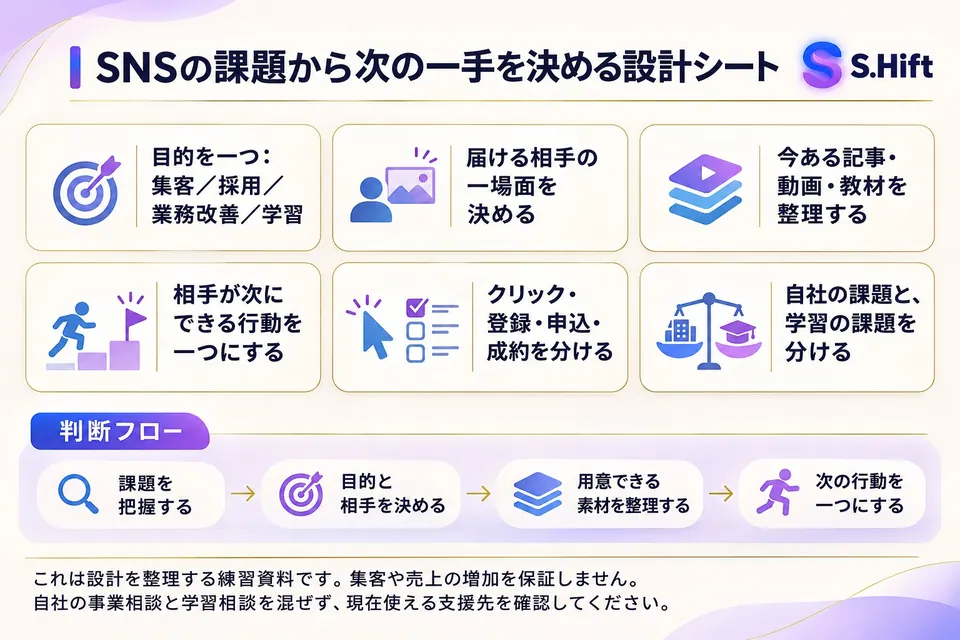
中身
- 目的を1つに絞る(集客・採用・業務改善・学習)
- 届ける相手の1場面を決める
- 相手が次にできる行動を1つにする
- 下のボタンから LINE を友だち追加
- トークで「SNS設計図」と送る
- SNSの課題から次の一手を決める設計シートが自動で届きます
友だち追加は無料です。届いた後はいつでもブロックできます。
LINEで「SNS設計図」を受け取る投稿アーカイブとは何か|消さずにプロフィールで非表示にする機能
投稿アーカイブとは、シェアした投稿をプロフィールで非表示にして、フォロワーなど他の人から見えなくする一方、投稿そのものと「いいね!」やコメントは残しておけるInstagramの機能です。
ヘルプセンターの「Instagramでシェアした投稿をアーカイブする」(help.instagram.com/136706673552668(iPhone版))には、シェアした投稿をアーカイブしてプロフィールで非表示にでき、これによりフォロワーやInstagramを利用する他の人はその投稿を見ることができなくなる、と書かれています。さらに、投稿をアーカイブしても「いいね!」とコメントはそのまま残る、とも案内されています。
つまり、見せたくなくなった投稿を「消してしまう」のではなく、「自分だけが見られる保管場所に移す」ための仕組みです。
この機能が役に立つのは、プロフィールの印象を整えたいが、投稿そのものは手放したくないという場面です。
たとえば、発信の方向性を少し変えたので、昔の投稿をプロフィールの一覧から外したい場合や、季節に合わなくなった告知をいったん下げたい場合、反応のついた投稿を残したまま見せ方だけ調整したい場合などが該当します。
削除と違って「やっぱり戻したい」に対応できるため、迷っている段階の投稿の置き場所として使いやすい機能です。
なお、同じ案内には、ストーリーズアーカイブとストーリーズハイライトは一部のアカウントでのみ利用できる、という注意書きがあります。
この記事でストーリーズの話題を扱う章も、この条件つきの機能として読んでください。
また、ここでヘルプが「投稿」と案内している内容が、リール動画などほかの種類のコンテンツにどこまで当てはまるかは、このページの記載だけでは分かりません。
種類ごとの扱いが気になる場合は、手元の画面でオプションに「アーカイブ」が出るかどうかを確かめるのが確実です。
アーカイブ・削除・公開範囲の調整はどう違うのか
アーカイブは「プロフィールで非表示にして残す」操作、削除は「アカウントから表示されなくして最近削除済みへ移す」操作で、見せる相手を絞る公開範囲の機能とは目的が異なります。
似た場面で使われる操作でも、結果はそれぞれ違います。次の表は、アーカイブと削除について、ヘルプセンターの記載で確認できる範囲を並べたものです。記載のない部分は、推測で埋めずに「記載なし」としています。アーカイブの案内はhelp.instagram.com/136706673552668(iPhone版)、削除したコンテンツの案内はhelp.instagram.com/866270964166174(iPhone版)です。
| 見比べる点 | アーカイブ | 削除 |
|---|---|---|
| プロフィールでの見え方 | プロフィールで非表示になり、フォロワーなど他の人は見られない | 直ちにアカウントに表示されなくなる |
| 「いいね!」とコメント | そのまま残る | このヘルプには記載なし |
| 元に戻す手段 | いつでもアーカイブを取り消してプロフィールに再表示できる | 最近削除済みから復元できる |
| 戻せる期間 | 期限についての記載なし | 最近削除済みの内容は30日後に自動的に削除される |
| 向いている場面 | あとで戻す可能性がある投稿の一時的な保管 | 今後載せる予定のない投稿の整理 |
表の最下段の「向いている場面」だけは、公式の記載ではなく、この記事の整理です。
アーカイブには戻せる期間の記載がなく、削除には30日という区切りがあるため、迷いがあるうちはアーカイブ、結論が出てから削除という順にすると、取り返しのつかない操作を避けやすくなります。
もう一つ区別しておきたいのが、見せる相手を絞る機能です。アーカイブも削除も、結果として「全員に見えなくなる」操作です。
「特定の人にだけ見せたい」「一部の人にだけ見せたくない」という目的なら、別の機能の出番になります。
たとえば、ストーリーズやリール動画を選んだ相手にだけ見せる方法は、見せる相手を絞る親しい友達リストの使い方で整理しています。
目的が「全員から隠す」のか「相手を選んで見せる」のかを最初に決めると、使う機能を取り違えずに済みます。
投稿を1件ずつアーカイブする手順(iPhoneアプリ)
1件ずつのアーカイブは、プロフィールから対象の投稿を開き、右上のオプションを開いて「アーカイブ」を選ぶだけで完了する操作です。
ヘルプセンターのiPhoneアプリ向けの案内(help.instagram.com/136706673552668(iPhone版))では、手順は次の流れで示されています。まず、右下の「プロフィール」またはプロフィール写真をタップして、プロフィールに移動します。次に、アーカイブする投稿をタップします。右上の「オプション」をタップし、「アーカイブ」を選択します。案内に書かれている操作はこれで全部で、確認の画面などについての記載はありません。
操作そのものは短く、迷うところは多くありません。むしろ大切なのは、押す前の確認です。
1件ずつの操作は、対象の投稿を目で見ながら進められるので、「この投稿は本当に外してよいか」を判断するのに向いています。
たとえば、プロフィールの一覧の上のほうに並ぶ投稿は、初めて訪れた人が最初に目にする部分です。
そこにある投稿を外すと印象が変わるため、1件ずつ丁寧に判断したい場面ではこの方法を選んでください。
操作したあとは、プロフィールの一覧から対象の投稿が消えていることを確認します。
一覧に残っている場合は、別の投稿を開いて操作してしまった可能性があります。
そのときは、後述の「アーカイブした投稿の探し方」の章を見て、アーカイブ済みの一覧に目的の投稿が入っているかを確かめてください。
同じ案内では、投稿のアーカイブはいつでも取り消してプロフィールに再び表示させることができる、とも書かれているため、間違えた場合も落ち着いて戻せます。
ここまでの内容を、仮の例で見てみます。仮の例として、雑貨を紹介するアカウントが、季節限定の販売告知の投稿をプロフィールから外したいとします。
この場合は、プロフィールから告知の投稿を開き、オプションからアーカイブを選びます。
販売の期間が終わった告知は、削除しなくても、見せる必要のない状態にできます。
次の年に似た告知を出すときに、当時の投稿の文面を見返せることも、アーカイブを選ぶ利点です。
複数の投稿をまとめてアーカイブする手順
まとめてのアーカイブは、プロフィールのメニューからアクティビティを開き、シェアしたコンテンツの投稿一覧で複数を選択して、下部の「アーカイブ」で確定する操作です。
投稿の数が多いアカウントでは、1件ずつの操作は手間がかかります。ヘルプセンターの「Instagramでシェアした複数の投稿を一括でアーカイブする」(help.instagram.com/2336657616493557(iPhone版))には、すでにシェアした複数の投稿を一括でアーカイブできる、と書かれています。
手順は次のとおりです。プロフィールに移動し、右上の「メニュー」をタップします。
「Instagramの利用方法」の下の「アクティビティ」をタップし、「シェアしたコンテンツ」の下の「投稿」をタップします。
右上の「選択」をタップして、アーカイブする投稿の横にある「選択」をタップします。
最後に、下部の「アーカイブ」をタップし、もう一度「アーカイブ」をタップして確定します。
同じ案内には、投稿を絞り込むための操作も書かれています。投稿を日時順に並べ替えるには「新しい順」をタップし、特定の期間の投稿に絞り込むには「すべての期間」をタップします。
つまり、古い順や期間で区切って整理したい場合に、この絞り込みが使えます。
たとえば、過去の特定の時期にまとめて載せた告知類だけを外したい場合は、期間で絞ってから選択すると、関係のない投稿を巻き込みにくくなります。
まとめて操作するときの注意点は、確定の前に選択した投稿を見直すことです。
1件ずつの操作と違って、複数を一度に動かすため、選択の間違いが起きやすくなります。
確定のボタンを押す前に、選択済みの投稿を端から眺めて、残したい投稿が混ざっていないかを確かめてください。
もし混ざっていても、アーカイブした投稿は個別にプロフィールへ戻せるため、取り返しがつかなくなるわけではありません。
ただし、戻す手間が増えるので、選択の段階で丁寧に見るほうが結局は早く済みます。
なお、この案内のページには、iPhoneアプリのほか、Androidアプリ、iPad、コンピューターなど、端末ごとのヘルプへ切り替える項目が表示されます。
この記事で書き写している手順はiPhoneアプリ向けのものです。
ほかの端末では、項目名や並びが異なる可能性があるため、利用している端末に合わせてヘルプのページを切り替えて確認してください。
アーカイブした投稿の探し方と、プロフィールへ戻す手順
アーカイブした投稿は、プロフィールのメニューからアーカイブの画面を開いて投稿アーカイブを選ぶと探せて、投稿を開いてオプションから「プロフィールに表示」を選ぶと元の位置に戻ります。
見つけ方は、ヘルプセンターの「Instagramでアーカイブしたコンテンツを見ることができる場所」(help.instagram.com/312717949183643(iPhone版))に書かれています。
プロフィールに移動して、右上の「メニュー」をタップします。「Instagramの利用方法」の下で「アクティビティ」をタップし、「削除済み・アーカイブ済みのコンテンツ」で「アーカイブ済み」をタップします。
上部にある「ストーリーズアーカイブ」をタップしてから、「ストーリーズアーカイブ」「投稿アーカイブ」「ライブアーカイブ」のいずれかを選択する、という流れです。投稿を探すときは、このうちの「投稿アーカイブ」を選びます。
プロフィールに戻す手順は、別のページ「アーカイブした投稿を、Instagramプロフィールに再び表示する」(help.instagram.com/1180951146111566(iPhone版))にあります。アーカイブの画面で投稿アーカイブを開き、プロフィールに表示する投稿をタップします。右上にある「オプション」をタップしてから、「プロフィールに表示」を選択します。このページには、投稿は、アーカイブが前にあったプロフィール内の場所に戻る、と書かれています。戻したあとに投稿の並び順が変わってしまう心配は、公式の記載を読む限り、あまり必要ありません。
戻す場面を考えておくと、アーカイブの使い方が具体的になります。
たとえば、告知を終えて外した投稿を、次の機会に再び見せたい場合は、アーカイブから戻すだけで済みます。
投稿を作り直す必要がなく、当時のコメントなどもそのまま残っています。
逆に、削除してしまった投稿は、戻せる期間が限られるため、アーカイブのように気軽には戻せません。戻す可能性があるかどうかが、操作を選ぶ分かれ目になります。
一点、書き方の揺れに触れておきます。上の2つのページでは、アーカイブの画面にたどり着く経路の書き方が少し違います。
前者は「アクティビティ」から入る経路、後者は「メニュー」の「アーカイブ」から入る経路です。
これは、アプリの画面の更新に案内ページが追いついていないか、端末やバージョンによる違いがあるためと考えられますが、このページの記載だけで原因は断定できません。
どちらの経路でも辿り着けない場合の対処は、後の章でまとめます。
ストーリーズアーカイブの仕組みと、オフにする方法
ストーリーズアーカイブとは、作成してシェアしたストーリーズが24時間の表示期間を過ぎたあとも、自分だけが見られる形で保存される仕組みで、設定からオフにもできます。
ヘルプセンターの「Instagramストーリーズをアーカイブする、またはストーリーズアーカイブをオフにする」(help.instagram.com/1935507879999791(iPhone版))には、Instagramで作成しシェアしたストーリーズはストーリーズアーカイブに保存され、ストーリーズアーカイブはいつでも設定でオフにできる、と書かれています。
ストーリーズアーカイブとストーリーズハイライトは一部のアカウントでのみ利用できる、という条件も同じページに書かれているため、自分のアカウントで項目が出るかどうかが前提になります。
同じページによると、24時間が経過して自動的にアーカイブされる前に、手動でアーカイブすることもできます。
手順は、Instagramアプリを開いてストーリーズを作成してシェアし、アーカイブしたいストーリーズの「オプション」をタップして、「アーカイブ」をタップする、という流れです。
通常は、24時間後に自動で保存されるので、手動のアーカイブが必要になるのは、すぐに保存先へ移したい場面に限られます。
ストーリーズアーカイブをオフにする手順も、同じページに載っています。プロフィールに移動し、右上の「メニュー」をタップします。
「Instagramの利用方法」の下で「アクティビティ」をタップし、「アーカイブ済み」をタップします。
右上にある「オプション」をタップしてから「設定」をタップし、「ストーリーズをアーカイブに保存」の横にある切り替えボタンをタップします。
この設定を切ると、自動での保存が止まるため、保存を前提にストーリーズを出している人は、設定を変える前に影響をよく考えてください。
ストーリーズは24時間で消えてしまう性質があるため、アーカイブへの保存は、あとで見返したり再シェアしたりするための置き場所になります。
実践用の「SNSの課題から次の一手を決める設計シート」を無料で配布しています。LINE で「SNS設計図」と送ると届きます。LINEで受け取る
アーカイブしたストーリーズを保存・再利用するときの注意点
アーカイブへの保存時には、ストーリーズの一部の要素が変更される場合があり、また公開でシェアしたアーカイブ済みのストーリーズの扱いにも案内があるため、保存・再利用の前に仕様を確かめておく必要があります。
ストーリーズアーカイブの案内(help.instagram.com/1935507879999791(iPhone版))には、一部のストーリーズは、アーカイブへの保存時に変更が加えられる場合がある、と書かれています。
具体的には、音楽がミュートされたり、動画やGIFがフリーズされたりすることがあり、音楽スタンプを使っていた場合は、ストーリーズアーカイブにストーリーズは表示されても、スタンプの音楽は再生されません。
このような変更は永続的なもので、写真のストーリーズで音楽スタンプまたはGIFスタンプを使っているものが影響を受ける可能性がある、とされています。
また、ストーリーズアーカイブからストーリーズを再シェアした場合、そのストーリーズには削除された要素は含まれません。
一方で、アーカイブ保存時の変更が影響しないものも、同じページに書かれています。
フィードやリールにシェアされていないオリジナル動画を含むストーリーズ、またはこのような動画を再シェアしたストーリーズです。
つまり、音楽スタンプやGIFスタンプが目立つストーリーズほど、あとで見返したときに見え方が変わる可能性が高いと言えます。
大切なストーリーズは、アーカイブの仕様に頼りきらず、元の素材を別に手元へ残しておく選択もあります。
端末に保存したい場合の手順も、このページにあります。プロフィールまたは右下のプロフィール写真をタップして、プロフィールに移動します。
右上の「メニュー」をタップし、「アーカイブ」をタップします。
ダウンロードするストーリーズを選択し、右下の「オプション」をタップして、「写真を保存」または「動画を保存」をタップします。
ただし、保存した内容は、上で触れたとおり、アーカイブ時に変更された状態のものである可能性があります。
もう一つ、同じページには、アーカイブ済みの扱いについての注記があります。
思い出やアーカイブ済みのストーリーズは、シェアすることを選択しない限りInstagramで表示されません。
また、公開でシェアしたアーカイブ済みのストーリーズは、削除するかアカウントを非公開に変更しない限り、Meta提供のAIの改善に使用される、とも書かれています。
この点をどう受け止めるかは人によって異なるため、気になる場合は、案内の原文を読んだうえで、手元の設定画面を確認してください。
この記事では、AIの改善への使われ方の詳細までは扱いません。
削除した投稿は「最近削除済み」から復元できる
「最近削除済み」とは、削除した写真・動画・リール動画・ストーリーズが移される一時的な保管場所で、ここにある内容は復元するか完全に削除するかを選べます。
ヘルプセンターの「削除されたInstagramの写真、動画、リール動画、ストーリーズを復元する方法」(help.instagram.com/866270964166174(iPhone版))には、削除した写真、動画、リール動画、ストーリーズは設定から復元でき、削除したコンテンツは直ちにアカウントに表示されなくなり、「最近削除済み」に移動される、と書かれています。最近削除済みの内容は30日後に自動的に削除され、ストーリーズアーカイブに保存されていないストーリーズは、最大で24時間後に自動的に削除されます。
また、Instagramで削除されたメッセージは復元できない、とも明記されています。
復元の手順は次のとおりです。プロフィールに移動し、右上の「メニュー」をタップします。
「Instagramの利用方法」の下で「アクティビティ」をタップし、「削除済み・アーカイブ済みのコンテンツ」で「最近削除済み」をタップします。
画面上部で、復元または完全に削除するコンテンツの種類(投稿、リール動画と動画、ストーリーズ)をタップし、対象の内容をタップして「オプション」を開きます。
復元するには「復元」をタップして、もう一度「復元」をタップします。
削除するには「削除」をタップして、もう一度「削除」をタップします。
なお、コンテンツを最近削除していない場合は、これらの選択肢が表示されない可能性がある、という注記があります。
この案内には、最近削除したコンテンツを見るには最新バージョンのInstagramアプリを使用するように、という前置きもあります。
復元できるはずの内容が見当たらないときは、アプリが古いことが原因の可能性があります。
また、探している内容が最近削除済みにない場合は、削除から30日(ストーリーズの場合は24時間)が過ぎて完全に削除された可能性がある、とも書かれています。
時間が経ってからでは戻せないため、誤って消したと気づいたら、早めに確認することが大切です。
削除とアーカイブの違いが、ここでもはっきりします。アーカイブには、ヘルプの記載の範囲では戻せる期間の定めがありませんが、削除には30日という期限があります。
削除の操作をしたあとの「やっぱり戻したい」を、確実に救えるとは限りません。
削除する前に、アーカイブで十分ではないかを一度考える価値があります。
アーカイブにするか削除にするか|判断の流れ
アーカイブか削除かは、「その投稿を将来もう一度見せる可能性があるか」「他の人に見せてはいけない理由があるか」の二つの問いで整理すると決めやすくなります。
操作の手順より、実は判断のほうが難しいものです。次の表は、よくある場面ごとに、考え方の一例をまとめた仮の例です。
ここでの考え方はこの記事の整理であり、公式の指示ではありません。
| 場面(仮の例) | 考え方の一例 | 選びやすい操作 |
|---|---|---|
| 期間限定の告知が終わった | 次の機会に文面を見返す可能性がある | アーカイブ |
| 発信の方向性が変わり、古い投稿が合わなくなった | 戻す可能性はあるが、今は見せたくない | アーカイブ |
| 誤字や誤った情報があるまま載せてしまった | 修正できるなら修正し、載せ直す場合は削除を検討する | 削除(修正できるなら編集) |
| 写り込んだ人から削除を求められた | 相手の意向を優先し、確認を急ぐ | 削除を軸に検討 |
| 公開前の下書きの状態で止めておきたい | 投稿前なら、途中保存の機能を使う | どちらでもなく、途中保存 |
表の4行目にある、写り込んだ人から削除を求められた場面は、特に慎重な判断が必要です。この場面では、アーカイブだけで済ませてよいのか、法的な考え方はどうなるのかなど、確認することが増えます。肖像権の考え方や、許可の取り方、削除依頼への対応については、写り込んだ人から削除を求められたときの肖像権の考え方で詳しく整理しています。
この記事では、アーカイブした投稿は他の人から見えなくなるが、投稿そのものは自分のアカウントに残る、という事実の確認にとどめます。
表の5行目は、まだ公開していない投稿の話です。アーカイブも削除も、一度シェアした投稿が対象の操作です。公開前の状態で置いておきたい場合は、アーカイブではなく、途中保存の機能が適しています。この使い方は、公開前の投稿やリールを途中で保存しておく方法で扱っています。公開前か公開後かで使う機能が変わる、という見分け方だけ押さえておけば十分です。
画像や文章の無断使用が理由で投稿を外したい場合も、少し事情が変わります。
自分の投稿が他人に使われたのか、自分が他人の素材を使ってしまったのかで、取るべき行動が違うためです。
前者の場合の対処は、画像が無断で使われたときの著作権面の対処が参考になります。
後者の場合は、素材の権利者に連絡するなどの対応が必要になるため、投稿を非表示にしただけで解決したとは考えないほうが安全です。
プロフィールを整える運用の例と、見直しの観点
アーカイブを整理の道具として使うときは、残す投稿の基準を先に言葉にしてから、基準に合わない投稿だけを段階的に外していくと、プロフィールの方向性がぶれにくくなります。
アーカイブは、プロフィール全体を整えるための道具としても使えます。
ただし、気分で外していくと、一覧に統一感がなくなるおそれがあります。
ここでは、仮の例として、手作りの雑貨を紹介するアカウントを想定し、整理の進め方を段階に分けて示します。数値は使わず、考え方の順序だけを示す例です。
段階1は、プロフィールを初めて訪れた人の目線で、一覧を眺めることです。何のアカウントなのかが、一覧から伝わるかを確かめます。
段階2は、残す基準を決めることです。仮の例では、「いまの商品の雰囲気に合っているもの」「作り方や使い方が伝わるもの」を残す基準にします。
段階3は、基準に合わない投稿を、削除ではなくアーカイブで外すことです。
判断に迷う投稿は、無理に結論を出さず、アーカイブで保留にします。
段階4は、しばらくしてから、アーカイブの一覧を見返すことです。やはり不要と判断した投稿だけを、削除に進めます。
この進め方の利点は、誤って大切な投稿を失う危険を下げられる点です。削除は、30日を過ぎると戻せなくなります。アーカイブを挟めば、判断を急がなくて済みます。判断の材料として、投稿ごとの数字を見るのも一つの方法です。投稿の反応を確かめる方法は、投稿の反応を数字で確かめるインサイトの見方にまとまっています。
ただし、数字の少ない投稿が、そのまま不要な投稿とは限りません。
数字は一つの参考にとどめ、残す基準に沿って判断してください。
| 見直しの観点 | 確かめる問い | 外す場合の操作 |
|---|---|---|
| アカウントの方向性 | いまの発信内容と合っているか | アーカイブで保留 |
| 情報の古さ | 終わったキャンペーンや、変わった情報が載っていないか | アーカイブ |
| 一覧の統一感 | 色味や話題が極端に違う投稿が混ざっていないか | アーカイブで外し、様子を見る |
| 権利と信頼 | 他人の素材や写り込みなど、扱いに問題が残る内容はないか | 内容を確認し、必要なら削除を検討 |
プロフィールの印象は、投稿だけでなく、自己紹介の文面にも左右されます。
投稿を整理するのと同じ時期に、プロフィール文の構成を見直すための書き方の整理も読むと、一覧と自己紹介のつながりを整えやすくなります。
また、アカウントの見え方を整えるという意味では、フォロワーの整理も同じ流れにあります。
こちらはフォロワーを整理するときの外し方と考え方で扱っています。
これから運用を始める段階で、まだ投稿が少ない場合は、整理よりも、発信の土台づくりが先になります。
その場合は、運用を始めたばかりの人が最初のフォロワーを増やす流れを先に読むと、順番を間違えにくくなります。投稿の整理は、ある程度の投稿が溜まってから取り組めば十分です。
項目が見つからない、画面が違うときの確かめ方
メニューの項目名や階層は、案内ページごと・端末ごと・バージョンごとに異なる場合があるため、見つからないときは複数の経路を試し、アプリを最新にしてからヘルプの端末別ページを見比べるのが確実です。
この記事で参照した公式ページは、アーカイブの画面にたどり着く経路の書き方が、ページによって少しずつ異なります。
次の表は、各ページに書かれている経路を、書かれたままの表現で並べたものです。
どれが最新かは、このページの記載だけでは分からないため、手元の画面で実際に開ける経路を使ってください。
| 案内ページの内容 | 書かれている経路 | ページ |
|---|---|---|
| アーカイブした投稿を見る | メニュー、アクティビティ、削除済み・アーカイブ済みのコンテンツの「アーカイブ済み」、上部の「ストーリーズアーカイブ」から「投稿アーカイブ」 | help.instagram.com/312717949183643(iPhone版) |
| 投稿をプロフィールに再表示する | メニュー、「Instagramの利用方法」の下の「アーカイブ」、上部の「ストーリーズアーカイブ」から「投稿アーカイブ」 | help.instagram.com/1180951146111566(iPhone版) |
| ストーリーズをアーカイブから保存する | メニュー、「アーカイブ」 | help.instagram.com/1935507879999791(iPhone版) |
| 削除した内容を復元する | メニュー、アクティビティ、削除済み・アーカイブ済みのコンテンツの「最近削除済み」 | help.instagram.com/866270964166174(iPhone版) |
見つからないときの順序を、整理しておきます。最初に、「メニュー」からアクティビティを開き、その中の「アーカイブ済み」や「最近削除済み」を探します。
次に、「メニュー」の直下にある「アーカイブ」を探します。それでも見つからない場合は、アプリを最新のバージョンに更新します。
最近削除済みの案内には、最新バージョンのアプリを使うようにという注意書きがあるためです。
それでも解決しないときは、ヘルプセンターのページ上部で、端末の種類(Androidアプリ、iPadアプリ、コンピューターなど)を切り替えて、該当する案内を読み比べてください。
なお、ストーリーズアーカイブとストーリーズハイライトは、一部のアカウントでのみ利用できると、複数のページに明記されています。
ストーリーズ関連の項目が見つからない場合は、操作の誤りではなく、アカウントの条件による可能性もあります。
この場合に、自分でできる対処がどこまであるかは、このページの記載だけでは分かりません。
項目の有無は手元の画面を優先して判断し、公式の案内に書かれていない設定の変え方を探し回らないようにしてください。
よくある質問(FAQ)
- Q1. 投稿をアーカイブすると、フォロワーからは見えなくなりますか。
- ヘルプセンターでは、アーカイブするとプロフィールで非表示になり、フォロワーやInstagramを利用する他の人はその投稿を見ることができなくなる、と案内されています(help.instagram.com/136706673552668(iPhone版))。ただし、案内の対象は「シェアした投稿」です。リール動画などの種類ごとの扱いは、手元の画面で選択肢が出るかを確かめてください。
- Q2. アーカイブしても「いいね!」やコメントは残りますか。
- 同じ案内に、投稿をアーカイブしても「いいね!」とコメントはそのまま残る、と書かれています(help.instagram.com/136706673552668(iPhone版))。削除した場合の扱いについては、削除の案内ページに記載が見当たらないため、この記事では断定していません。
- Q3. アーカイブした投稿は、いつまでに戻せばよいですか。
- アーカイブの案内には、いつでも取り消してプロフィールに再び表示させることができる、と書かれており、戻せる期限についての記載は確認できませんでした。ただし、将来の仕様変更までは保証できないため、長く放置せず、定期的に一覧を見直すことをおすすめします。手順はhelp.instagram.com/1180951146111566(iPhone版)にあります。
- Q4. アーカイブから戻した投稿は、元の位置に表示されますか。
- 再表示の案内には、投稿は、アーカイブが前にあったプロフィール内の場所に戻る、と書かれています(help.instagram.com/1180951146111566(iPhone版))。戻す手順は、アーカイブの画面で投稿を開き、オプションから「プロフィールに表示」を選ぶ流れです。
- Q5. 投稿をまとめて整理したいときは、どうすればよいですか。
- プロフィールのメニューからアクティビティを開き、シェアしたコンテンツの投稿で複数を選択して、アーカイブを確定する方法があります。並べ替えや期間での絞り込みもできます(help.instagram.com/2336657616493557(iPhone版))。確定の前に、選択した投稿を見直してください。
- Q6. ストーリーズは何もしなくてもアーカイブされますか。
- ヘルプでは、作成してシェアしたストーリーズはストーリーズアーカイブに保存され、設定でオフにできると案内されています。ただし、ストーリーズアーカイブは一部のアカウントでのみ利用できる、という条件があります(help.instagram.com/1935507879999791(iPhone版))。
- Q7. 削除した投稿は元に戻せますか。
- 削除した写真、動画、リール動画、ストーリーズは「最近削除済み」に移り、そこから復元できます。ただし、最近削除済みの内容は30日後に自動的に削除され、ストーリーズアーカイブに保存されていないストーリーズは最大で24時間後に削除されます(help.instagram.com/866270964166174(iPhone版))。メッセージは復元できません。
読み終わったら、手元に残す
SNSの課題から次の一手を決める設計シート
中身
- 目的を1つに絞る(集客・採用・業務改善・学習)
- 届ける相手の1場面を決める
- 相手が次にできる行動を1つにする
LINE を友だち追加して「SNS設計図」と送ると、無料で届きます。
LINEで「SNS設計図」を受け取るまとめ|迷う投稿はまずアーカイブ、結論が出てから削除
Instagramの投稿アーカイブは、シェア済みの投稿をプロフィールで非表示にして、「いいね!」やコメントを残したまま保管できる機能です。
対象の投稿を個別に操作するなら、プロフィールから投稿を開いてオプションの「アーカイブ」を選び、複数をまとめて動かすなら、アクティビティの投稿一覧で複数を選択して確定します。
戻すときは、アーカイブの画面で投稿アーカイブを開き、オプションから「プロフィールに表示」を選べば、元の位置に戻ります。
削除は、30日の間だけ「最近削除済み」から復元できる操作です。
アーカイブには戻せる期間の記載がなく、削除には期限があるため、迷っている投稿はアーカイブ、結論が出てから削除という順にすると、失うものを減らせます。
ストーリーズは、一部のアカウントではアーカイブへの自動保存があり、保存時に音楽やGIFなどの要素が変わる場合がある点に注意が必要です。
整理を始めるときは、残す基準を先に決め、基準に合わない投稿を段階的にアーカイブで外し、時間を置いてから不要なものだけを削除する流れが、無理がありません。
画面の表示や項目名は、端末やバージョンによって変わる場合があるため、最後は手元の画面とヘルプセンターの最新の案内で確認してください。
Instagram運用の全体像や、自分のアカウントに合うプロフィールの整え方について相談したい方は、下の案内から無料の診断を受け取れます。

この記事を書いた人:岡田颯太(ソウタ)
株式会社S.Line代表取締役。Instagramの運用経験をもとに情報を発信しています。掲載内容に誤りがあれば訂正します。
読み終えたら、次は自分のアカウントで
この記事の設定や手順を、自分のアカウントの伸ばし方につなげたい方へ。インスタ大学の一般教材の受け取り方を、公式LINEで案内しています。
LINEでインスタ大学の受取案内を見る