

本メディアは、SNS運用代行とInstagram講座を提供する株式会社S.Lineが運営しています。記事内で当社サービスに触れる場合は「当社」と明記します。 運営会社の情報
Instagramの下書き保存は、投稿やリールを途中まで作ってあとで仕上げるための機能です。ただし、保存先はアカウントではなく「いま使っている端末」で、アプリを消すと下書きも失われます。
この記事では、Instagramヘルプセンターの記載にもとづいて、投稿の下書きとリールの下書きそれぞれの保存手順、編集の入口、共有と破棄の方法、端末に紐づく仕様で起きやすい失敗とその備え方を整理します。
リールをカメラロールに保存するには、録画中のリール動画で「次へ」をタップし、上にスワイプして編集したあと、左から右にスワイプして下部の「保存」をタップします(Instagramヘルプセンターの記載)。この方法ではInstagramミュージックライブラリから追加した曲は保存されません。Instagram上の下書きとの違いは、後半の比較表で整理します。
副業や小さな事業で週に数本の投稿をそろえたい人が、制作を止めずに続けるための運用ルールまで具体例つきで扱います。
この記事の読者向け・無料
SNSの課題から次の一手を決める設計シート
- 下のボタンから LINE を友だち追加
- トークで「SNS設計図」と送る
- SNSの課題から次の一手を決める設計シートが自動で届きます
Instagramの下書きとは何か|保存される場所と基本ルール
Instagramの下書きとは、シェアする前の投稿やリールを一時的に保存しておき、あとから続きの編集やシェアができるようにする機能で、保存先はアカウントではなく端末です。
保存先は端末|アンインストールで失われる
Instagramヘルプセンターの「Instagramでリール動画の下書きを保存、編集する」(help.instagram.com/639718330257952)には、下書きはデバイスに保存されると書かれています。自分のアカウントにログインしても、別のデバイスでは保存した下書きにアクセスできません。
アプリをアンインストールすると下書きは失われる、とも明記されています。同じ内容は投稿用の下書きのページ(help.instagram.com/1066736386712867)にもあり、投稿とリールのどちらでも同じ考え方で扱われています。
クラウド同期とは違う点
この仕様は、クラウドに自動で同期される文書アプリの感覚と大きく違います。パソコンで書いた文章をスマホで開く、という使い方はできません。
まず「下書きは手元の端末の中にだけある」と理解しておくと、以降の運用ルールが自然に決まります。
保存期間と保存数のルール
もう一つの基本ルールは、保存期間と数です。リールの下書きについてヘルプには、下書きはシェアまたは削除されるまで保存され、保存できる下書きの数に制限はないと記載されています。
期限切れで消える仕組みは書かれていないため、消えるのは「シェアした」「自分で削除した」「アプリを消した」場合に限られると読めます。
ただし、公式の記載はあくまでアプリの仕様の説明であり、端末の故障や初期化といった個別の状況での挙動までは書かれていません。大切な下書きは端末外にも控えを残す、という運用が安全です。
投稿(フィード)の下書きを保存する手順
投稿の下書きは、作成画面で写真や動画を選んで編集を進め、戻る操作の途中で表示される「下書きを保存」を選ぶことで残せます。
ヘルプセンターの「Instagramで投稿を下書きとして保存する」(help.instagram.com/178275259529901)によると、この機能はコンピューターでは利用できません。使えるのはAndroidアプリ、iPadアプリ、iPhoneアプリです。iPhoneアプリ向けの手順は、次の流れで案内されています。
- 上部の「作成」をタップするか、フィード内で右にスワイプします。
- スマートフォンのライブラリから写真をアップロードする場合は、シェアする写真を選びます。写真を撮る場合は「カメラ」をタップします。
- 「次へ」をタップします。
- エフェクトやフィルターを追加し、「次へ」をタップします。
- キャプションや位置情報を追加し、左上の「戻る」を2回タップします。
- 「閉じる」をタップし、「下書きを保存」をタップします。
手順のポイントは、最後の画面で「閉じる」を選ぶと保存の選択肢が出る点です。そのまま閉じてしまうと作業内容が残らないため、途中で手を止めるときは「下書きを保存」まで押し切ります。
メニュー名や画面の並びはアプリの更新で変わることがあるので、実際の画面で表示が違うときは、ヘルプセンターの最新ページで確認してください。
下書き保存の条件|何も加えていない投稿は保存できない
投稿の下書きは、編集、利用者のタグ付け、キャプションや位置情報の追加のいずれかを行っていないと保存できません。
上の投稿用ヘルプには、「投稿の編集、利用者のタグ付け、キャプションや位置情報の追加をしないと、投稿を下書きとして保存できません」という注意書きがあります(iPhoneアプリ向けヘルプ)。写真を選んだだけの状態では下書きに残せない、という意味です。
実務では次のように使い分けると迷いません。
| やったこと | 下書き保存の可否(ヘルプの記載にもとづく) | 対応の目安 |
|---|---|---|
| 写真を選んだだけ | 記載の条件を満たさないため保存できない | キャプションの一行目だけでも入力してから戻る |
| フィルターなどの編集をした | 編集を行ったので保存の対象になる | 編集後に「戻る」を進めて保存を選ぶ |
| キャプションを書いた | キャプションの追加が条件に含まれる | 書きかけの文のまま保存してよい |
| 位置情報や人のタグを付けた | タグ付け・位置情報の追加が条件に含まれる | タグ付けは公開前に相手と対象を再確認する |
表の右列は、ヘルプの条件を踏まえた運用上の目安であり、公式が推奨している手順ではありません。保存できない場合は、まずキャプションに仮の一文を入れてみると原因の切り分けがしやすくなります。
リールの下書きを保存・編集する手順
リールの下書きは、録画後の画面で「次へ」を進めたところで「下書きを保存」を選んで残し、プロフィールの「リール」タブにある「下書き」から編集を再開します。
「Instagramでリール動画の下書きを保存、編集する」(help.instagram.com/639718330257952)では、Instagramアカウントに保存する方法と、カメラロールに保存する方法が、分けて説明されています。
Instagramに下書きを保存する流れ
Instagramに下書きを保存する流れは、録画しているリール動画で「次へ」をタップし、もう一度「次へ」をタップしてから、下部の「下書きを保存」をタップする、というものです。
編集を再開する入口
編集を再開する手順は次のとおりです。
- 右下の「プロフィール」またはプロフィール写真をタップして、プロフィールに移動します。
- プロフィール情報の下にある「リール」をタップします。
- 「下書き」をタップし、編集するリール動画を選びます。
投稿の下書きとは入口が違い、リールの下書きはプロフィール側から開く点を覚えておくと探しやすくなります。
台本が決まっていると進めやすい
リールの編集全般に興味がある場合は、台本の組み立てを扱ったリール動画の台本構成ネタと作り方も参考になります。下書きは「撮り溜めた素材を整える」段階に向いているため、台本が決まっているほど保存後の編集が早く進みます。
下書きとカメラロール保存の違い
リールには、Instagram上の下書きに残す方法とカメラロールに保存する方法があり、保存先と再開の入口が異なります。
同じヘルプには、カメラロールにリール動画の下書きを保存する手順も載っています。録画中のリール動画で「次へ」をタップし、上にスワイプして編集し、左から右にスワイプして下部の「保存」をタップします。
カメラロールで編集を再開するときは、上部の「作成」をタップするか、フィードで右にスワイプし、画面下部の「リール」までスクロールして、カメラロールから動画を選びます。次の表で違いを整理します。
| 比較する点 | Instagramの下書き | カメラロールへの保存 |
|---|---|---|
| 保存される場所 | デバイス内(アプリのデータ) | 端末のカメラロール |
| 再開の入口 | プロフィール、リール、下書き | 作成、リール、カメラロールから動画を選ぶ |
| 別のデバイスで開けるか | 開けない(ヘルプの記載) | 動画ファイルとして別途移せば扱える可能性がある(記載外の運用上の見立て) |
| アプリを消した場合 | 下書きは失われる(ヘルプの記載) | カメラロール側のファイルは別の保存なので、ヘルプの下書きの記載とは別に考える |
| 追加した音源 | 編集内容として残る範囲は画面で確認する | Instagramミュージックライブラリの曲は保存されない(ヘルプの記載) |
ヘルプにはもう一点、リール動画をダウンロードしても、Instagramミュージックライブラリから追加した曲は保存されないと書かれています。
音源を後から付け直す前提で動画を保存する、あるいは音源が重要な場合はInstagram上の下書きに残す、といった使い分けが必要です。
表のうち「記載外の運用上の見立て」と書いた箇所は公式の説明ではないため、実際に自分の端末で一度試してから運用に取り入れてください。
端末に紐づく仕様で起きやすい失敗
下書きが端末に保存される仕様のため、機種変更、アプリの削除、別のデバイスでのログインのいずれでも、保存した下書きを引き継げない場面が出ます。
ヘルプの記載を実務に置き換えると、起こりやすい失敗は三つに絞れます。
機種変更で下書きが見当たらない
旧端末の下書きが新端末に見当たらないケースです。アカウントは引き継げても下書きは別扱いなので、機種変更の前に未投稿の下書きを仕上げて投稿してしまうのが最も確実な備えです。
アカウントそのものの引き継ぎ手順はインスタの機種変更・引き継ぎ方法で扱っています。
入れ直しで下書きが消える
容量を空けるためにアプリをいったん削除して入れ直し、下書きが消えるケースです。ヘルプにはアンインストールで下書きが失われると書かれています。動作が重いときの対処としてアプリの再インストールを試す前に、下書きの状況を確認しておきます。
片方の端末にだけ下書きが残る
複数の端末で運用している人が、片方の端末にだけ下書きが残るケースです。たとえばスマホで撮影して下書きにし、タブレットで仕上げようとしても、下書きは開けません。
端末をまたぐ運用が前提のときは、素材を共有フォルダに置き、最終の編集と投稿だけを一台に寄せるのが現実的です。
場面ごとの備え
次の表に、場面ごとの備えをまとめます。
| 場面 | 起こること(ヘルプの記載にもとづく) | 事前の備え |
|---|---|---|
| 機種変更 | 別のデバイスでは保存した下書きにアクセスできない | 変更前に下書きを投稿するか、素材を別途保存する |
| アプリの削除・再インストール | 下書きは失われる | 削除前に下書きの有無を確認する |
| 別端末でのログイン | ログインしても下書きは見えない | 下書きを作る端末を一台に決める |
保存した下書きを見つける・シェアする・破棄する
保存した投稿の下書きは、作成画面の下書き一覧から開いてシェアでき、不要になったものは管理画面から削除できます。
投稿の下書きを開く
投稿の下書きを見るには、上部の「作成」をタップするか、フィード内で右にスワイプし、投稿または動画の下にある「下書き」をタップして、投稿する下書きを選びます(iPhoneアプリ向けヘルプ)。
下書きをシェアする(Android版の手順)
「Instagramで下書きとして保存した投稿を管理、シェアする」(help.instagram.com/1066736386712867)のAndroid版の手順は次のとおりです。
- 「作成」をタップし、下部の「投稿」をタップします。
- 「下書き」から投稿を選び、「次へ」をタップします。
- キャプションや位置情報の追加、人物のタグ付け、音楽の追加を行います。必要なら「編集」でエフェクトやフィルターを加えます。
- 完了したら「シェアする」をタップします。
下書きを破棄する
下書きを破棄する場合は、「下書き」をタップしてから「管理」をタップし、破棄したい下書きの横の「その他」から「削除」をタップして確定します。iPhoneやiPadの手順は、同じページで機種を切り替えて確認できます。
下書きの削除は、確定すると取り戻せないものとして扱うのが安全です。公式の説明に復元機能は見当たらないため、迷う内容は削除せず、いったん保留の目印をつけて残す運用にします。
下書きに向く場面と向かない場面
下書きは、公開日が先の投稿や撮影を先行して進めたい場面に向き、端末をまたぐ運用や長期の保管には向きません。
下書きが働くのは、撮影と編集の時間を分けたいときです。通勤の合間に素材を選び、夜にキャプションを整えて公開する、といった分割が可能になります。
逆に、複数人で投稿内容を確認し合う運用では、下書きが一台の端末の中にしかないため、共有に向きません。次の表で整理します。
| 場面 | 下書きの向き不向き | 理由 |
|---|---|---|
| 撮影と編集を別の時間に行う | 向く | 途中まで作った内容を端末に残して再開できる |
| キャプションの推敲に時間をかけたい | 向く | 書きかけのまま保存でき、公開前に読み直せる |
| 家族や同僚に内容を確認してもらう | 向かない | 下書きは別の端末や別の人から開けないため、画面の共有や別の資料が必要 |
| 数か月先まで投稿を貯める | 向かない | 端末の故障やアプリの削除で失う恐れがあり、元素材の別保存が要る |
| 端末を複数使い分ける | 向かない | 別のデバイスでは下書きにアクセスできない |
数か月先まで投稿を貯める運用に向かないと述べましたが、これは公式が禁じているわけではなく、端末に紐づく仕様から導いた運用上の注意です。保存数に制限はない一方で、失うリスクは端末の状態に左右される、という点を踏まえて判断してください。
1週間の制作フローに下書きを組み込む例(仮の例)
下書きは、週に数本の投稿を作る場合に、撮影日・仕上げ日・公開日を分けるための中継点として使えます。
ここでは、週3本の投稿を目標にする仮の例で、下書きの位置づけを示します。人物の実績ではなく、運用の組み立て方を説明するための例です。
| 曜日 | 作業 | 下書きの使い方 |
|---|---|---|
| 日曜 | 写真や動画をまとめて撮影する | 撮影素材はカメラロールにも残す |
| 月曜 | 1本目と2本目の編集とキャプションの初稿 | 書きかけを下書き保存する |
| 水曜 | 2本目を読み直して公開 | 下書きを開き、表記と固有名詞を確認してからシェア |
| 金曜 | 3本目の仕上げと公開 | 公開後は下書きに何も残さない |
この例の要点は、撮影素材をカメラロールに残しておくことです。下書きが消えても、素材があれば作り直せます。もう一つは、公開した時点で下書きの役目を終わらせることで、未投稿の下書きだけを管理の対象にして整理しやすくします。
投稿の最適な時間帯の考え方はInstagramの投稿に最適な時間帯とはで整理しているので、公開日時を決める段階で合わせて読むと計画が立てやすくなります。
投稿を始めたばかりで全体の進め方に迷う場合は、インスタ副業を初心者が何から始めるかで最初の進め方を確認できます。下書きは、その進め方を途切れさせないための道具として使います。
公開前に下書きで確認しておく項目
下書きに寝かせた投稿は、公開の直前に、表記・タグ・画像・キャプションを読み直すことで公開後の修正を減らせます。
下書きの利点は、公開前に時間を置いて読み直せることです。ここでは、読み直しの観点を整理します。
- キャプションの誤字、固有名詞、日付や金額の数字が最新のものか。
- 人物のタグ付けや位置情報が意図した相手・場所になっているか。
- 企業から商品の提供を受けている場合などに、広告であることが分かる表記が必要かどうか。判断の基準はインスタのPR表記のやり方で整理しています。
- 他人の画像や音楽、写り込んだ人物を使っていないか。権利面の見方はInstagramの著作権侵害・画像の無断使用が参考になります。
- 画質を保つための書き出し設定が適切か。アップロード時の画質は圧縮を回避する最適アップロード設定で扱っています。
確認項目は多く見えますが、毎回すべてを一から見るのではなく、自分が過去に直した箇所を中心に固定のチェックを作ると続けやすくなります。下書きの段階でチェックを済ませておけば、公開後に編集や削除をする手間も減ります。
下書きが見つからない・保存できないときの確認順
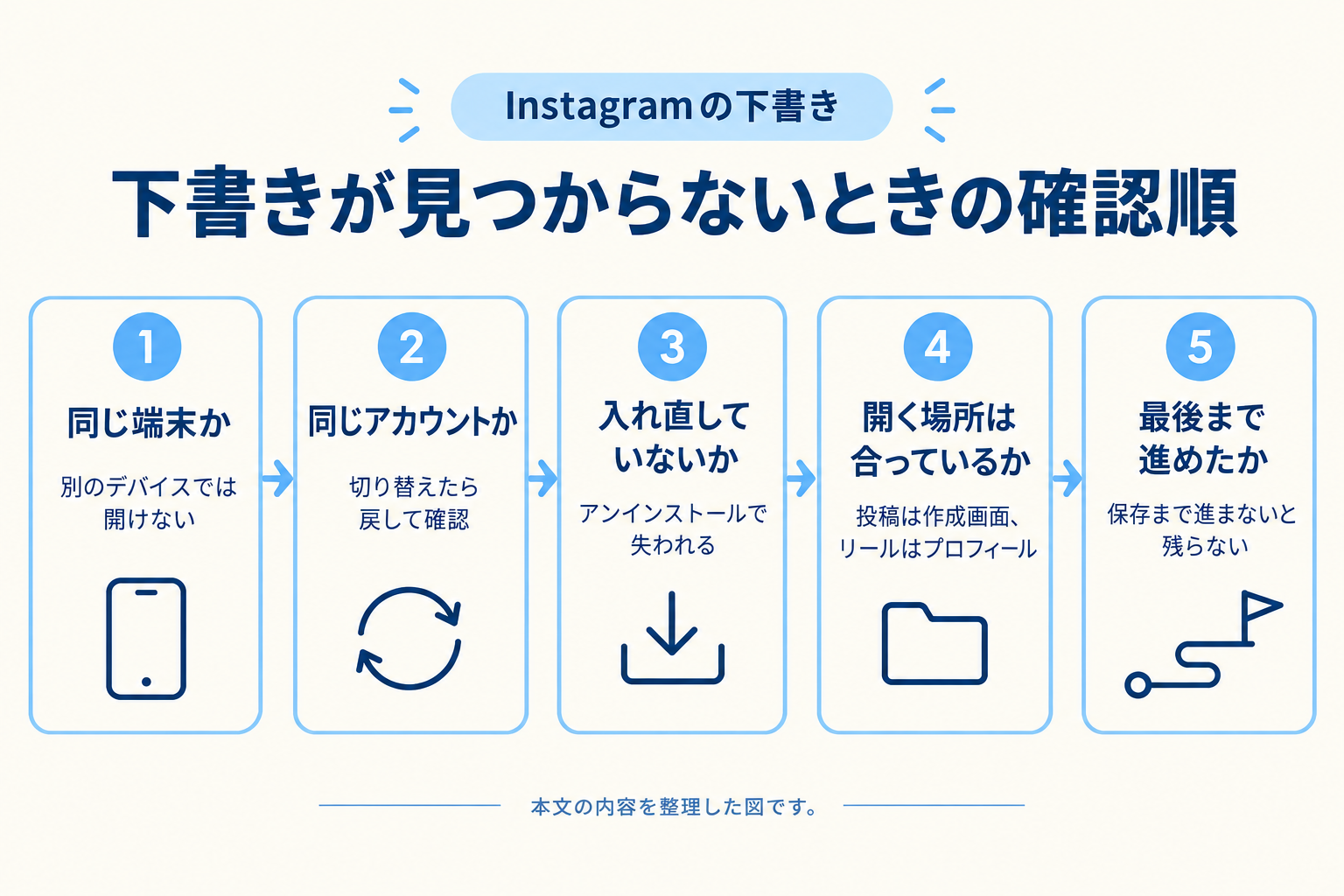
下書きが見つからないときは、使っている端末、アカウント、アプリの入れ直しの有無、開く場所の順に確認すると原因を絞り込めます。
ヘルプの記載から導ける確認の順番を示します。次の表は、公式に載っている仕様を前提とした整理で、個別の障害の診断ではありません。
| 確認の順番 | 見ること | 根拠となる記載・考え方 |
|---|---|---|
| 1 | 下書きを作ったときと同じ端末か | 別のデバイスでは保存した下書きにアクセスできない |
| 2 | 同じアカウントでログインしているか | 下書きは使っていたアカウントでの操作の途中データとして扱われると考えられる(記載外の見立て) |
| 3 | アプリを削除して入れ直していないか | アンインストールで下書きは失われる |
| 4 | 開く場所は合っているか | 投稿は作成画面の下書き、リールはプロフィールのリールタブの下書き |
| 5 | 保存時に最後まで進めたか | 保存の選択肢まで進まないと残らない |
2番目の行は、ヘルプに明確な文言がないため見立てとして記載しています。実際の画面でアカウントを切り替えた直後に下書きが見えなくなった場合は、アカウントを戻して確認してみてください。
5番目の「最後まで進めたか」は、保存操作の取りこぼしを疑う観点です。原因が分からないときは、ヘルプセンターのサポート窓口で状況を伝えるのが確実です。
下書きを溜めすぎない整理ルール
下書きの数に制限はなくても、未投稿の下書きは放置すると判断が古くなるため、期限と件数の自己ルールで整理する運用が向いています。
リールの下書きには保存数の制限がないとヘルプに記載されています。制限がないからこそ、整理のルールは自分で決める必要があります。ここでは、一人で運用する場合の整理ルールの案を示します。これは公式の推奨ではなく、運用の工夫です。
- 未投稿の下書きは、同時に持つ件数の目安を決める(たとえば3本まで)。
- 作ってから一定の期間が過ぎた下書きは、内容が古くなっていないかを見直す。
- 公開が決まらない下書きは、キャプションの冒頭に目印の言葉を入れて「保留」と分かるようにする。
- 公開が決まった下書きは、公開日のメモを別に残す。
- 使わないと決めた下書きは、管理画面から削除して数を減らす。
ネタが尽きて下書きが増えない、という悩みには、仕組みから見直す視点も有効です。Instagramのネタ切れしない探し方では、毎日の投稿が続く仕組みを扱っています。
下書きは「ネタを貯める箱」ではなく「公開前の最終確認の箱」と位置づけると、溜め込みを防ぎやすくなります。
下書きの前段で整えておく素材の保管ルール
下書きが端末内にしか残らないため、元になる写真・動画・文章は下書きとは別の場所に控えを置くことが、失った場合のやり直しを軽くします。
下書きは完成品の保管場所ではなく、公開までの作業台です。作業台が端末ごと失われても困らないように、素材と文章を別に持っておきます。次のような分け方が、一人で運用する場合の現実的な方法です。これも公式の手順ではなく運用上の工夫です。
- 撮影した写真や動画は、カメラロールの中で「投稿用」のアルバムにまとめ、公開が済んだら別のアルバムに移す。
- キャプションの文章は、メモアプリなど端末外にも同期される場所に先に書き、下書きにはそれを貼り付ける。
- 画像のデザインを別のアプリで作る場合は、書き出した画像を同じアルバムに入れておく。デザインの組み立て方はCanvaでのフィード投稿デザインの作り方で扱っています。
- リールで使う音源は、曲名や使う区間をメモに残す。ヘルプには、ダウンロードしても音楽ライブラリの曲は保存されないと書かれているため、後から付け直せるようにしておく。
この保管ルールの利点は、下書きを失ったときの損失が「編集のやり直し」だけで済むことです。撮り直しや書き直しが必要になる状況を避けられるため、週ごとの投稿計画も崩れにくくなります。
よくある質問(FAQ)
- Q1. パソコンから下書き保存はできますか。
- 投稿の下書き保存について、ヘルプセンターはコンピューターでは利用できず、Android・iPad・iPhoneのアプリで使える機能として案内しています。パソコンのブラウザで同じ操作をする前提では考えないほうがよいでしょう。
- Q2. 下書きは何日たつと消えますか。
- リールの下書きについて、ヘルプには、シェアまたは削除されるまで保存されると書かれています。期限で自動的に消える旨の記載は、確認した範囲では見当たりません。ただし、アプリのアンインストールでは失われます。
- Q3. 下書きは何件まで保存できますか。
- リールの下書きは、保存できる数に制限はないと記載されています。件数の整理は自分で決めるルールで行います。投稿の下書きの件数の上限は、確認したヘルプのページに記載が見当たらなかったため、アプリの表示で確かめてください。
- Q4. 機種変更したら下書きは移せますか。
- ヘルプには、別のデバイスでは保存した下書きにアクセスできないと書かれています。機種変更の前に未投稿の下書きを仕上げて公開するか、元の素材を別に保存しておくのが安全です。
- Q5. 写真を選んだだけでは下書き保存できないのはなぜですか。
- ヘルプには、投稿の編集、利用者のタグ付け、キャプションや位置情報の追加をしないと、下書きとして保存できないと書かれています。理由までは説明されていないため、保存したい場合はキャプションの仮の一文を入れるなどして条件を満たします。
- Q6. リールの下書きはどこから開きますか。
- プロフィールに移動し、プロフィール情報の下にある「リール」をタップして、「下書き」から編集するリール動画を選びます。投稿の下書きとは入口が違うため、探すときは種類を先に確認してください。
- Q7. 下書きを消したら復元できますか。
- 確認したヘルプのページには、削除した下書きを元に戻す方法は記載されていませんでした。削除する前に、内容を別の場所に控えるか、本当に不要かをよく確かめてください。
まとめ|下書きは端末内の作業台として使う
Instagramの下書きは、投稿もリールも端末に保存され、別のデバイスからは開けず、アプリを削除すると失われます。
投稿は条件を満たしたうえで「下書きを保存」を選び、リールは録画後の「次へ」の先で保存して、プロフィールのリールタブから再開します。
数に制限がない代わりに、整理の基準は自分で持ち、公開前の確認を下書きの段階で終わらせる、という使い方が現実的です。まず今日は、いま持っている未投稿の下書きを一覧し、公開するもの・直すもの・削除するものに分けるところから始めてください。
アカウント全体の改善点を整理したい場合は、LINEから無料のInstagram診断を受け取れます。

この記事を書いた人:岡田颯太(ソウタ)
株式会社S.Line代表取締役。Instagramの運用経験をもとに情報を発信しています。掲載内容に誤りがあれば訂正します。
読み終えたら、次は自分のアカウントで
この記事の設定や手順を、自分のアカウントの伸ばし方につなげたい方へ。インスタ大学の一般教材の受け取り方を、公式LINEで案内しています。
LINEでインスタ大学の受取案内を見る