
本メディアは、SNS運用代行とInstagram講座を提供する株式会社S.Lineが運営しています。記事内で当社サービスに触れる場合は「当社」と明記します。 運営会社の情報
インスタのおすすめ表示を減らすには、興味のない投稿で[興味なし]を送るのが基本です。
足りないときは、フィードのおすすめ投稿の一時休止、コンテンツ設定、おすすめのリセットを使い分けます(公式ヘルプ、2026年11月8日確認)。
ただし、今回確認した公式ヘルプ5ページには、おすすめ表示をゼロにする設定は書かれていませんでした。
この記事では、減らす操作だけを公式の記載どおりに整理します。
- 1件ずつ:投稿の[オプション]から[興味なし](場面によっては[興味がない])
- 一定期間:フィードのおすすめ投稿を30日間休止する
- 傾向ごと:[コンテンツ設定]からおすすめのコンテンツをリセットする
- 種類ごと:不適切なコンテンツのコントロールで表示量を調整する
おすすめを減らす操作は4つの単位で選べる
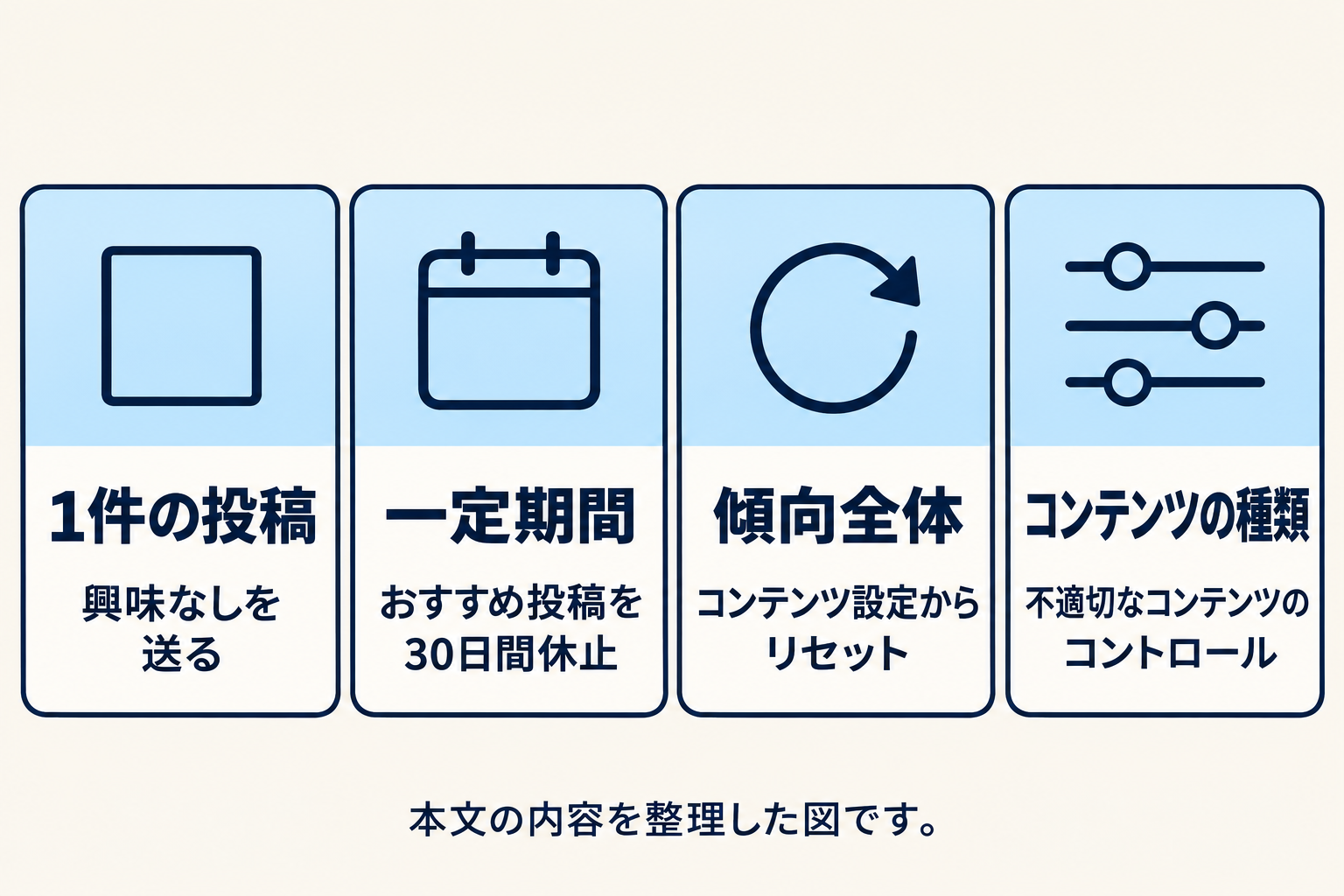
おすすめ表示を減らす操作は、投稿ごと、期間、傾向全体、コンテンツの種類の4つの単位で選べます。
まず、どの単位で減らしたいのかを決めると、迷わずに操作を選べます。
| 単位 | 操作 | 公式ヘルプの記載 |
|---|---|---|
| 1件の投稿 | 投稿の[オプション]から[興味なし] | 以降は、その選択を加味しておすすめ投稿が表示されるとされています |
| 一定期間 | フィードのおすすめ投稿の休止 | 表示を30日間、一時的に休止するとされています |
| 傾向全体 | [コンテンツ設定]からのリセット | 通常では表示されないトピックの投稿も表示できるようになります |
| コンテンツの種類 | 不適切なコンテンツのコントロール | 怒りや不安を感じさせる可能性のあるコンテンツの表示量を選べます |
上の表は、おすすめ投稿の非表示(公式ヘルプ)、おすすめのリセット(公式ヘルプ)、不適切なコンテンツのコントロール(公式ヘルプ)の記載をまとめたものです。
おすすめの投稿はどう決まって表示されるのか
おすすめのコンテンツは、あなたのアクティビティやつながりなどに基づいて、投稿やリール動画として表示されるものです。
公式ヘルプには、おすすめのコンテンツは、あなたのアクティビティやつながりなどに基づいて表示される場合があると書かれています(公式ヘルプ)。
フィードの投稿の並び順については、機械学習モデルで、価値と関連性が高いと思われるものを予測して決めるとされています。
その予測に使う情報(シグナル)として、公式ヘルプには次のものが挙げられています(公式ヘルプ)。
- あなたのアクティビティ(「いいね!」、シェア、再投稿、保存、コメントした投稿)
- 投稿に関する情報(「いいね!」、コメント、シェア、保存を行った人数)
- 投稿者との過去のやり取り
- Threadsプロフィールでのアクティビティ
- お気に入りの内容
公式ヘルプは、このシグナルとおすすめの出方の関係までは説明していません。
そのため、興味のない投稿には「いいね!」や保存をしないでおく、という使い方は編集部の見立てです。
投稿ごとに[興味なし]を送る手順
[興味なし]は、見たくない投稿の表示を減らすために、その投稿の[オプション]から送るフィードバックです。
フィードに出てきたおすすめ投稿の場合は、次の手順です(公式ヘルプ)。
- フィードの投稿の上にある[オプション]をタップします。
- [興味なし]をタップします。
公式ヘルプには、おすすめ投稿やその投稿に似た投稿に興味がない場合は、その旨を知らせて非表示にできると書かれています。
フィード、リール、発見、検索のどこで見かけた投稿かによって、操作と名前が少し変わります(公式ヘルプ)。
| 見かけた場所 | 操作 | 公式ヘルプの呼び方 |
|---|---|---|
| フィードのおすすめ投稿 | 投稿の上の[オプション]をタップ | [興味なし] |
| フィード、リール、発見、検索の投稿 | 投稿で[オプション]をタップ | [興味がない] |
| 発見の投稿 | 投稿を長押し | [興味なし] |
公式ヘルプのなかでも、[興味なし]と[興味がない]の表記は場面ごとに分かれています。
実際の画面の文言は変わる場合があるため、手元の画面に出ている項目を選んでください。
なお、この機能は、確認した公式ヘルプ3ページのすべてで、コンピューターでは利用できないと表示されていました(公式ヘルプ)。
操作はスマートフォンなどのアプリで行います。
[興味なし]のあとに選べる項目
フィードのおすすめ投稿で[興味なし]をタップすると、似た投稿を減らすための項目が続けて表示されます。
公式ヘルプに書かれている項目は、次のとおりです(公式ヘルプ)。
| 項目 | 公式ヘルプの説明 |
|---|---|
| [[名前]の投稿をおすすめしない] | 類似のおすすめ投稿がフィードに表示されないようにする |
| [特定の言葉を含む投稿をおすすめしない] | 特定の言葉を含む投稿がおすすめ投稿として表示されないようにする |
| 一時休止の項目 | フィードでのおすすめ投稿の表示を30日間、一時的に休止する |
| [コンテンツ設定を管理] | おすすめのコンテンツを管理する |
| [この投稿を見て不快な気分になった] | 投稿を見て不快な気分になったことを知らせる |
1件だけの投稿が気になるときは上の2項目、しばらく静かにしたいときは一時休止の項目、というように使い分けます。
[この投稿を見て不快な気分になった]は、感想を知らせる項目です。
Metaのコミュニティ規定に従っていないコンテンツを見つけたときは、別に[報告する]を選ぶ手順が案内されています(公式ヘルプ)。
フィードのおすすめ投稿を30日間休止する
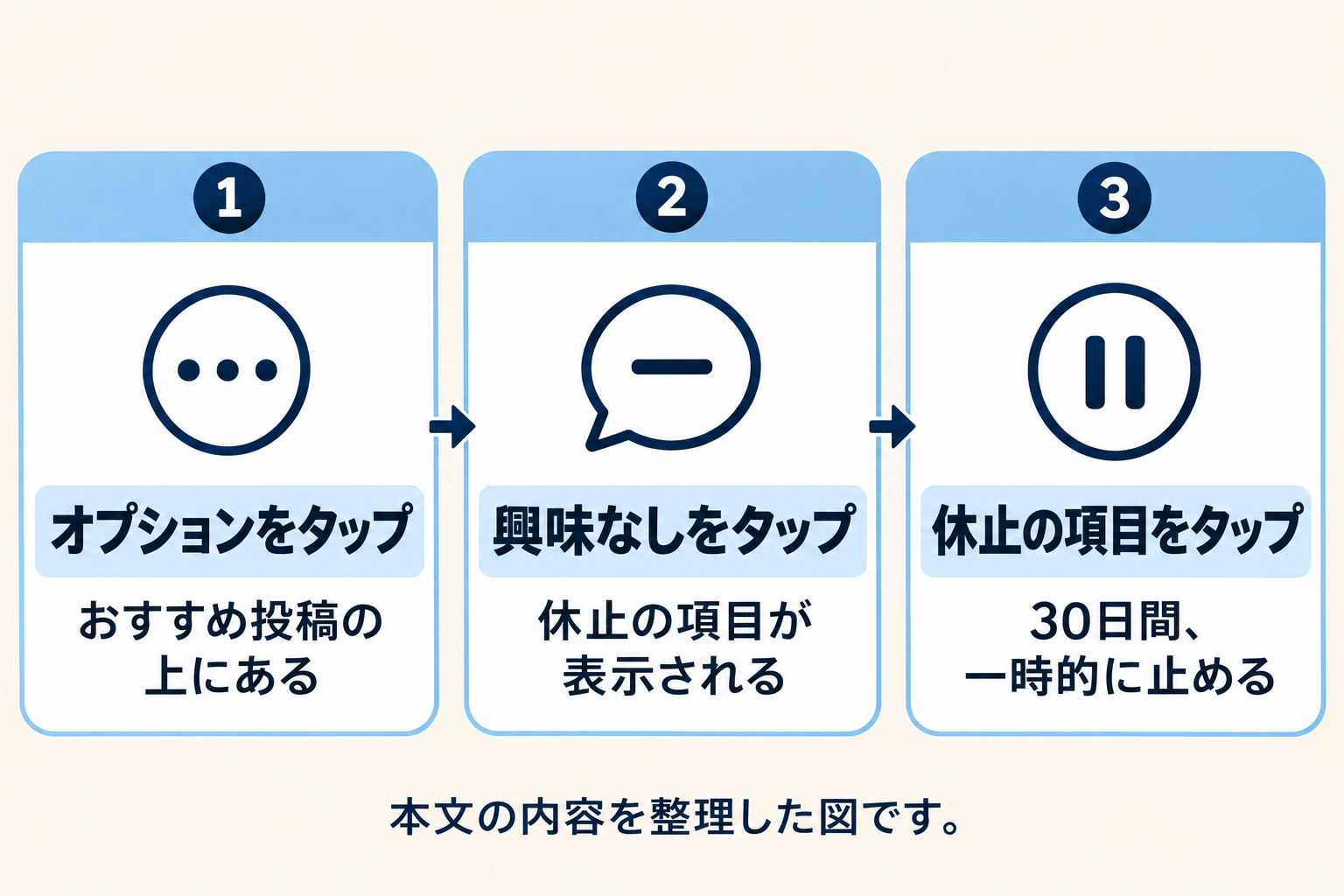
おすすめ投稿の休止は、フィードでのおすすめ投稿の表示を30日間、一時的に止める操作です。
手順は、[興味なし]を送る画面から休止の項目をタップするだけです(公式ヘルプ)。
- フィードのおすすめ投稿の上にある[オプション]をタップします。
- [興味なし]をタップします。
- 休止の項目をタップします。
この項目の名前は、公式ヘルプでは[フォローを一時休止]と書かれています。
画面の表示と文言が違う場合があるため、「一時休止」「おすすめ投稿」といった説明を目印にして選んでください。
休止の期間が過ぎたあとの扱いについては、確認した公式ヘルプに詳しい記載がなかったため、この記事では書きません(公式ヘルプ)。
休止の対象は、フィードでのおすすめ投稿です。
リールや発見で見かける投稿は、[興味がない]など別の操作で減らします。
好みをまとめてやり直すなら「おすすめのリセット」
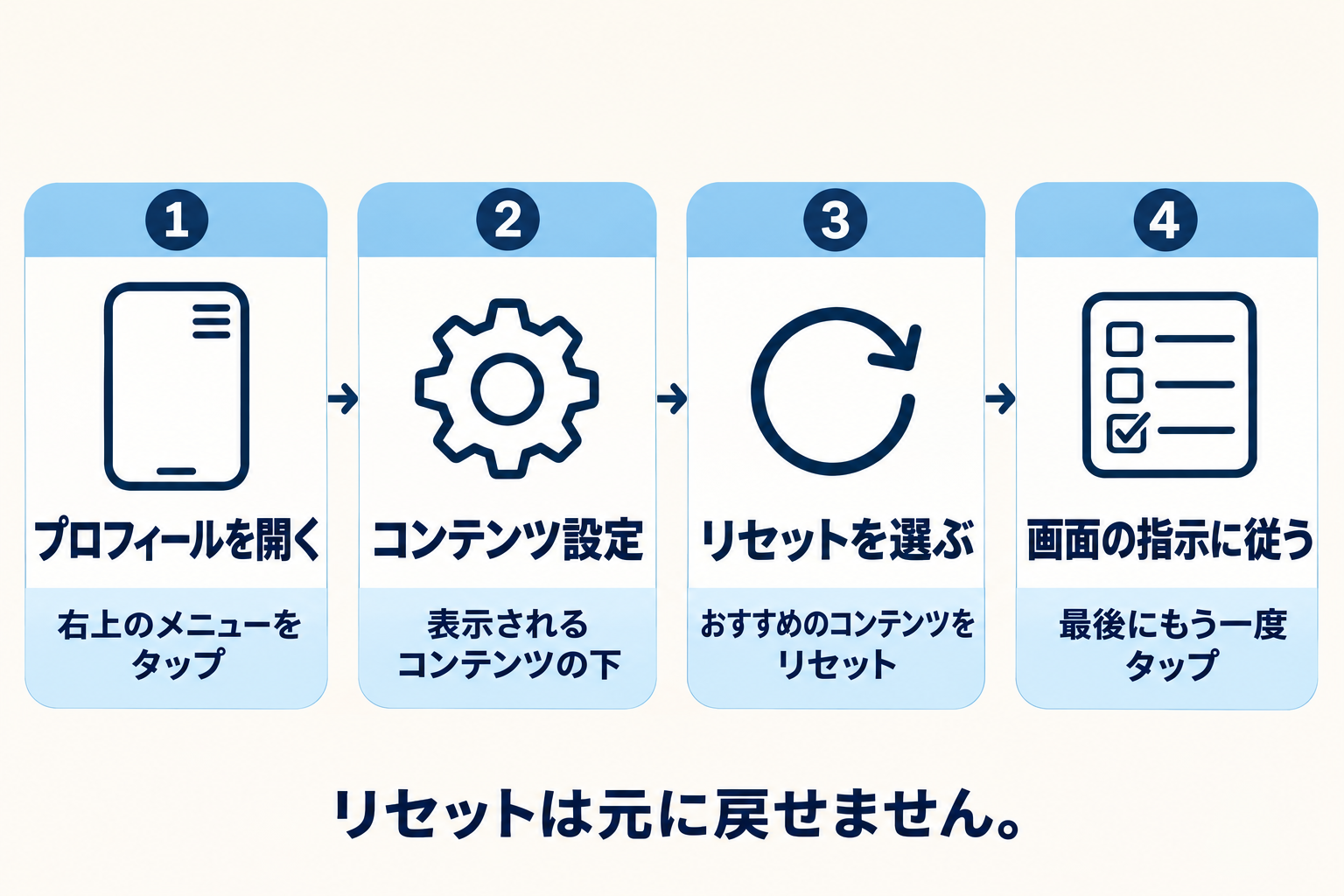
おすすめのコンテンツのリセットは、通常では表示されないトピックの投稿やリール動画を見られるようにする操作です。
手順は次のとおりです(公式ヘルプ、iPhoneアプリ向けの説明)。
- 右下の[プロフィール]、またはプロフィール写真をタップして、プロフィールに移動します。
- 右上の[メニュー]をタップします。
- [表示されるコンテンツ]の下で、[コンテンツ設定]をタップします。
- [おすすめのコンテンツをリセット]をタップします。
- [次へ]をタップして、画面の指示に従います。
- 最後に、もう一度[おすすめのコンテンツをリセット]をタップします。
リセットする前に、フォローしている人や広告トピック(広告が表示されている場合)を確認できると書かれています。
実行前に、次の点を確かめてください(公式ヘルプ)。
- リセットは元に戻せません
- フォローしている人や、表示される広告は変わりません
- データは削除されず、ほかの形で体験のパーソナライズに使われます
- リセット後に「いいね!」やシェアなどをすると、おすすめは再びパーソナライズされます
Androidアプリ向けの説明は今回確認していません。
お使いの端末の画面に出ている項目名で確かめながら進めてください。
コンテンツの種類で調整する「不適切なコンテンツのコントロール」
不適切なコンテンツのコントロールは、怒りや不安を感じさせる可能性のあるコンテンツを、どの程度表示するかを選ぶ設定です。
公式ヘルプには、発見タブ、検索、リール、コメント、おすすめのアカウント、フィードのおすすめが対象と書かれています(公式ヘルプ)。
対象になるのは、フォローしていないアカウントからの投稿に限られます。
友達や家族など、フォローしているアカウントの投稿は表示されると説明されています。
初期設定は[標準]で、これはこれまで許可されていたレベルと同等とされています。
18歳未満のティーンアカウントは、コンテンツ設定が異なります。
公式ヘルプが不適切なコンテンツの例として挙げているものは、次のようなものです。
- 人々が戦う様子など、暴力を描写している可能性があるコンテンツ
- 性的に露骨な表現や、性的な内容を示唆するコンテンツ
- 美容整形を奨励または描写するコンテンツ
- 健康関連の主張に基づいて商品やサービスを販売しようとしているコンテンツ
こうしたコンテンツは削除はされず、表示されにくくなることがあると説明されています。
設定の変更手順は、公式ヘルプの別ページで案内されています。この記事では、手順までは扱いません。
特定のアカウントや言葉が気になるとき
特定のアカウントや言葉が気になるときは、おすすめ側の操作と、フォロー・コメント側の別機能を分けて考えます。
おすすめ投稿として出てくるアカウントには、[[名前]の投稿をおすすめしない]を使います。
特定の言葉を含む投稿は、[特定の言葉を含む投稿をおすすめしない]で減らせます(公式ヘルプ)。
すでにフォローしているアカウントの表示を整理したいときは、別機能のミュートが使えます。
設定の詳細は、インスタのミュート機能の使い方で確認できます。
関わりそのものを断ちたい相手には、ブロック機能の使い方があります。
コメント欄の言葉を隠したいときは、おすすめとは別の設定です。
手順はコメント制限と非表示ワードの設定方法にまとめています。
どの操作から試すか|影響の範囲と取り消しの違い
操作ごとに影響の範囲が違うため、範囲の小さい操作から順に試すと、やり直しが利かない操作を最後に回せます。
次の表は、確認した公式ヘルプの記載から、影響の範囲と取り消しの扱いをまとめたものです。
| 操作 | 影響する範囲 | 取り消しについての記載 |
|---|---|---|
| [興味なし] | その投稿と、似た投稿 | 取り消しの方法は、確認した範囲では書かれていません |
| [[名前]の投稿をおすすめしない] | そのアカウントの類似のおすすめ投稿 | 取り消しの方法は、確認した範囲では書かれていません |
| 30日間の休止 | フィードのおすすめ投稿 | 期間は30日間と書かれています |
| おすすめのコンテンツのリセット | おすすめ全体の傾向 | 元に戻せないと書かれています |
| 不適切なコンテンツのコントロール | 該当する種類のコンテンツ | いつでも設定を変更できると書かれています |
上の表の根拠は、おすすめ投稿の非表示(公式ヘルプ)、おすすめのリセット(公式ヘルプ)、不適切なコンテンツのコントロール(公式ヘルプ)です。
公式ヘルプに取り消しの記載がない操作は、取り消せるとも取り消せないとも言えません。
そのため、やり直しのきく操作かどうかが分からないものは、少しずつ試すのが安全です。
仮の例|料理の投稿ばかりが出てくるときの進め方
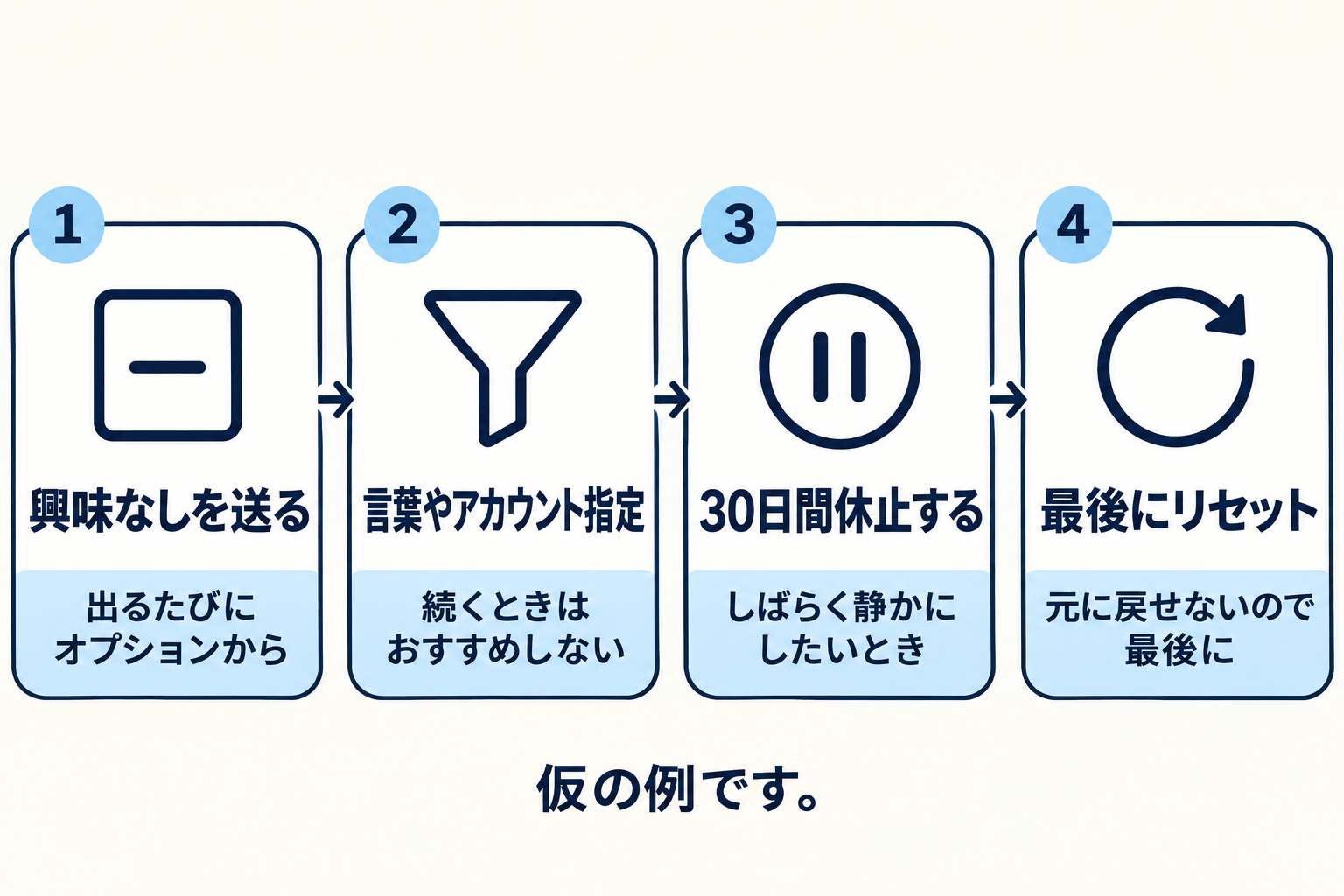
仮の例では、「料理の投稿ばかりが出てくる」という悩みを、範囲の小さい操作から順に試す流れで整理します。
この例は編集部が作った架空の場面です。効果や、表示が変わるまでの期間を示すものではありません。
- 料理の投稿が出たら、そのたびに[オプション]から[興味なし]を送ります。
- 特定の料理名が続くなら、[特定の言葉を含む投稿をおすすめしない]でその言葉を指定します。
- 特定のアカウントが続くなら、[[名前]の投稿をおすすめしない]を選びます。
- しばらく静かにしたいときは、休止の項目で一定期間、フィードのおすすめ投稿を止めます。
- それでも好みとずれたままなら、最後におすすめのコンテンツをリセットします。
リセットは元に戻せないため、最後に回します。
リセット後は、「いいね!」やシェアなどの操作でおすすめが再びパーソナライズされます(公式ヘルプ)。
見たい分野を増やしたいときは、見たい分野の投稿に絞って反応する、という使い方が考えられます。
よくある質問(FAQ)
- Q1. おすすめを完全に表示させない設定はありますか。
- 今回確認した公式ヘルプ5ページには、おすすめ表示をゼロにする設定は書かれていませんでした。書かれているのは、[興味なし]、30日間の休止、リセットなど、表示を減らす操作です(公式ヘルプ)。
- Q2. [興味なし]と[興味がない]は何が違いますか。
- 公式ヘルプのなかで、場面によって表記が分かれています。フィードのおすすめ投稿では[興味なし]、フィードやリール、発見、検索の投稿では[興味がない]と書かれています(公式ヘルプ)。
- Q3. パソコンでも操作できますか。
- 確認した公式ヘルプ3ページのすべてに、この機能はコンピューターではご利用いただけないと表示されていました。AndroidやiPhoneなどのアプリで操作します(公式ヘルプ)。
- Q4. おすすめのリセットで、フォローや投稿は消えますか。
- フォローしている人や、表示される広告は変わらないと書かれています。データも削除されません(公式ヘルプ)。
- Q5. [興味なし]を送れば、すぐに表示は変わりますか。
- 公式ヘルプには、以降はその選択を加味しておすすめ投稿が表示されると書かれています。変わるまでの早さや程度は書かれていません(公式ヘルプ)。
- Q6. 見て不快になった投稿はどうすればよいですか。
- おすすめ投稿には、[この投稿を見て不快な気分になった]で知らせる項目があります。Metaのコミュニティ規定に従っていないコンテンツを見つけたときは、[報告する]を選びます(公式ヘルプ)。
まとめ|小さい操作から試し、リセットは最後に
おすすめ表示を減らすには、[興味なし]で1件ずつ伝え、続くなら30日間の休止、種類ごとの調整、最後にリセットの順に試します。
ゼロにする設定は、確認した公式ヘルプには書かれていませんでした。
確認日は2026年11月8日です。画面の名前や手順は変わる場合があるため、最終的には手元の画面とInstagramの最新の案内で確かめてください。
Instagram運用の学び方を整理したい方は、下の案内から受取案内を確認できます。

この記事を書いた人:岡田颯太(ソウタ)
株式会社S.Line代表取締役。Instagramの運用経験をもとに情報を発信しています。掲載内容に誤りがあれば訂正します。