
本メディアは、SNS運用代行とInstagram講座を提供する株式会社S.Lineが運営しています。記事内で当社サービスに触れる場合は「当社」と明記します。 運営会社の情報
インスタで投稿が「投稿中のまま進まない」ときの対処は、まず投稿が実際に出ていないかを確かめ、公式のトラブルシューティングの順に試します。アプリを消す再インストールは最後です。端末に保存した下書きが失われるため、その前に控えを取ります(下書き保存の公式ヘルプ、2026年11月5日確認)。
この記事では、公式ヘルプに書かれた範囲で、確認の順番と、再インストール前に守るものを整理します。
- 最初に:プロフィールで、その投稿が出ていないか見る
- 次に:アプリとOSの更新、端末の再起動
- それから:Wi-Fiとモバイルデータを切り替えて接続を確認する
- 最後に:再インストール。下書きは端末に保存されるため、先に控えを取る
- 直らないとき:アプリの[問題を報告]から不具合を送る
「投稿中」のまま進まないときの結論
投稿中の表示が止まったときは、投稿の有無を確認し、更新、再起動、接続の確認、再インストールの順に試すのが安全です。
公式ヘルプには、アプリで問題が起きたときの共通の手順が「トラブルシューティング」としてまとまっています(公式ヘルプ)。
一方、「投稿中」の表示が止まる原因そのものを説明した公式ページは、検索した範囲では見つかりませんでした(2026年11月5日確認)。この記事では原因を断定せず、公式の手順をそのまま順番に並べます。
先に確認する:投稿は本当に出ていないか
表示が止まって見えても、投稿が済んでいる場合があるため、やり直す前にプロフィールで確かめます。
これは公式ヘルプの手順ではなく、二重に投稿しないための編集部の確認手順です。次の順で見ます。
- [プロフィール]を開き、投稿の一覧の先頭に同じ内容が出ていないか見ます。
- リールやストーリーズの場合は、それぞれの一覧にも出ていないか見ます。
- 出ていなければ、次の章の手順に進みます。
同じ投稿が既に出ていた場合は、やり直さずに内容だけ確認すれば足ります。
公式のトラブルシューティングを順に試す
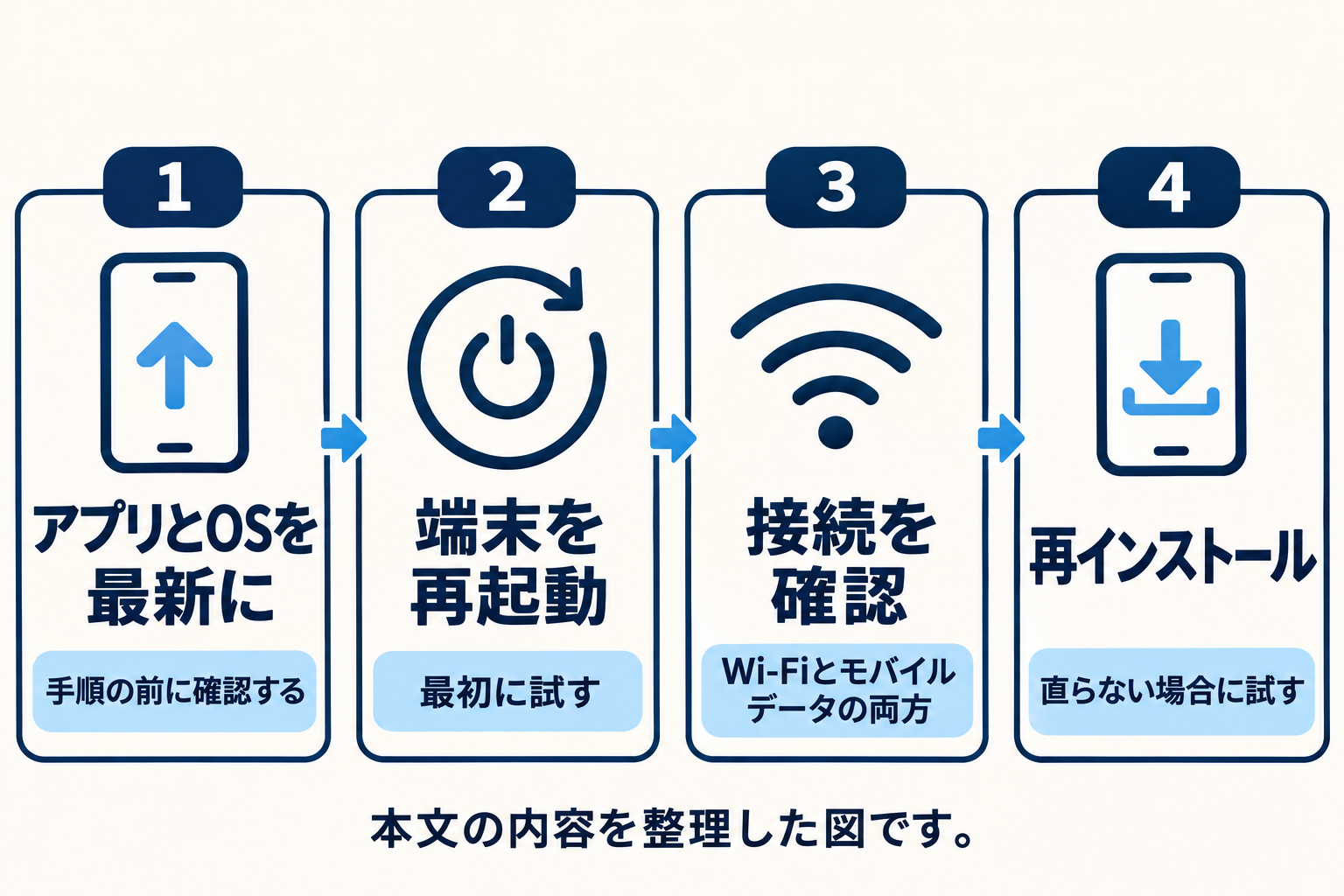
公式ヘルプは、アプリとOSを最新にしたうえで、再起動、接続の確認、再インストールの順を案内しています。
手順の前提として、Instagramアプリとスマートフォンやタブレットのオペレーティングシステムが、最新バージョンであることの確認が求められています(公式ヘルプ)。
| 順番 | やること | 公式ヘルプの記載 |
|---|---|---|
| 1 | アプリとOSを最新にする | 手順の前に、最新バージョンかを確認するよう求められています |
| 2 | スマートフォンやタブレットを再起動する | 問題が起きたら、最初に再起動を試すよう案内されています |
| 3 | インターネット接続を確認する | Wi-Fiとモバイルデータの両方で試し、接続の弱さが原因かを確かめるとされています |
| 4 | アンインストールして再インストールする | 再起動と接続の確認で直らない場合に試すとされています |
上の表は、トラブルシューティングの公式ヘルプの記載をまとめたものです(公式ヘルプ)。
手順そのものは、その順番のとおりに進めて問題ありません。ただし再インストールの前には、「再インストールの前に守るもの」の章で下書きの扱いを確かめます。
更新と再起動の手順
アプリの更新は、App StoreまたはGoogle Playで最新バージョンを確認する操作で、再起動は端末の電源を入れ直す操作です。
公式ヘルプには、アプリが正常に動かないときは最新バージョンへの更新をおすすめすると書かれています。ダウンロードできないときは、インターネット接続を確認し、Wi-Fiに接続してから行うのがよいとされています(公式ヘルプ)。
再起動は、公式ヘルプが、問題が起きたら最初に試すよう案内している操作です(公式ヘルプ)。更新後も、一度端末を再起動してから投稿をやり直します。
接続を切り替えて試す
公式ヘルプは、Wi-Fiとモバイルデータの両方でInstagramを使い、接続が弱いことが原因かを確かめるよう案内しています。
投稿の処理が止まって見えるときは、アップロード中の通信が途切れている場合も考えられます。公式ヘルプの手順では、次のように切り替えて確かめます(公式ヘルプ)。
- Wi-Fiにつないだ状態で、Instagramを使ってみます。
- Wi-Fiをオフにして、モバイルデータで同じ操作を試します。
- どちらか一方だけで動くなら、もう一方の接続の弱さが疑わしくなります。
3つ目の見方は、公式の「接続が弱いことが問題の原因かを確認する」という目的に沿った、編集部の読み取りです。どの通信が原因かまでは、公式ヘルプに書かれていません。
仮の例:リール動画の投稿が止まったとき、Wi-Fiでは進まないのにモバイルデータに切り替えると進んだ場合は、Wi-Fi側の接続を疑って、ルーターの近くで試し直します。
再インストールの前に守るもの
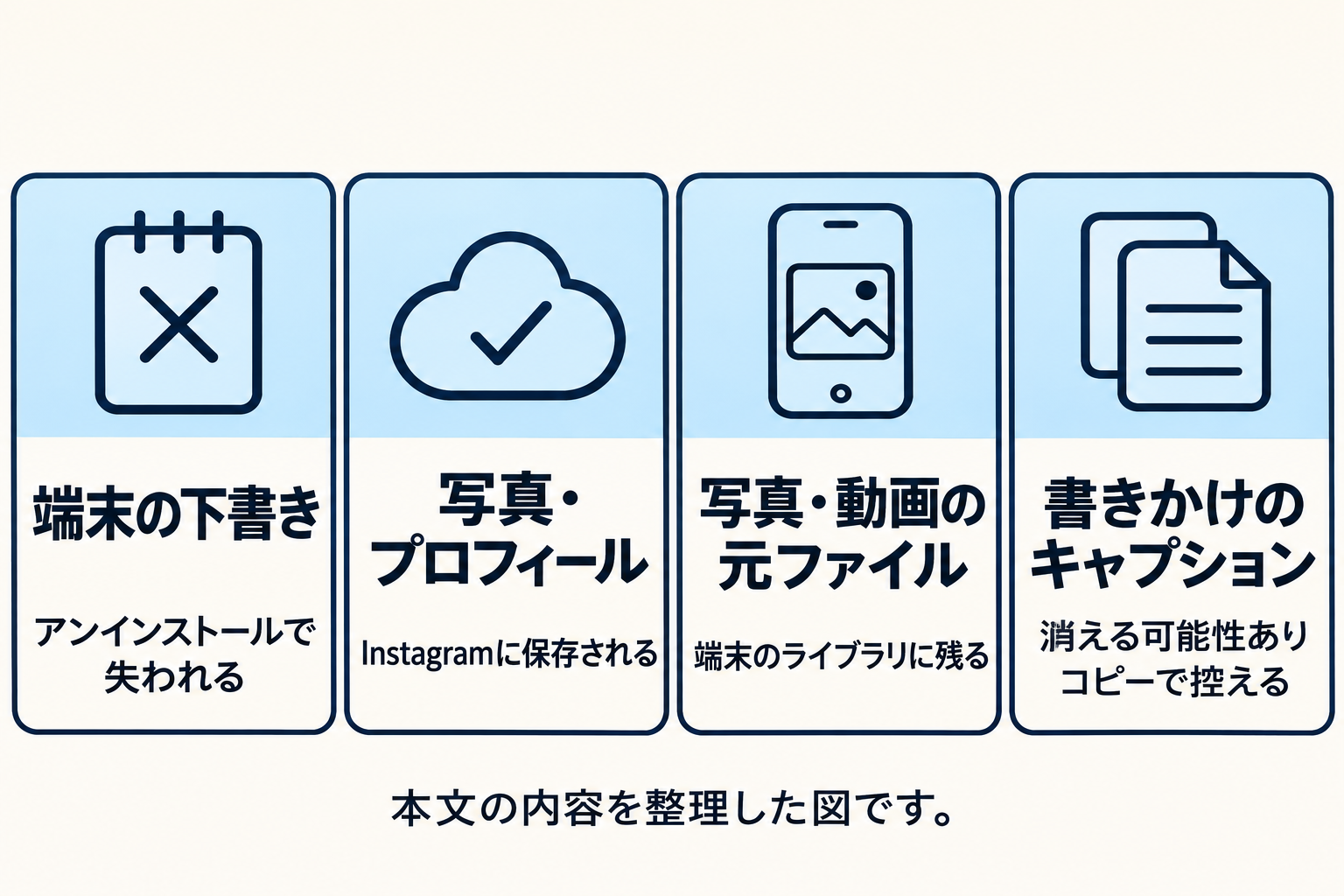
下書きは端末に保存されるため、アプリをアンインストールすると失われます。再インストールの前に、残すものを控えます。
公式ヘルプには、下書きはデバイスに保存され、別のデバイスからは開けないこと、アプリをアンインストールすると下書きが失われることが書かれています(公式ヘルプ)。
| 対象 | 再インストールで | 根拠・控え方 |
|---|---|---|
| 端末に保存した下書き | 失われる | 公式ヘルプに、アプリをアンインストールすると下書きが失われると記載(公式ヘルプ) |
| 写真やプロフィール情報 | Instagramに保存される | iPhoneの再インストール手順に、Instagramによって保存されると記載(公式ヘルプ) |
| これから投稿する写真・動画の元ファイル | 端末のライブラリに残る | 編集部の確認事項。ライブラリから選んだ素材は、アプリを消しても端末にあります |
| 書きかけのキャプション | 消える可能性がある | 編集部の提案。メモアプリなどにコピーして控えます |
下の2行は公式ヘルプの記載ではなく、編集部の整理です。キャプションの控えは、再インストールで書き直す手間を減らすための備えです。
下書きを残したい場合の保存方法や見方は、Instagramで投稿とリールを途中保存する方法の記事にまとめています。
下書きが保存される条件
下書きとして保存するには、投稿の作成画面で[閉じる]から[下書きを保存]を選びます。
iPhoneアプリの手順では、写真を選んで[次へ]をタップし、エフェクトやフィルターを追加して[次へ]をタップします。続けてキャプションや位置情報を追加し、左上の[戻る]を2回タップして、[閉じる]から[下書きを保存]を選びます(公式ヘルプ)。
同じページには、投稿の編集、利用者のタグ付け、キャプションや位置情報の追加をしないと下書きとして保存できないという注意もあります。保存した下書きは、[作成]を開いた画面の[下書き]から見られます。
画面の表示は更新で変わることがあるため、手元の画面と公式ヘルプを見比べて進めてください。
アプリを再インストールする手順
再インストールは、アプリを一度削除してから、ストアで入れ直してログインし直す操作です。
公式ヘルプの手順は、端末によって次のとおりです(公式ヘルプ)。ここまでの確認で下書きや控えを済ませてから進めます。
iPhoneとiPadの場合です。
- ホーム画面で、Instagramアプリのアイコンを長押しします。
- [アプリを削除]をタップします。
- App Storeに移動して、Instagramを再インストールします。
- ユーザーネームとパスワードでログインします。
Androidの場合です。
- スマートフォンやタブレットの[設定]から[アプリ]をタップします。
- [Instagram]をタップし、[アンインストール]をタップします。
- Google Playストアに移動して、Instagramを再インストールします。
- ユーザーネームとパスワードでログインします。
再インストール後は、ログインできることを確認してから、投稿をやり直します。機種変更でアカウントを移す手順は、インスタの機種変更・引き継ぎ方法の記事が別に整理しています。
それでも直らないときは不具合を報告する
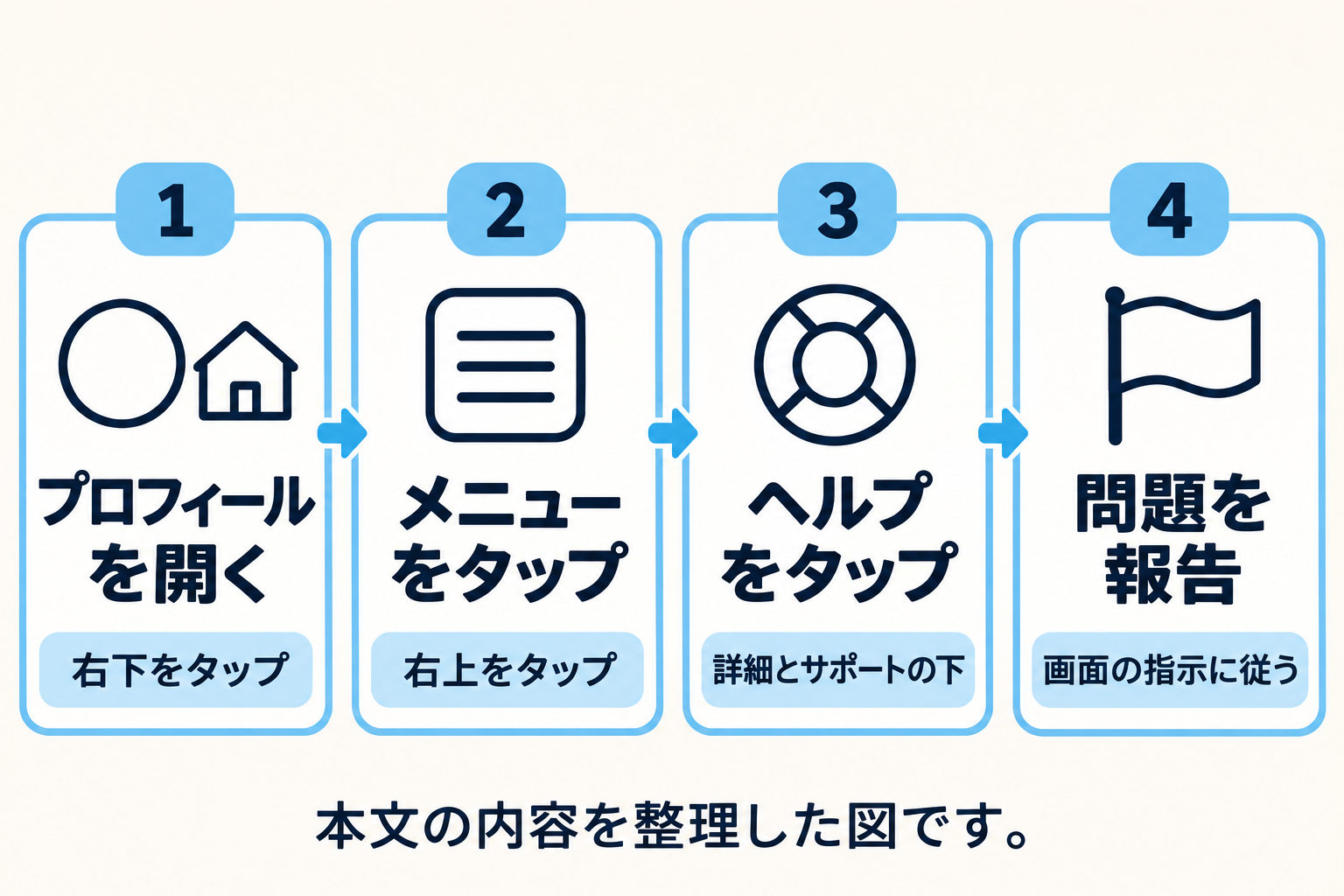
上の手順で直らない場合は、バグや不具合の可能性があるため、アプリの[問題を報告]から報告します。
公式ヘルプは、手順を試しても解決しない場合はバグや不具合の可能性があるとして、報告の方法を案内しています(公式ヘルプ)。
AndroidまたはiPhoneのアプリからの手順は、次のとおりです(公式ヘルプ)。
- 右下の[プロフィール]、またはプロフィール写真をタップします。
- 右上の[メニュー]をタップします。
- [詳細とサポート]の下で[ヘルプ]をタップします。
- [問題を報告]をタップし、携帯電話のシェイクで報告するか、[シェイクせずに問題を報告]をタップして、画面の指示に従います。
報告では、問題をできるだけ詳しく書き、携帯電話やタブレットの種類、問題が起きたときの操作、スクリーンショットを添えると解決の役に立つ可能性があるとされています。
よくある質問(FAQ)
- Q1. 「投稿中」のまま進まない原因は何ですか。
- 公式ヘルプには、その表示が止まる原因を説明したページは、検索した範囲では見つかりませんでした。共通の手順として、更新、再起動、接続の確認、再インストールが案内されています(公式ヘルプ)。
- Q2. 最初に何をすればよいですか。
- プロフィールで投稿が出ていないかを見たうえで、アプリとOSを最新にし、端末を再起動します。公式ヘルプは、問題が起きたらまず再起動を試すよう案内しています(公式ヘルプ)。
- Q3. 再インストールすると下書きはどうなりますか。
- 下書きは端末に保存されているため、アプリをアンインストールすると失われます。別のデバイスからは開けません(公式ヘルプ)。
- Q4. Wi-Fiとモバイルデータのどちらで試すべきですか。
- 両方です。公式ヘルプは、両方でInstagramを使い、接続の弱さが原因かを確かめるよう案内しています(公式ヘルプ)。
- Q5. どれを試しても直らないときはどうしますか。
- アプリの[問題を報告]から不具合を送ります。端末の種類や、問題が起きたときの操作、スクリーンショットを添えると役立つ可能性があります(公式ヘルプ)。
まとめ|再インストールの前に控えを取る
「投稿中」のまま進まないときは、プロフィールで投稿の有無を確認し、更新、再起動、接続の切り替えの順に試します。再インストールは最後にし、その前に下書きとキャプションの控えを取ります。
確認日は2026年11月5日です。画面の名前や手順は変わる場合があるため、最終的には手元の画面とInstagramの最新の案内で確かめてください。
Instagram運用の学び方を整理したい方は、下の案内から受取案内を確認できます。

この記事を書いた人:岡田颯太(ソウタ)
株式会社S.Line代表取締役。Instagramの運用経験をもとに情報を発信しています。掲載内容に誤りがあれば訂正します。