

本メディアは、SNS運用代行とInstagram講座を提供する株式会社S.Lineが運営しています。記事内で当社サービスに触れる場合は「当社」と明記します。 運営会社の情報
インスタのコラボ投稿は、公開前に相手アカウントを共同投稿者として招待し、相手が承認すると、1つの投稿が両方のアカウントに表示される仕組みです。操作は、投稿の作成画面で「人物をタグ付け」を開き、「共同投稿者を招待」を選ぶだけです。1つの投稿には、最大5人まで共同投稿者を追加できます。
招待された側は、メッセージに届いたコラボの招待を開き、「確認」から「承認する」または「拒否する」を選びます。承認したあとでも、共同投稿者はいつでも対象の投稿から自分を外せますし、投稿元も共同投稿者をいつでも外せます。
むしろつまずきやすいのは、操作よりも前の段取りです。決めておきたいのは、次の4点です。
- 誰が投稿元になるのか
- キャプションと画像は誰が最終決定するのか
- いつまで掲載するのか
- 企業からの依頼なら、PR表記をどうするのか
ここを決めずに招待を送ると、公開後に外す・消す・直すの相談が発生します。
この記事では、Instagramヘルプセンターの記載にもとづいて、招待・承認・解除の手順、招待できる人数の上限、投稿元と共同投稿者の権限の違いを整理します。
そのうえで、依頼する前に決めておきたい事項と、企業案件で確認したい表示ルールまでを説明します。副業や小さな事業で、ほかのアカウントと組んで発信を始めたい人が、最初の1本を迷わず出せることを目標にしています。
なお、ヘルプセンターの案内は、iPhoneアプリ、Androidアプリ、iPadアプリでページが分かれており、コンピューターではこの機能を使えない旨が書かれています。メニューの名称や並びはアプリの更新で変わることがあるため、手元の画面と違う場合は、ヘルプセンターの最新ページで確認してください。
この記事の読者向け・無料
SNSの課題から次の一手を決める設計シート
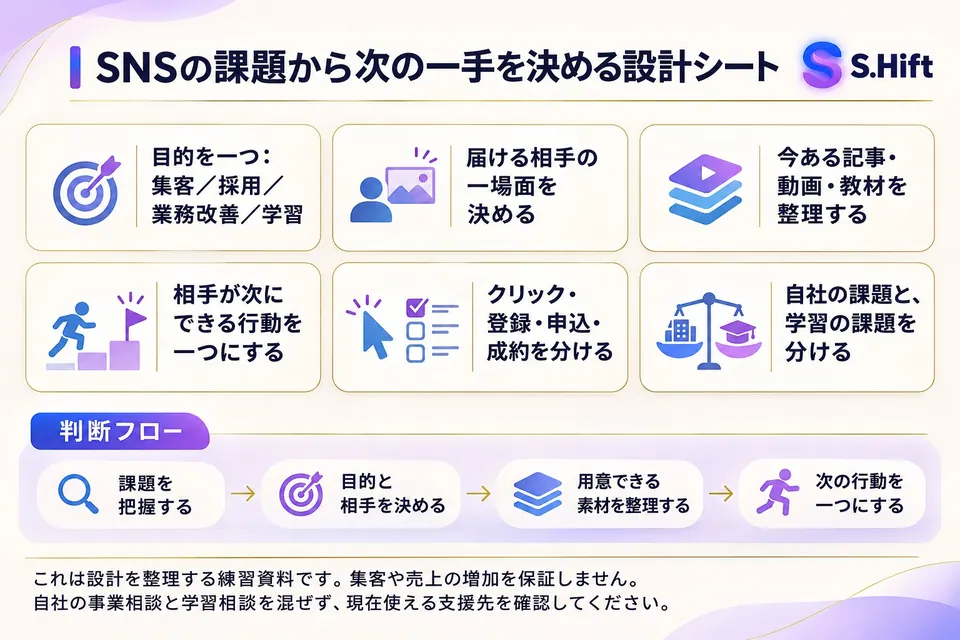
中身
- 目的を1つに絞る(集客・採用・業務改善・学習)
- 届ける相手の1場面を決める
- 相手が次にできる行動を1つにする
- 下のボタンから LINE を友だち追加
- トークで「SNS設計図」と送る
- SNSの課題から次の一手を決める設計シートが自動で届きます
友だち追加は無料です。届いた後はいつでもブロックできます。
LINEで「SNS設計図」を受け取るインスタのコラボ投稿とは|共同投稿者・タグ付け・メンションの違い
インスタのコラボ投稿とは、投稿元のアカウントが別のアカウントを共同投稿者として招待し、相手が承認すると、1つの投稿が両者のプロフィールとフォロワーに表示される機能です。
Instagramヘルプセンターの「Instagramでコラボ投稿を作成する」(help.instagram.com/5861247717337470)には、コラボを使うと他のアカウントと共同で投稿を作成できると書かれています。
招待が承認されると、招待相手のユーザーネームが投稿に追加されます。その投稿は相手のフォロワーにもシェアされ、相手のプロフィールにも表示されます。
さらに、招待を承認したアカウントからは、対象の投稿への「いいね!」とコメントをすべて見ることができる、とも記載されています。
初心者が混同しやすいのが、タグ付けやメンションとの違いです。同じページには、次の違いが整理されています。
| 比べる点 | コラボ(共同投稿者) | タグ付け・メンション |
|---|---|---|
| フォロワーへのシェア | 投稿が自分のフォロワーにシェアされる | 写真や動画は自分のフォロワーにシェアされない |
| プロフィールへの表示 | 招待を承認すると共同投稿者として表示される | タグ付けは、手動承認の設定にしていない限り自動でプロフィールに追加される |
| 作成者としての表示 | 招待を承認すると作成者として表示される | 作成者としては表示されない |
| 承認の要否 | 招待の承認が必要 | 承認なしで追加される(手動承認の設定をした場合を除く) |
つまり、コラボは「相手の同意を取って、投稿そのものを共有する」方法で、タグ付けは「相手の名前を載せる」方法です。相手のフォロワーにも見てもらいたいのか、単に紹介したいだけなのかで、使い分けの入口が決まります。
もう一点、ヘルプには、ストーリーズで他のアカウントにメンションすることはできるものの、ストーリーズに共同投稿者を追加することはできない、と書かれています。ストーリーズでの共同企画を考えている場合は、コラボ機能ではなくメンションで代替する前提になります。
招待できる人数と相手の条件|上限と公開・非公開の違い
1つの投稿に追加できる共同投稿者の人数には上限があり、招待できる相手は、招待する側のアカウントが公開か非公開かで決まります。
ヘルプセンターの「Instagramでのコラボ投稿に関する注意点」には、投稿には最大5人の共同投稿者を追加できると書かれています(コラボ投稿の作成ヘルプ)。人数の上限はアプリの更新で変わる可能性があるため、招待画面とヘルプで最新の内容も見ておいてください。
上限があるうえ、承認の確認や解除の連絡は人数が増えるほど手間が増えます。最初から多人数で組むより、役割がはっきりした少人数で始めるほうが、後の調整が楽です。
招待できる相手の条件は、招待者のアカウントのプライバシー設定によって決まります。ヘルプの記載を表にすると次のとおりです。
| 招待する側 | 招待できる相手 | 補足 |
|---|---|---|
| 公開アカウント | 公開アカウントと非公開アカウントの両方 | 公開アカウントが非公開アカウントの招待を承認した場合、投稿は公開アカウントの共同投稿者を通じて公開される |
| 非公開アカウント | 招待される相手がその非公開アカウントをフォローしている場合に限り、非公開と公開の両方 | 初めて共同投稿者を招待するときに、公開範囲についての説明が表示される |
非公開アカウントが共同投稿者を初めて招待するときには、コラボ投稿の公開範囲に関する詳しい説明が表示されます。内容を理解して同意すると、その非公開アカウントをフォローしているすべてのアカウントを、今後のコラボ投稿の共同投稿者として招待できるようになる、とヘルプにあります。
また、非公開アカウントがコラボの招待を承認すると、そのユーザーネームは投稿に表示されます。ただし、ほかのアカウントがその非公開アカウントをフォローしたい場合は、リクエストを送る必要があります。
公開範囲は、依頼前の確認事項そのものです。自分が非公開で運用しているなら、組みたい相手が自分をフォローしているかを先に確かめます。相手が非公開なら、招待が相手のフォロワー以外にどう見えるかを、相手に確認してから送るのが丁寧です。
コラボ投稿を作る手順|公開前に共同投稿者を招待する
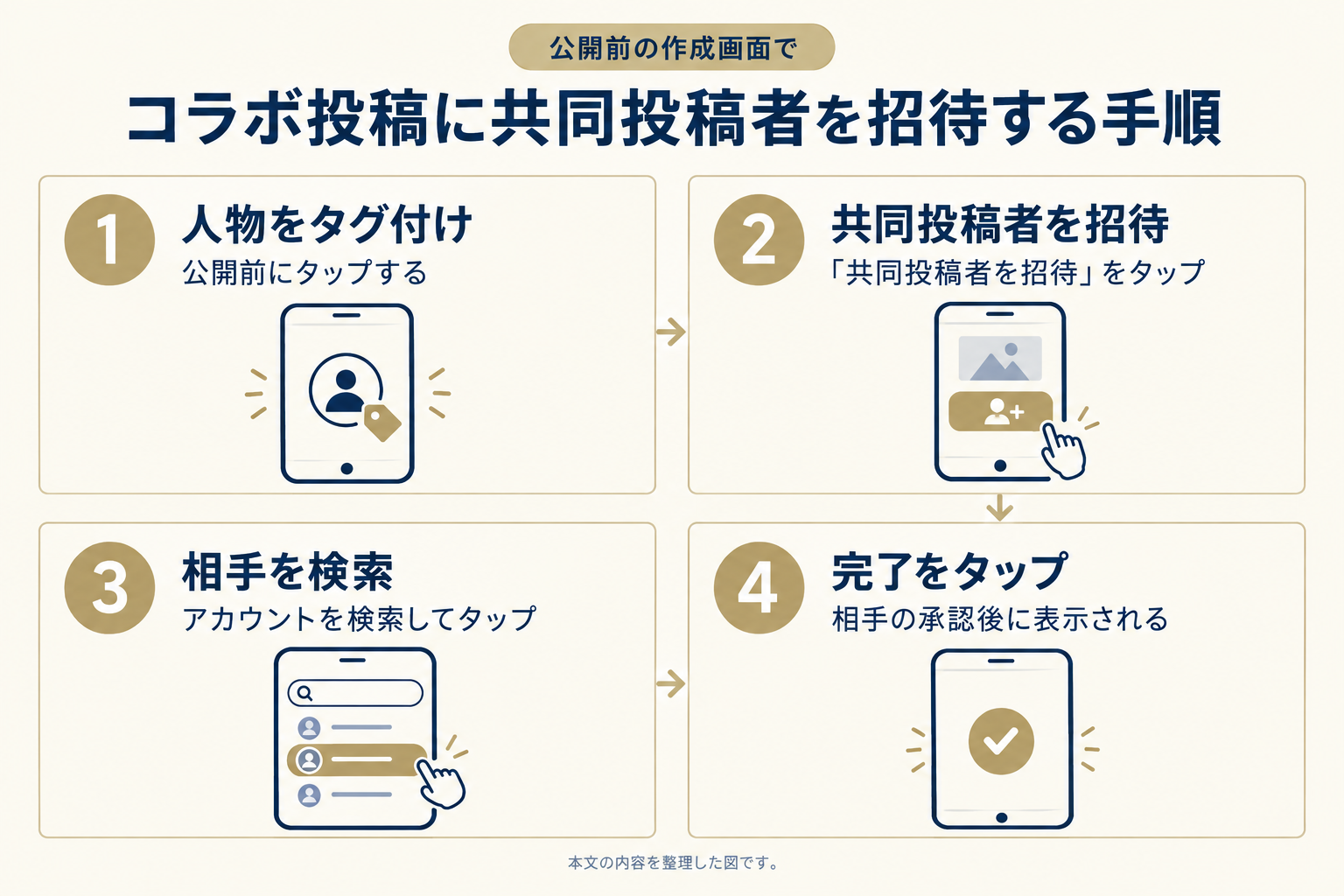
コラボ投稿は、投稿を公開する前の作成画面で「人物をタグ付け」から「共同投稿者を招待」を選び、相手を検索して「完了」を押すと招待できます。
ヘルプセンターの案内(iPhoneアプリ向けのコラボ投稿ヘルプ)では、作成中の投稿に共同投稿者を招待する手順は次の流れです。
- 投稿を公開する前に、「人物をタグ付け」をタップします。
- 「共同投稿者を招待」をタップします。
- 共同投稿者として追加したいアカウントを検索して、そのアカウントをタップします。
- 「完了」をタップします(Androidの場合は完了のボタン表記が異なる旨が、ヘルプ内で別に示されています)。
この後、通常どおりキャプションなどを整えて投稿します。相手が招待を承認するまでの間は、共同投稿者として表示されません。承認の通知は、相手側のメッセージ画面に届きます(後述)。
作成中の投稿から共同投稿者を外したくなったときは、公開前であれば、「人物をタグ付け」を開き、共同投稿者の名前の右側にある「削除」をタップして「完了」を押します。招待を送る前に、次の3点を確かめてから進めてください。
- 招待先のユーザーネームの綴りが、依頼した相手のアカウントと一致していること(似た名前のアカウントが多いため、プロフィールのアイコンと投稿内容も見る)
- キャプションの文面を、相手が事前に確認していること
- 公開の日時と、相手が承認できる時間帯が合っていること
途中まで作ったものを後で仕上げたい場合は、投稿の下書きを使う方法もあります。端末に保存される仕様など、下書きの扱いはInstagramで投稿とリールを途中保存する方法で整理しています。共同投稿者の招待は公開前の画面で行うので、相手との文面確認が終わるまで下書きで止めておく進め方が取れます。
招待を受けた側の承認・辞退の手順
コラボの招待を受けた側には、メッセージで通知が届き、チャットのコラボの招待を開いて「確認」を押し、「承認する」か「拒否する」を選びます。
ヘルプセンターには、投稿でのコラボに招待されるとメッセージが届くと書かれています。承認の手順は次のとおりです。
- 画面下部の「メッセージ」をタップします。
- チャットリストで、招待を受け取ったスレッドをタップします。
- コラボの招待をタップします。
- 「確認」をタップします。
- 「承認する」をタップします。
辞退する場合は、4番目までは同じで、最後に「拒否する」をタップします。手順の途中に「確認」を押す段階があるので、返答する前に、招待の内容を見直す時間を取れます。
承認すると、ヘルプにあるとおり、ユーザーネームが投稿に追加され、投稿が承認した側のフォロワーにもシェアされ、承認した側のプロフィールにも表示されます。
さらに承認した側は、対象の投稿へのいいねとコメントをすべて見られるようになります。つまり、承認は「この内容を自分のアカウントでも出す」という意思表示です。内容に迷う投稿を、とりあえず承認しておくのは避けるほうが安全です。
承認後にコメントがつきはじめたら、返信の担当をあらかじめ分けておくと混乱しません。返信の書き方はインスタコメントの返し方の例文テンプレートが参考になります。コラボ投稿ではコメントの宛先が両アカウントのフォロワーにまたがるため、「質問への返信は投稿元が行う」など、役割を事前に決めておく運用が考えられます。
解除の手順|公開前・公開後・自分から外れる場合
コラボの解除は、公開前なら作成画面から共同投稿者を削除し、公開後は投稿元が編集画面から共同投稿者を削除するか、共同投稿者が自分で「シェアを停止」を選ぶことでできます。
ヘルプには、招待を受けた共同投稿者はいつでも対象の投稿から自分を削除でき、投稿元の利用者が共同投稿者を削除することもいつでも可能だと書かれています。場面ごとの操作を表にまとめます。
| 場面 | 操作する人 | 手順(ヘルプの記載) |
|---|---|---|
| 公開前に外す | 投稿元 | 「人物をタグ付け」をタップし、共同投稿者の名前の右側にある「削除」をタップして「完了」をタップする |
| 公開後に共同投稿者を外す | 投稿元 | 該当の投稿を開き、右上の「オプション」から「編集」、「人物をタグ付け」の順にタップし、共同投稿者の名前の右側にある「削除」をタップして「完了」をタップする。画面の指示に従う |
| 公開後に自分から外れる | 共同投稿者 | 該当の投稿を開き、右上の「オプション」をタップし、「シェアを停止」をタップして、画面の指示に従って再度「シェアを停止」をタップする |
| 招待を断る | 招待された側 | メッセージのコラボの招待を開き、「確認」から「拒否する」をタップする |
ここで注意したいのは、解除は「コラボの関係を外す」操作であって、投稿を消す操作ではない点です。ヘルプには、投稿を削除できるのは投稿元の利用者のみと明記されています。共同投稿者が自分のプロフィールから見えなくしたい場合は、削除ではなく「シェアを停止」を使う、と整理しておくと取り違えません。
なお、承認される前に送った招待だけを取り消す専用の手順は、確認できたヘルプには記載がありません。公開前であれば、作成画面の「人物をタグ付け」から共同投稿者の名前の右側にある「削除」をタップして「完了」を押す手順が記載されています。公開後は、投稿元が編集画面から共同投稿者を削除する手順が記載されています。
解除の手順は、画面の名称がアプリの更新で変わる可能性があります。手順の途中で見慣れない表示が出たら、表示された案内に従い、迷ったら先に紹介したヘルプセンターで最新の手順を確かめてください。
解除・ブロック・削除のあと投稿はどうなるか
コラボが終わっても投稿は投稿元のプロフィールに残り、投稿を消せるのは投稿元だけで、リールを削除すると共同投稿者のプロフィールからも消えます。
ヘルプの注意点には、状況ごとの扱いが書かれています。主な内容を、依頼前に共有しておきたい順に並べます。
| 状況 | ヘルプの記載 |
|---|---|
| 共同投稿者が自分から外れる | 共同投稿者はいつでもコラボをやめられる。投稿は投稿元のプロフィールに引き続き表示される |
| どちらかがブロックした | 投稿元が共同投稿者をブロックした場合、または共同投稿者が投稿元をブロックした場合は、コラボが終了する。投稿は投稿元のプロフィールに引き続き表示される |
| 投稿元が非公開に切り替えた | 投稿は、そのアカウントのフォロワーにのみ表示される |
| リール動画を削除した | 共同投稿者のプロフィールからも削除される |
| 投稿元がアカウントを利用解除した | 投稿は完全に削除され、共同投稿者のプロフィールからも削除される。再開すると、投稿元と共同投稿者の両方のプロフィールで投稿が復元される |
| コミュニティ規定に違反と判断された | 投稿は削除され、投稿元と共同投稿者のアカウントに対して措置が講じられる場合がある |
この表から読み取れる実務上のポイントは3つです。
- 投稿の「持ち主」は投稿元で、共同投稿者が抜けても投稿は消えません。
- 投稿元がリールを削除すると共同投稿者側からも消えるので、削除の可能性があるなら事前に伝えておく必要があります。
- 規定違反と判断された場合は両者のアカウントに影響が及ぶ可能性があるため、投稿の中身は両者の責任で確認することになります。
共同投稿者になる側は、特にこの点を理解しておきましょう。自分のプロフィールに表示される投稿は、投稿元の操作で変わる(リールの削除、アカウントの利用解除など)ことがあり、自分の側からは投稿そのものを削除できません。長く残したい実績として扱うなら、投稿元が削除しないことを事前に確認しておくのが現実的です。
依頼前に決めること|役割・内容・掲載期間・やり直しの扱い
コラボ投稿を依頼する前には、投稿元、最終確認者、投稿内容の範囲、掲載期間、解除の条件、結果の共有方法の6点を、文章で残して合意しておきます。
ヘルプセンターに書かれているのは、操作と仕様です。誰が何を決めるのかまでは書かれていないため、そこは当事者同士で決める必要があります。仕様が「投稿元だけが投稿を削除できる」「共同投稿者はいつでも外れられる」「投稿元はいつでも外せる」という非対称な構造になっているので、あとで揉めやすい点を先に決めておきます。決めておくと安心な項目は次のとおりです。
| 決める項目 | 具体的に決めること | 決めないと起きやすいこと |
|---|---|---|
| 投稿元 | どちらのアカウントから投稿するか。投稿元がリール削除や非公開切り替えの権限を持つことを双方が理解する | 共同投稿者側が、投稿の扱いを自分で変えられると思い込む |
| 最終確認者 | キャプション、画像、動画、ハッシュタグ、タグ付けの最終確認を誰がするか、確認の期限はいつか | 承認の連絡待ちで公開日が延びる |
| 投稿内容の範囲 | 伝えてよい内容と避ける内容。価格、効果、実績などの表現の線引き | 片方のアカウントだけに都合の悪い表現が載る |
| 掲載期間 | いつまで残すか。投稿元が削除する可能性がある場合の事前連絡のルール | 共同投稿者の実績として使っていた投稿が、突然消える |
| 解除の条件 | どちらかが外れたいときの連絡手順、外す前の相談の有無 | 連絡なしに「シェアを停止」や削除が行われる |
| 結果の共有 | 見られる数値をどう共有するか(スクリーンショットで渡すなど)、共有の期限 | どちらかだけ数字を見られず、振り返りができない |
数値の共有については、ヘルプで確認できるのは「承認した共同投稿者は、対象の投稿へのいいねとコメントをすべて見られる」という範囲です。閲覧数などの詳しい数値をどこまで互いに見られるかは、ヘルプの該当ページには記載を確認できなかったため、この記事では断定しません。事前に、見られる数値と渡し方を相手と決めておくと安心です。数値の見方はInstagramインサイトの見方|見れない原因と平均を解説で確認できます。
合意は、長い契約書でなくても構いません。上の表の6項目を、メッセージで箇条書きにして送り、相手が「了解です」と返す形でも、後から読み返せる記録になります。
実践用の「SNSの課題から次の一手を決める設計シート」を無料で配布しています。LINE で「SNS設計図」と送ると届きます。LINEで受け取る
企業案件のコラボ投稿ではPR表記を確認する
2023年10月1日から、広告であることが一般消費者に分からないステルスマーケティングは景品表示法の規制対象です。規制の対象は広告主ですが、企業が依頼・指示した投稿も広告に含まれるため、企業案件のコラボ投稿では、広告であることが分かる表示を事前に決めておきます。
消費者庁の「令和5年10月1日からステルスマーケティングは景品表示法違反となります。」(消費者庁のステルスマーケティング規制のページ)には、規制の対象となるのは商品・サービスを供給する事業者(広告主)だと書かれています。企業から広告・宣伝の依頼を受けたインフルエンサー等の第三者は、規制の対象とはならないとされています。
ただし、企業が第三者に依頼・指示して行わせるものも対象に含まれる点が示されています。
表示の方法については、消費者庁の「ステマ規制に関するQ&A」(消費者庁のステルスマーケティングに関するQ&A)に記載があります。「広告」「宣伝」「プロモーション」「PR」といった用語で示す方法や、「A社から商品の提供を受けて投稿している」といった文章で示す方法が、適切な対応として挙げられています。
また、これらの用語以外の書き方が禁止されているわけではありません。表示全体から一般消費者にとって「事業者の表示」であることが明瞭であれば認められる、とされています。
コラボ投稿に当てはめると、企業案件の場合は、キャプションの冒頭など読み手が最初に目にする位置に、広告であることを示す表記を入れる段取りを、依頼の段階で決めておくことになります。表記の位置、言葉、誰が確認するかを、前の章の表に1行足して合意しておくと安全です。具体的な書き方の判断基準は、インスタのPR表記のやり方|ステマ規制の対象と書き方の判断基準を整理で整理しています。
プレゼント企画を組み合わせる場合は、別の規制も関わります。景品の上限額や種類の考え方はインスタのプレゼント企画と景品表示法で扱っているので、コラボと景品を同時に行うときは両方を確認してください。個別の事案が規制に当たるかどうかは、消費者庁などの公的な窓口でも確認できます。
写り込み・素材・音源の権利を確認してから招待する
コラボ投稿は2つのアカウントに同じ画像や動画が表示されるため、写っている人、使う素材、音源の権利と許可を、招待を送る前に確認します。
コラボ投稿では、投稿元が素材を用意することが多く、共同投稿者側は素材の出どころを知らないまま承認する場面が起きます。承認すると、その素材は共同投稿者のプロフィールにも表示されるため、素材に問題があった場合の影響は両者に及びます。確認したいのは、次の3点です。
- 写っている人:スタッフ、お客様、通行人などが写っていないか。写っている場合の許可の取り方と、削除を求められたときの対応は、インスタ投稿の肖像権|写り込んだ人への許可の取り方と削除依頼への対応で整理しています。
- 使う画像・文章・イラスト:自分や相手が撮影・作成したものか、他者の著作物を使っていないか。対処の流れはInstagramの著作権侵害・画像の無断使用が参考になります。
- 音源:リールで使う音楽や効果音を、そのアカウントで使ってよいか。音源の選び方はインスタリールの音源の選び方で確認できます。
ヘルプには、投稿がコミュニティ規定に違反していると判断された場合、その投稿は削除され、投稿元と共同投稿者のアカウントに対して措置が講じられる場合があると書かれています。素材の確認は、自分のアカウントを守る作業でもあります。承認する側は、少しでも出どころが不明な素材なら、承認の前に投稿元へ尋ねましょう。
依頼文の書き方(仮の例)
依頼文は、投稿の目的、役割分担、公開日、掲載期間、確認期限、解除時の連絡の6点を、短い箇条書きで送ると相手が判断しやすくなります。
次は、アカウントAがアカウントBに送る依頼文の仮の例です。名前や条件は説明用に作ったもので、実在の人物や企業とは関係ありません。
| 項目 | 依頼文に書く内容(仮の例) |
|---|---|
| 目的 | 両アカウントのフォロワーに、共同で作った週末のイベントの告知を届けたい |
| 役割 | 投稿元はアカウントA。キャプションの下書きと画像はAが用意し、Bは内容を確認して承認する |
| 公開日 | 公開予定日の夜。公開前にBへ文面と画像を共有し、公開日の前日までに修正点をもらう |
| 掲載期間 | イベント終了後も少なくとも1か月は残す。削除する場合は、Aが事前にBへ連絡する |
| PR表記 | 企業からの依頼・指示や商品提供は発生しない想定。発生する場合は、キャプション冒頭に広告であることが分かる表記を入れる |
| 解除 | どちらかが外れたいときは、「シェアを停止」や削除の前に、メッセージで一度相談する |
この例のように、1項目を1〜2文でまとめると、返信は「了解」か「ここだけ変えたい」の二択に近づきます。長い説明より、決めてほしい点を先頭に置くのが、依頼を断られにくくする書き方です。
依頼文を送ったら、相手の返答が来るまで招待は送りません。順序を「合意→招待→承認→公開」にしておくと、承認待ちで予定が止まることが減ります。外部の事業者に制作を頼む場合の確認の考え方はインスタ副業を始める時の最初の進め方をまとめた記事と合わせて見ると、段取りを組みやすくなります。
投稿前日から公開後までの進め方(仮の例)
コラボ投稿は、前日までに文面と素材の確認を終え、公開前に招待を送り、公開後は承認の確認とコメント対応を行う流れで進めると、手戻りが少なくなります。
操作の流れと、確認する人を時系列にまとめた仮の例です。日付は説明用です。
| タイミング | やること | 担当 |
|---|---|---|
| 公開の数日前 | 依頼文を送り、合意を文章で残す。素材の権利、写り込み、PR表記の要否を確認する | 投稿元と共同投稿者の双方 |
| 公開の前日 | キャプションと画像を最終確認し、修正点を反映する。必要なら下書きで保存して止めておく | 投稿元 |
| 公開の直前 | 「人物をタグ付け」から「共同投稿者を招待」で相手を選び、完了を押して投稿する。相手に招待を送ったと連絡する | 投稿元 |
| 投稿後 | メッセージで届いた招待を確認し、「承認する」を押す。承認後に共同投稿者として表示されているかを、投稿を開いて確かめる | 共同投稿者 |
| 公開後 | コメントへの返信担当を分けて対応する。見られた数値を決めた方法で共有する | 双方 |
| 掲載期間の終了後 | 残すか外すかを話し合い、外す場合は「シェアを停止」または共同投稿者の削除を行う | 双方 |
公開の日時は、フォロワーの見やすい時間帯に合わせて決める考え方もあります。時間帯の検証方法はInstagramの投稿に最適な時間帯とは?曜日別ベストタイミングの考え方と検証方法で整理しています。ただし、コラボ投稿は2つのアカウントのフォロワーに届くため、相手のアカウントのフォロワーの活動時間も踏まえて決める必要があります。
また、前の表の「公開の直前」には、招待を送ったことを相手へ連絡する手順を入れてあります。承認の通知は相手のメッセージに届くため、気づかれない場合があります。別の連絡手段で一言添えておくと、承認の遅れを防げます。
うまくいかないときに確認する順番
招待を送れない、承認の通知が届かない、解除できないといった場合は、アカウントの公開設定、端末とアプリ、メッセージ画面の順に確認すると原因を絞れます。
ヘルプで確認できる仕様から、考えられる確認順を整理します。原因を断定するものではなく、確かめる順番の目安です。
| 症状 | まず確認すること | 次に確認すること |
|---|---|---|
| 共同投稿者として相手を選べない | 自分のアカウントが非公開で、相手が自分をフォローしていないか(非公開アカウントは、相手が自分をフォローしている場合に限り招待できる) | 相手のユーザーネームの綴り、アカウントを検索で見つけられるか |
| 「共同投稿者を招待」が見当たらない | パソコンで操作していないか(ヘルプでは、この機能はコンピューターでは利用できないとされている) | アプリのバージョン。画面の名称が変わっていないか、ヘルプの最新ページで確認する |
| 相手に招待の通知が届かない | 相手がメッセージ画面のチャットリストを確認しているか(招待はメッセージで届く) | 相手の画面に表示される名称が、ヘルプと違わないか |
| 共同投稿者を増やせない | すでに上限の5人まで共同投稿者を追加していないか(ヘルプには最大5人と記載) | 外したい人がいれば、投稿元が削除する |
| 投稿を消したい | 自分が投稿元か。投稿を削除できるのは投稿元のみ | 共同投稿者の場合は、削除ではなく「シェアを停止」で自分のプロフィールから外す |
これらを確認しても解決しない場合は、アプリの案内に従って操作するか、Instagramのヘルプセンターで同じ症状の記事を探します。画面に表示される文言は、アプリの更新や機能の提供状況で変わる可能性があります。この記事の手順が手元の画面と食い違うときは、画面の表示とヘルプセンターの最新ページを優先してください。
よくある質問(FAQ)
- Q1. コラボ投稿は何人まで招待できますか。
- ヘルプセンターには、1つの投稿に最大5人の共同投稿者を追加できると記載されています。人数はアプリの更新で変わる可能性があるため、招待画面とヘルプセンターの最新ページもあわせて確認してください。招待できる相手は、招待する側のアカウントが公開か非公開かによって異なります。
- Q2. 共同投稿の招待を受けたら、どうすればよいですか。
- 画面下部の「メッセージ」を開き、招待が届いたチャットのコラボの招待をタップして「確認」を押し、「承認する」か「拒否する」を選びます。承認すると、作成者として表示され、投稿が自分のフォロワーにもシェアされ、自分のプロフィールにも表示されます。迷う内容のときは、承認の前に投稿元へ確認してください。
- Q3. 招待を送ったのに相手のプロフィールに表示されません。
- 共同投稿者として表示されるのは、相手が招待を承認したあとです。招待はメッセージで届くため、相手がメッセージのチャットリストから、コラボの招待を開いて「確認」「承認する」を押したかを確かめてください。
- Q4. 公開したあとに共同投稿者を追加できますか。
- この記事で確認できたヘルプの記載は、公開前の作成画面から招待する手順と、公開後に共同投稿者を削除する手順です。公開後に追加できるかどうかは、確認できた範囲では記載がないため、この記事では断定しません。追加が必要な場合は、アプリの「編集」画面の表示と、ヘルプセンターの最新ページを確かめてください。
- Q5. 共同投稿者が途中で外れた場合、投稿は消えますか。
- ヘルプには、共同投稿者がコラボをやめても、投稿は投稿元のプロフィールに引き続き表示されると書かれています。投稿が消えるのは、投稿元が削除した場合などです。リール動画を削除すると、共同投稿者のプロフィールからも削除されます。
- Q6. 共同投稿者は、投稿を自分で削除できますか。
- 投稿を削除できるのは、投稿元の利用者のみです。共同投稿者は、自分のプロフィールから外れたい場合に、投稿の「オプション」から「シェアを停止」を選びます。
- Q7. 企業から依頼されたコラボには、PR表記が必要ですか。
- 消費者庁は、広告であることが一般消費者に分からないものを、ステルスマーケティングとして景品表示法の規制の対象としています。規制の対象は広告主ですが、広告主が依頼・指示して第三者に投稿させる場合も含まれます。「広告」「PR」などの用語や、商品提供を受けた旨の文章で示す方法が挙げられているので、依頼元と表記の位置や言葉を事前に決めてください。
- Q8. 送った招待を取り消せますか。
- 承認される前の招待だけを取り消す専用の手順は、確認できたヘルプには記載がありません。公開前であれば、「人物をタグ付け」から共同投稿者の名前の右側の「削除」をタップして「完了」を押します。公開後は、投稿元が投稿の「オプション」から「編集」、「人物をタグ付け」の順に開いて削除します。
- Q9. ブロックしたらコラボはどうなりますか。
- ヘルプには、投稿元が共同投稿者をブロックした場合、または共同投稿者が投稿元をブロックした場合に、コラボが終了すると書かれています。投稿は投稿元のプロフィールに引き続き表示されます。
読み終わったら、手元に残す
SNSの課題から次の一手を決める設計シート
中身
- 目的を1つに絞る(集客・採用・業務改善・学習)
- 届ける相手の1場面を決める
- 相手が次にできる行動を1つにする
LINE を友だち追加して「SNS設計図」と送ると、無料で届きます。
LINEで「SNS設計図」を受け取るまとめ|操作の前に合意を文章にして、手順どおりに進める
インスタのコラボ投稿は、公開前の作成画面で「人物をタグ付け」から「共同投稿者を招待」を選び、相手が「承認する」を押すと、1つの投稿が両方のアカウントに表示される機能です。招待できる人数は最大5人までで、招待できる相手は、招待する側のアカウントが公開か非公開かで決まります。承認と辞退はメッセージ画面から行い、解除は、公開前は作成画面から、公開後は投稿元の編集画面からの削除、または共同投稿者の「シェアを停止」で行います。
ただし、操作の手順より大事なのは、依頼前の合意です。投稿元は誰か、最終確認者は誰か、掲載期間はいつまでか、解除のときの連絡はどうするか、結果の数値をどう共有するかを、メッセージで残してから招待を送ります。企業案件の場合は、消費者庁が示す考え方を踏まえ、広告であることを示す表記の位置と言葉もあわせて決めます。素材の権利や写り込みの確認も、招待を送る前の作業に入れてください。
この記事の手順は、ヘルプセンターの記載を確認した時点の内容で、アプリの更新により画面の名称や並びが変わることがあります。手元の画面と違うときは、ヘルプセンターの最新ページを優先してください。Instagramの運用を基礎から学びたいときは、下のLINEの受取案内も参考にしてください。

この記事を書いた人:岡田颯太(ソウタ)
株式会社S.Line代表取締役。Instagramの運用経験をもとに情報を発信しています。掲載内容に誤りがあれば訂正します。