
本メディアは、SNS運用代行とInstagram講座を提供する株式会社S.Lineが運営しています。記事内で当社サービスに触れる場合は「当社」と明記します。 運営会社の情報
インスタのサポートリクエストは、Instagramに報告した内容のステータスを確認する画面です。[ヘルプ]の中にあり、報告への対応の確認や、審査のリクエストに進めます(Instagramに報告した内容のステータスを確認する、公式ヘルプ、2026年11月4日確認)。
この記事では、公式ヘルプに書かれた範囲で、開き方、できること、見当たらないときの確認点を整理します。
- 開く場所:[ヘルプ]の[サポートリクエスト]から[報告]
- できること:報告への対応の確認、ポリシーの詳細の確認、審査のリクエスト
- 注意:すべての報告が表示されるとは限らない
- 別の画面:自分のアカウントの状態は[アカウントステータス]で見る
サポートリクエストとは何か
サポートリクエストは、Instagramに報告した内容のステータスを確認する画面で、審査のリクエストもここから進められます。
公式ヘルプによると、閲覧できる報告を開くと、Instagramのポリシーの詳細と、報告に対応した日時と内容を確認できます(公式ヘルプ)。
報告そのもののやり方は、公式ヘルプの「Instagramのコンテンツを報告する」で案内されています(公式ヘルプ)。
なりすましアカウントを報告したい場合は、Instagramのなりすまし対策の記事で見分け方と報告の流れをまとめています。
サポートリクエストの開き方
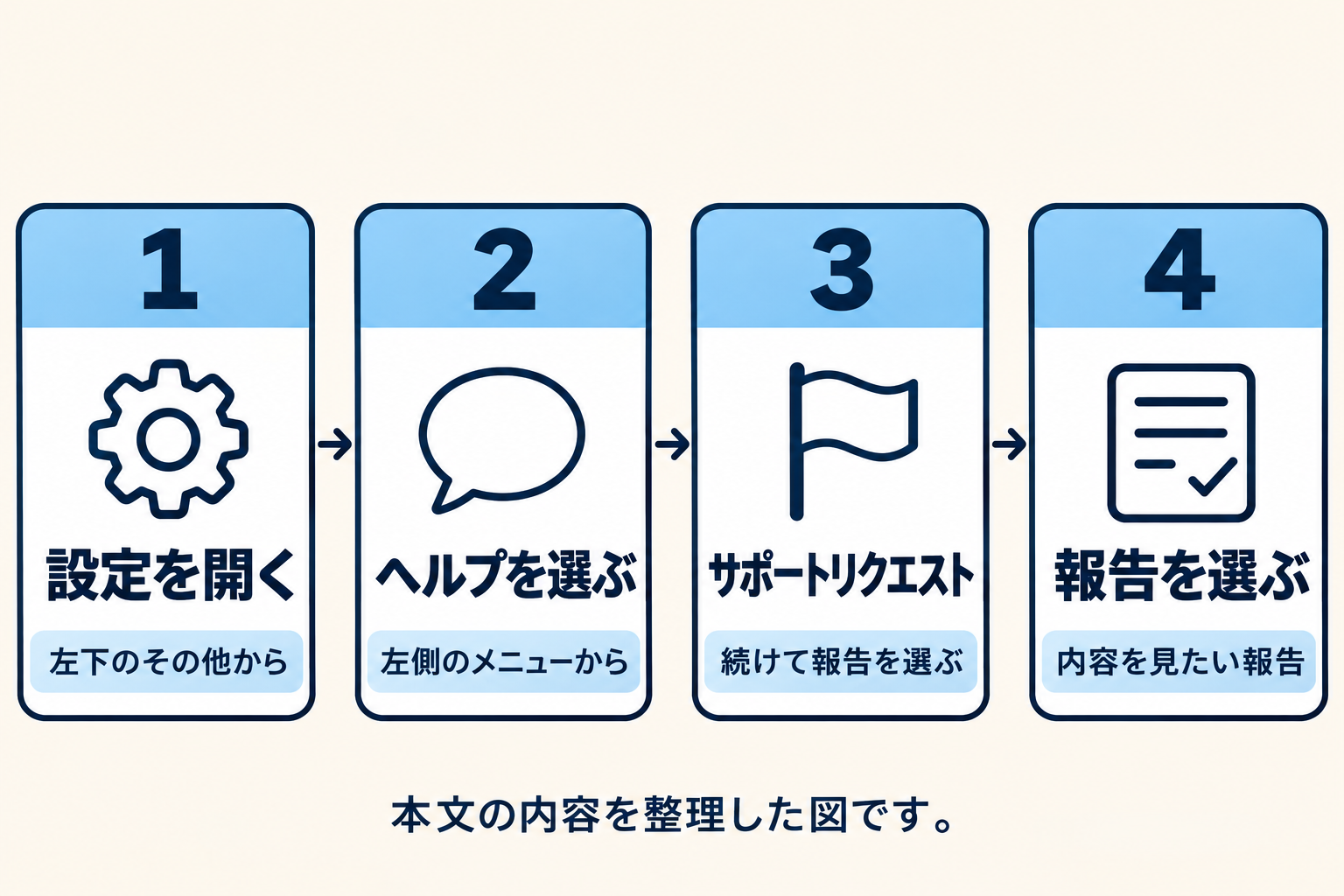
公式ヘルプでは、[設定]の[ヘルプ]から[サポートリクエスト]、[報告]の順に選ぶ手順が案内されています。
報告のステータスを確認するページの手順です(公式ヘルプ)。
- 左下の[その他]から[設定]を開きます。
- 左側のメニューで[ヘルプ]を選びます。
- [サポートリクエスト]、[報告]の順に選びます。
- 内容を見たい報告を選びます。
別の公式ページには、AndroidまたはiPhoneのアプリでの入口が、次のように書かれています(公式ヘルプ)。
- [プロフィール]、またはプロフィール写真をタップします。
- 右上の[メニュー]をタップします。
- [詳細とサポート]の下の[ヘルプ]をタップします。
- [レポートと違反]、[報告]の順にタップします。
2つのページで、[ヘルプ]の中の入口の名前が[サポートリクエスト]と[レポートと違反]に分かれています。
画面の名前や位置は更新で変わることがあります。手元で[ヘルプ]を開き、[報告]に進める項目を探してください。
開いたあとにできること
報告を開くと、ポリシーの詳細、対応の日時と内容を確認でき、審査のリクエストにも進めます。
公式ヘルプが挙げているのは、次の3点です(公式ヘルプ)。
- 閲覧できる報告を開いて、Instagramのポリシーの詳細を確認する
- 報告に対応した日時と内容を確認する
- Instagramの決定に対して、審査をリクエストする
同じページには、すべての報告を見られるとは限らないとも書かれています。
また、一部のタイプのコンテンツでは審査をリクエストできず、代わりに別の選択肢が表示されるとされています。
報告した内容が削除されなかったときの審査リクエスト
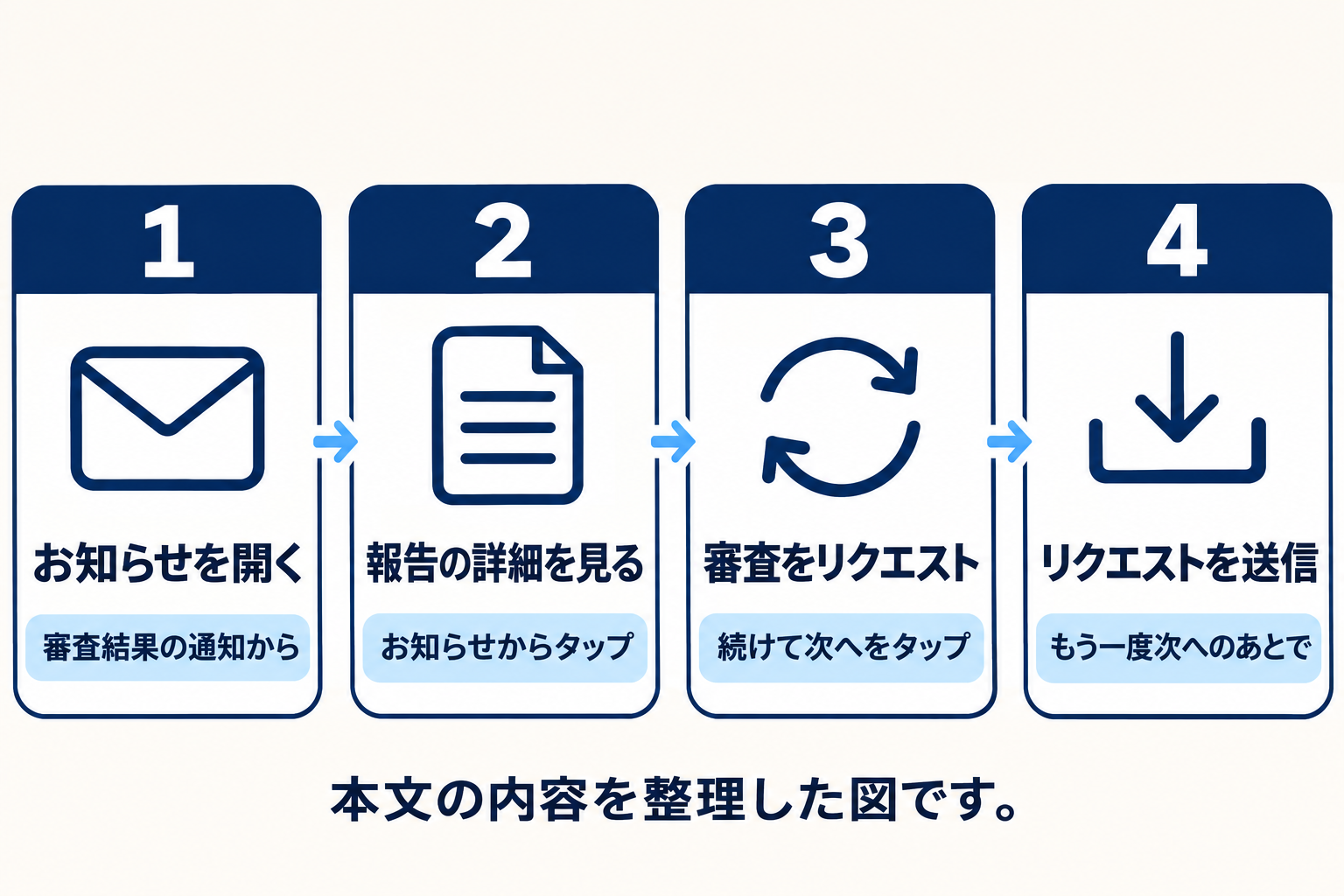
削除されなかった報告は、審査結果のお知らせから[報告の詳細を見る]に進み、[審査をリクエスト]で再審査を求められます。
公式ヘルプが案内する、AndroidまたはiPhoneのアプリでの手順です(公式ヘルプ)。
- [プロフィール]、[メニュー]、[詳細とサポート]の下の[ヘルプ]の順に開きます。
- [レポートと違反]、[報告]の順にタップします。
- 審査結果についてInstagramから届いたお知らせを開きます。
- [報告の詳細を見る]をタップします。
- [審査をリクエスト]をタップし、[次へ]をタップします。
- もう一度[次へ]をタップし、[リクエストを送信]をタップします。
再審査は、通常24時間以内に行われるとされています(公式ヘルプ)。
再審査でも判断が変わらなかった場合は、監督委員会への異議申し立てが次の手段として案内されています(公式ヘルプ)。
仮の例:数日前に報告した投稿について、結果のお知らせが届いたとします。お知らせから[報告の詳細を見る]を開き、判断に納得できなければ[審査をリクエスト]に進みます。リクエストの対象外と表示された場合は、画面に表示される別のオプションを確認します。
違反と判断されなかったときに取れる別の選択肢
違反と判断されなかった場合は、相手を制限またはブロックするか、不適切なコンテンツのコントロールで、似た投稿を見る機会を減らせます。
報告した内容がコミュニティガイドラインに違反しないと判断されたとき、公式ヘルプはこの3つの方法を挙げています(公式ヘルプ)。
- 相手を制限する
- 相手をブロックする
- 不適切なコンテンツのコントロールを使う
制限とブロックの違いは、制限機能の使い方の記事とブロック機能の使い方の記事で、相手からの見え方まで整理しています。
削除されなかった場合でも、報告内容をもとに、似たコンテンツがフィードや発見などで表示されにくくなることがあります(Instagramで投稿やプロフィールを報告した場合に起こること、公式ヘルプ)。
アカウントステータスとの違い
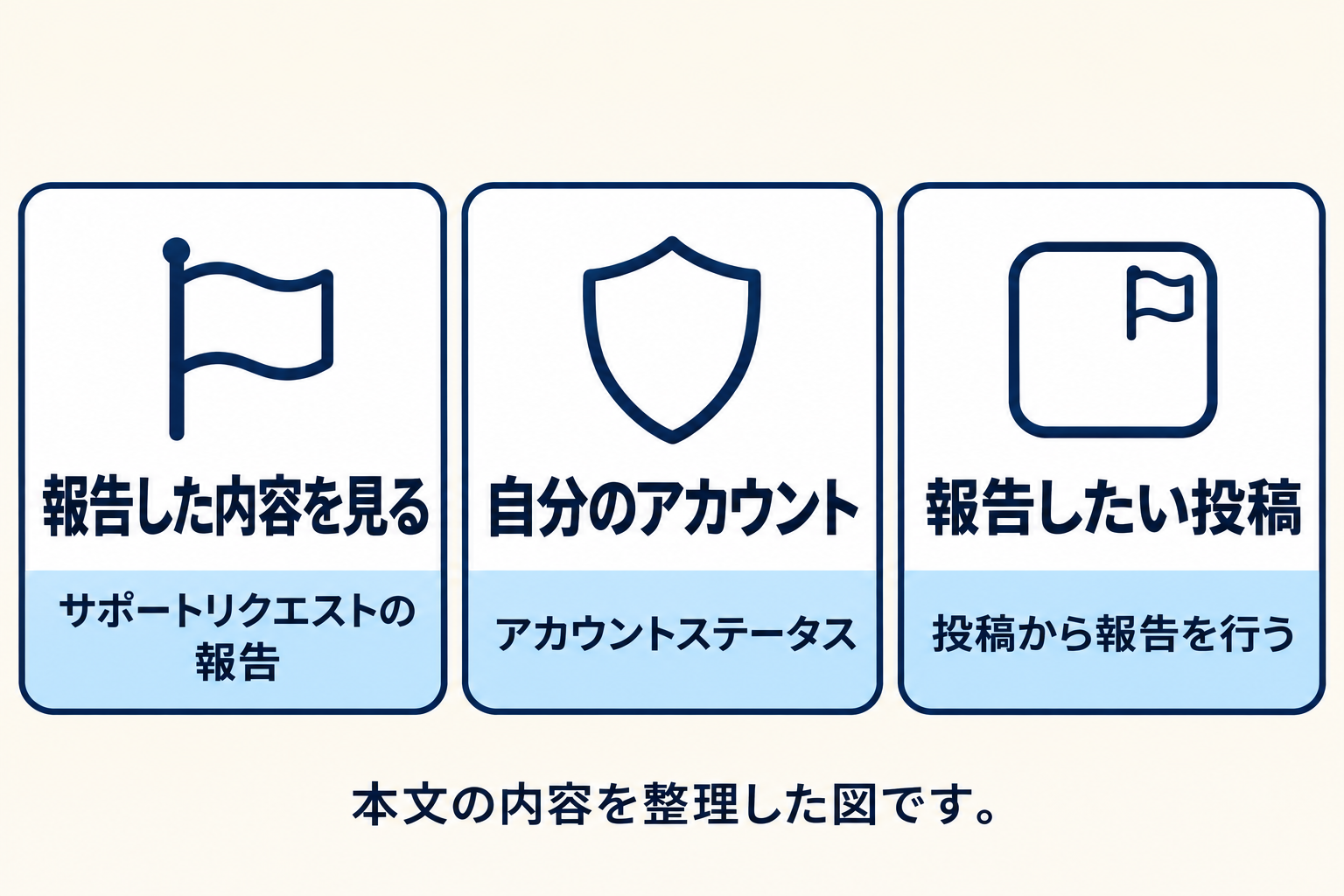
サポートリクエストは自分が報告した内容を見る画面で、アカウントステータスは自分のアカウントの状態を見る画面です。
名前が似た画面が複数あるため、見たい対象で使い分けます。公式ヘルプの説明をもとに、編集部が整理しました。
| 見たいこと | 開く画面 | 公式ヘルプの説明 |
|---|---|---|
| 自分が報告した内容の状況 | [サポートリクエスト]の[報告] | 報告に対応した日時と内容、ポリシーの詳細を確認できる |
| 自分のアカウントの状態 | [設定]の[詳細とサポート]の下の[アカウントステータス] | コミュニティ規定に違反するものがあるか、制限や削除の可能性があるかを確認できる |
| 投稿やプロフィールの報告 | 報告したい投稿やプロフィールから行う | やり方は「Instagramのコンテンツを報告する」で案内されている |
アカウントステータスの手順と表示される区分は、公式ヘルプのInstagramでアカウントステータスを確認するで確認できます。
報告の手順と同様に、メニュー名は更新で変わることがあります。手元の画面と公式ヘルプを合わせて確認してください。
公式ヘルプで確認できたことと、できなかったこと
確認できたのは開き方と審査リクエストの流れで、報告された相手への通知の扱いは確認した範囲のページに書かれていませんでした。
2026年11月4日に、次のページを日本語で開いて確認した結果を表にまとめます。
| 項目 | 確認結果 |
|---|---|
| ステータスを見る入口 | [ヘルプ]の[サポートリクエスト]から[報告](別ページでは[レポートと違反]から[報告]) |
| すべての報告が見られるか | 見られるとは限らない |
| 審査のリクエスト | できる。一部のタイプのコンテンツは対象外 |
| 再審査にかかる時間 | 通常24時間以内とされている(公式ヘルプ) |
| 報告された相手への通知の扱い | 確認した3ページの範囲では書かれていない(報告した本人には、サポートリクエストにお知らせが届くと案内されている) |
報告された相手への通知の扱いについては、この記事では推測せず、公式ヘルプに書かれた範囲だけを扱います。
よくある質問(FAQ)
- Q1. サポートリクエストはどこにありますか。
- 公式ヘルプでは、[設定]の[ヘルプ]の中にある[サポートリクエスト]から[報告]に進む手順が案内されています(公式ヘルプ)。
- Q2. 報告したはずなのに一覧に出ないのはなぜですか。
- 公式ヘルプには、すべての報告を見られるとは限らないと書かれています。理由は書かれていないため、手元の画面で[報告]を開き直して確認してください(公式ヘルプ)。
- Q3. 審査のリクエストはどの報告でもできますか。
- できません。一部のタイプのコンテンツは審査をリクエストできず、別の選択肢が表示されるとされています(公式ヘルプ)。
- Q4. 審査をリクエストしたあと、どうなりますか。
- コンテンツが再度審査されます。それでも判断が変わらない場合は、監督委員会への異議申し立てが案内されています(公式ヘルプ)。
- Q5. 自分のアカウントに違反があるかは、どこで見ますか。
- [アカウントステータス]で確認できます。コミュニティ規定に違反するものがあるか、制限や削除の可能性があるかが対象です(公式ヘルプ)。
まとめ|報告のその後を確認する手順
サポートリクエストは、報告した内容のステータスを確認し、必要なら審査をリクエストするための画面です。入口は[ヘルプ]の中にあります。
確認日は2026年11月4日です。仕様は変わる場合があるため、最終的には手元の画面とInstagramの最新の案内で確かめてください。
Instagram運用の学び方を整理したい方は、下の案内から受取案内を確認できます。

この記事を書いた人:岡田颯太(ソウタ)
株式会社S.Line代表取締役。Instagramの運用経験をもとに情報を発信しています。掲載内容に誤りがあれば訂正します。