
本メディアは、SNS運用代行とInstagram講座を提供する株式会社S.Lineが運営しています。記事内で当社サービスに触れる場合は「当社」と明記します。 運営会社の情報
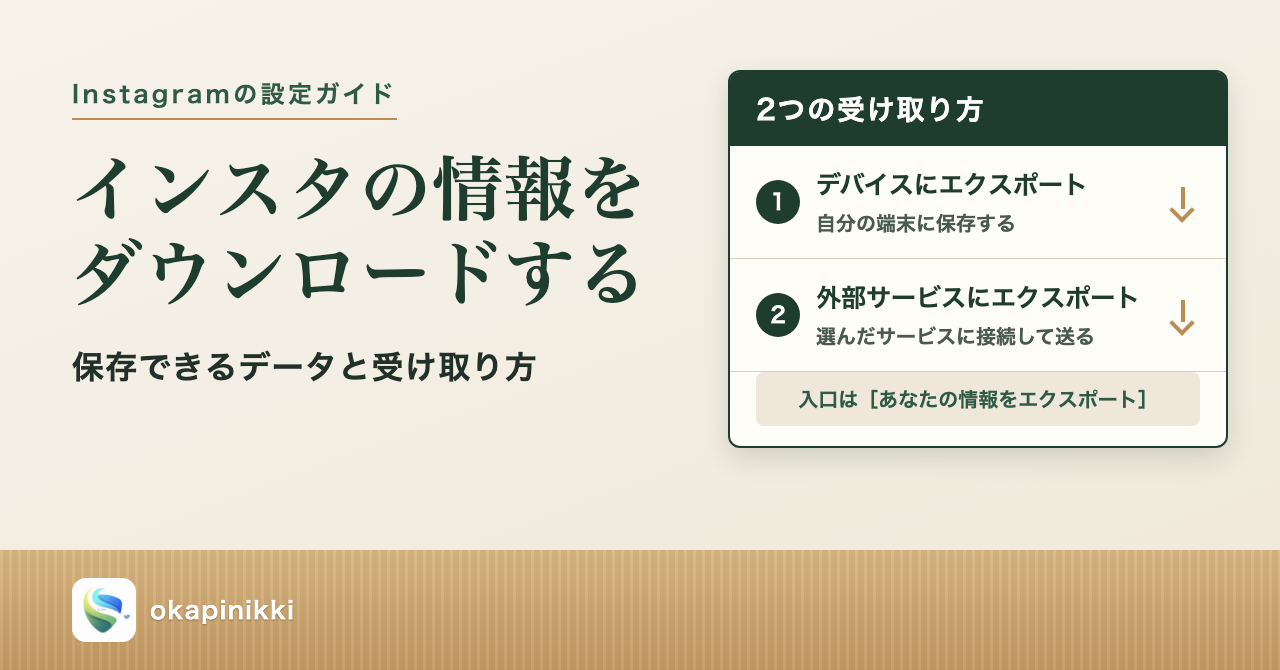
インスタの情報をダウンロードするには、アカウントセンターの[あなたの情報とアクセス許可]から[あなたの情報をエクスポート]を開き、[エクスポートを作成]で保存先と範囲を選びます。Instagramの公式ヘルプでは、情報のコピーを「デバイスにエクスポート」する方法と「外部サービスにエクスポート」する方法の2つが説明されています。手順は自分のInstagram情報のコピーを確認してエクスポートする(日本語・公式ヘルプ)と英語版の同じヘルプを2026年10月26日に開いて確認した内容です。
この記事では、画面の進め方に加えて、アカウントを作り直す前の控え、投稿の保管、アクティビティの確認、削除前の保存という目的別に、選ぶ範囲・形式・期間の考え方を表にまとめます。受け取ったファイルには個人の情報が入るため、保管時の注意も表にしました。
インスタの情報をダウンロードできる場所と2つの受け取り方
インスタの情報のダウンロードは、アカウントセンターの[あなたの情報とアクセス許可]にある[あなたの情報をエクスポート]から行う、自分のアカウントの情報のコピーを受け取る機能です。
公式ヘルプによると、Instagramでは自分の情報を[アカウント履歴]で確認することも、情報のコピーを外部サービスやお使いのデバイスにエクスポートすることもできます(公式ヘルプ)。つまり「見るだけ」と「ファイルとして受け取る」は、入口が別です。
| やりたいこと | 公式ヘルプでの入口 | ファイルの受け取り |
|---|---|---|
| アカウントに加えた変更を見返す | [アカウント履歴] | ファイルは作らず画面で確認する |
| 情報のコピーを自分の端末に保存する | [あなたの情報をエクスポート]で[デバイスにエクスポート] | 端末に保存する(十分なストレージ容量が必要) |
| 情報のコピーを外部サービスに送る | [あなたの情報をエクスポート]で[外部サービスにエクスポート] | 選んだ外部サービスに接続して送る |
表の内容は、上記の公式ヘルプの記載を編集部が3行に並べ直したものです。どの入口を使うかは、次の節の手順と、後半の目的別の表で決められます。
デバイスに保存するダウンロードの手順
デバイスへのエクスポートは、[あなたの情報をエクスポート]で[エクスポートを作成]を押し、[デバイスにエクスポート]を選んで、情報の種類・期間・フォーマット・お知らせメール・メディアの画質を決める手順です。
公式ヘルプに書かれている手順は次のとおりです(日本語版、英語版)。
- 左下の[その他]をクリックし、[設定]をクリックします。
- [Metaアカウント]をクリックして、[あなたの情報とアクセス許可]をクリックします。
- [あなたの情報をエクスポート]をクリックします。
- [エクスポートを作成]をクリックします。
- 情報をエクスポートするプロフィールを選択し、[次へ]をクリックします。
- [デバイスにエクスポート]を選択します。
- エクスポートする特定の情報、期間、フォーマット、お知らせメール、メディアの画質を選びます。
- カスタマイズが終わったら[エクスポートを開始]をクリックします。
ヘルプには、Androidアプリ、iPhoneアプリ、コンピューターなど端末別の表示切り替えがあります。この記事では、2026年10月26日に既定で表示された手順を確認しました。お使いの画面で名称や並びが違うときは、ヘルプ側で端末を切り替えて見比べてください。
ストレージの容量についても、同じヘルプに記載があります。選ぶ情報の種類とメディアの画質によってファイルの大きさが変わり、高画質の動画を含むと大きく、1種類の情報だけだと小さくなります。端末の空き容量を見てから、デバイスに保存するか外部サービスに送るかを決める流れです。
外部サービスにエクスポートする場合の流れ
外部サービスへのエクスポートは、[外部サービスにエクスポート]を選び、送り先のサービスに接続して、エクスポートの頻度とプロフィールのパスワードを入力して進める手順です。
公式ヘルプでは、手順の5番目までは端末に保存する場合と同じで、その先が次のように分かれます(公式ヘルプ)。
- [外部サービスにエクスポート]を選択します。
- 情報を送る外部サービスを選び、[次へ]をクリックします。選んだサービスへの接続が必要です。
- エクスポートする頻度を選び、[次へ]をクリックします。
- 選択したプロフィールのパスワードを入力し、[次へ]をクリックします。
- お知らせメールとフォーマットを選び、[エクスポートを開始]をクリックします。
同じヘルプには、外部サービスにエクスポートする場合はInstagramでシェアした写真や動画など、元のメディアのコピーをエクスポートできるとも書かれています。投稿した写真や動画の控えを残したい人にとって、見落としやすい点です。
保存できるデータの種類
デバイスにエクスポートできる情報は、Instagramアクティビティ、個人の情報、つながり、記録済み情報、セキュリティとログイン情報、Instagram外のアプリとウェブサイト、設定、広告情報の8つの分類で説明されています。
公式ヘルプには、デバイスと外部サービスとでエクスポートできる情報の種類が異なるとあります(日本語版、英語版)。次の表は、デバイス側の8分類について、公式の説明と編集部の読み取りを列で分けたものです。
| 分類(公式の表記) | 公式ヘルプの説明 | 編集部の整理(使い道の例) |
|---|---|---|
| あなたのInstagramアクティビティ | Instagramのさまざまな領域での情報やアクティビティ | 投稿や反応の記録を見返したいときに選ぶ候補 |
| 個人の情報 | アカウントとプロフィールの設定時に入力した情報 | 登録内容の控えを残したいときに選ぶ候補 |
| つながり | Instagramでつながっている相手や、そのつながり方に関する情報 | フォロー関係の控えを残したいときに選ぶ候補 |
| 記録済み情報 | 位置情報や検索履歴など、Metaが記録したあなたのアクティビティに関する情報 | 自分の記録がどう残っているか確かめたいときの候補 |
| セキュリティとログイン情報 | アカウントに関連した技術的な情報とアクティビティログ | 不審なログインを疑うときに見返す候補 |
| Instagram外のアプリとウェブサイト | 所有するアプリと、Instagram外のアプリとウェブサイトからMetaが受信したアクティビティ | 外部との連携の記録を確かめたいときの候補 |
| 設定 | Instagramでの利用体験をカスタマイズするために行ったアクション | 自分の設定の履歴を残したいときの候補 |
| 広告情報 | Instagram上の広告や広告主に対して行ったアクション | 広告との関わりを確かめたいときの候補 |
右の列は公式の説明ではなく、各分類の説明文から編集部が使い道を想像した例です。どの分類に何のファイルが入るかの細かい内訳は、この記事で確認した公式ヘルプには書かれていません。
公式ヘルプには注意書きもあります。エクスポートには、あなたがタグ付けされた他の人の写真など、他の人がシェアした情報は含まれません(公式ヘルプ)。自分の投稿の控えと、他人の投稿に写った自分は、別のものとして考える必要があります。
目的別に選ぶ範囲・形式・期間の決め方
範囲・形式・期間は、何のためにファイルを受け取るかから逆算して決めます。控えなら範囲を広く、確認なら見たい項目と時期に絞る考え方です。
公式ヘルプでは、端末へのエクスポート時に特定の情報、期間、フォーマット、お知らせメール、メディアの画質を選べるとされています(公式ヘルプ)。何を選ぶべきかまでは書かれていないため、次の表の右2列は編集部の整理です。
| 目的 | 公式ヘルプに書かれていること | 編集部の整理:範囲 | 編集部の整理:期間と形式 |
|---|---|---|---|
| 機種変更やアカウント作り直しの前の控え | 情報の種類と期間を選べる。外部サービスなら元のメディアのコピーも対象になる | 8分類を広めに選び、画質は容量と相談して決める | 期間は選べる最も広い範囲。形式は後から見返しやすいものを選ぶ |
| 投稿した写真や動画の保管 | 外部サービスへのエクスポートでは元のメディアのコピーを出せる。メディアの画質も選べる | 投稿に関わる分類に絞って、ファイルを小さくする方法も検討する | 期間は保管したい時期に合わせる。画質は将来使う用途で決める |
| 自分のアクティビティの確認 | 変更の確認だけなら[アカウント履歴]で画面上で見られる | まず[アカウント履歴]を見て、足りなければ該当する分類だけ選ぶ | 見たい出来事の時期を含む期間にする。形式は読みやすさ優先 |
| アカウントを削除する前の保存 | 削除予定のプロフィールは、エクスポートできない場合がある(公式は、削除をキャンセルしてからエクスポートするよう案内) | 削除を申請する前に、必要な分類を広めに選んで保存する | 期間は全期間を目安にする。形式は後から開き直せるもの |
形式について補足します。この記事で確認したInstagramのヘルプには、フォーマットを選べるという記載はあるものの、形式の名前までは書かれていませんでした。同じアカウントセンターの機能を説明するFacebookの情報のコピーのヘルプには、HTMLはZIPを展開してindexというHTMLファイルをブラウザで開いて見られる形式、JSONはコンピューターが読み取り可能で他のサービスに移しやすい形式という説明があります。ただしこれはFacebook向けの記載です。Instagramで同じ選択肢が出るかは、実際の画面で確かめてください。
仮の例を挙げます。Aさんは、近く新しいスマホに替える予定で、投稿の控えとフォロー関係の記録を残したいとします。この場合は、表の1行目にならい、[つながり]と[あなたのInstagramアクティビティ]を含めて広めに選びます。容量が気になるときは、メディアの画質を調整するか、アクティビティの確認だけを別に[アカウント履歴]で済ませます。これは考え方を示すための仮の例で、実在の人物の体験ではありません。
機種変更そのものの手順は、iPhone・Android別の機種変更と引き継ぎ方法をまとめた記事で説明しています。情報のコピーは、あくまでデータの控えです。ダウンロードしたデータを新しいアカウントに取り込めるかどうかは、この記事で確認した公式ヘルプには書かれていませんでした。
ダウンロードしなくても見られるアカウント履歴
アカウント履歴は、自分のアカウントに加えた変更を一覧で見られる画面で、情報のコピーを作らなくても確認できます。
公式ヘルプによると、確認の手順は[その他]をクリックし、[アクティビティ]、[アカウント履歴]の順に進むことです。履歴を絞り込むときは、上部の[並び替えとフィルター]から並び替えの設定や期間を選び、[適用]をクリックします(公式ヘルプ)。履歴の項目をクリックして、追加の変更ができる場合もあります。
ここで確認できるのは、アカウントに加えた変更です。フォロワー数や投稿の反応といった数字の指標は、アカウント履歴ではなくインサイトの領域になります。指標の見方はエンゲージメントの計算方法とインサイトの指標をまとめた記事を参照してください。
受け取りまでの時間と、ダウンロードできないとき
エクスポートは申請してすぐ受け取れるとは限らず、準備ができた後も受け取れる期間が限られています。公式ヘルプには、期間と、ダウンロードできない理由が書かれています。
| 項目 | 公式ヘルプの記載 | 編集部の補足 |
|---|---|---|
| 受け取れる期間 | エクスポートの準備が整ったら、[アカウントセンター]の[あなたの情報をエクスポート]ツールの[利用可能なダウンロード]で、4日以内に情報をエクスポートする | 準備完了の通知に気づいたら、その日のうちに取り出す |
| リンクのメールまでの時間 | エクスポートリンクを記載したメールが届くまで、最大で30日かかる場合がある | 期限が迫る用途では、早めに申請する |
| 通知 | デバイスへのエクスポートを求めると、メール通知とInstagramでのお知らせが届く | メールが見つからないときは、アカウントセンターの画面側も確認する |
| 過去の申請 | [過去のリクエスト]で、エクスポートの削除や過去のファイルリクエストの確認ができる | 不要になった申請は、この画面から削除できる |
| エクスポートできないプロフィール | 利用解除済み、または削除予定のプロフィールは、エクスポートできない場合がある | 利用解除は再開、削除予定は削除のキャンセルが必要 |
| アカウントにアクセスできない | アクセスできない状況で情報のコピーを希望するときは、ヘルプ内の窓口に問い合わせる | 乗っ取りが疑われる場合は、先に復旧を優先する |
乗っ取りが疑われるときの復旧は、ログインできないときの公式の復旧手順と予防設定をまとめた記事で説明しています。ログイン時の確認方法を整えておくことは、ダウンロードの前提にもなります。認証方法の選び方は二段階認証の設定方法をまとめた記事で確認できます。
受け取ったファイルの保管チェック
受け取ったファイルには、個人の情報やログイン関連の記録などが入りうるため、保管場所と渡す相手を決めてから扱うのが基本です。
Instagramのヘルプでは、エクスポートの手続きは他の人がアクセスできないようにパスワードで保護されていると書かれています(公式ヘルプ)。一方、ダウンロードしたファイルそのものを暗号化するといった記載は、この記事で確認したページには見つかりませんでした。したがって、ファイルの保管は自分で気をつける領域になります。
Facebookのヘルプではあるものの、同じアカウントセンターの機能について、情報のリクエストには個人情報が含まれていることがあり、情報のコピーは安全に管理し、他のサービスに保存・送信・アップロードする場合には十分に注意するよう書かれています(Facebook公式ヘルプ)。次の表は、これを踏まえた編集部のチェック項目です。
| チェック項目 | 確認すること | 根拠の区分 |
|---|---|---|
| 第三者に渡さない | 家族や知人、業者にファイルをそのまま送らない。必要な部分だけ取り出して渡す | 編集部の整理(公式は安全な管理を促している) |
| 保存先を決める | 共有パソコンや、他の人が見られるクラウドの共有フォルダに置かない | 編集部の整理 |
| 受け取りはアカウントセンターから | メールのリンクに迷ったら、メールからではなくアカウントセンターの[利用可能なダウンロード]を開く | 公式は[利用可能なダウンロード]での取得を案内。メールを疑う判断は編集部の整理 |
| 他人の情報の扱い | 他の人に関わる情報が入っている可能性があるため、公開や転送をしない | 編集部の整理(他人の写真は含まれない旨は公式に記載) |
| 不要な申請の削除 | 使い終えたら[過去のリクエスト]から申請を削除する | 公式に記載(ダウンロード済みファイルの削除は自分で行う) |
| 端末の紛失への備え | 保存した端末に画面ロックをかけ、使い終えたファイルは消す | 編集部の整理 |
なりすましや不審な連絡が気になるときは、アカウント報告と見分け方の手順をまとめた記事も確認してください。
似た機能との違い
情報のダウンロードは、投稿を非表示にするアーカイブや、投稿前の下書きとは別の機能で、アカウント全体の情報のコピーを受け取るためのものです。
投稿を消さずに見えなくしたいときは、ダウンロードではなくアーカイブが選択肢になります。違いは投稿アーカイブの使い方をまとめた記事で整理しています。投稿前の下書きについては、この記事で確認した公式ヘルプのエクスポート説明に含まれるかどうかが書かれていませんでした。途中保存した下書きを残したいときは、投稿とリールの途中保存の保存先と管理の手順をまとめた記事で保存先を確かめておくと安心です。
アカウント名やユーザーネームを変える前にも、変更前の状態を残したい場面があります。変更前に確認する点はユーザーネームと名前の変更方法をまとめた記事にあります。
よくある質問(FAQ)
- Q1. インスタの情報はどこからダウンロードしますか。
- 公式ヘルプでは、アカウントセンターの[あなたの情報とアクセス許可]から[あなたの情報をエクスポート]を開き、[エクスポートを作成]で進めます。ヘルプの手順はこちらです。
- Q2. ダウンロードしたファイルの形式は選べますか。
- 公式ヘルプに、フォーマットを選べるという記載があります。形式の名前は、この記事で確認したInstagramのヘルプには書かれていませんでした。画面に表示される選択肢で確認してください。
- Q3. 準備ができた後、いつまで受け取れますか。
- 公式ヘルプには、準備が整ってから4日以内に[利用可能なダウンロード]で情報をエクスポートするとあります(公式ヘルプ)。受け取りのタイミングを逃さないよう、通知を早めに確認します。
- Q4. 他の人が投稿した写真も入りますか。
- 公式ヘルプには、あなたがタグ付けされた他の人の写真など、他の人がシェアした情報はエクスポートに含まれないと書かれています(公式ヘルプ)。
- Q5. アカウントにログインできなくても情報のコピーは受け取れますか。
- 公式ヘルプには、アカウントにアクセスできない状況で情報のコピーを希望するときは、ヘルプ内の問い合わせ窓口に連絡するとあります(公式ヘルプ)。受け取れるかどうかの結果は、この記事では約束できません。
まとめ
インスタの情報をダウンロードするには、アカウントセンターの[あなたの情報をエクスポート]から、デバイスか外部サービスかを選んで進めます。選ぶ範囲は目的で決め、受け取りの期限と保管場所は、申請の前に決めておくと迷いません。
見返すだけなら[アカウント履歴]で足りる場合もあります。ダウンロードする場合は、他人の情報を含みうるファイルを自分の責任で保管し、使い終えたら整理してください。公式の画面や名称は更新されることがあるため、実際に操作するときはヘルプの最新の記載も確認してください。

この記事を書いた人:岡田颯太(ソウタ)
株式会社S.Line代表取締役。Instagramの運用経験をもとに情報を発信しています。掲載内容に誤りがあれば訂正します。