

本メディアは、SNS運用代行とInstagram講座を提供する株式会社S.Lineが運営しています。記事内で当社サービスに触れる場合は「当社」と明記します。 運営会社の情報
機種変更で複数アカウントを引き継ぐ手順は、旧端末が使えるうちに全アカウントのログイン情報(ユーザーネーム・登録メールアドレスか電話番号・パスワード)と2段階認証の受け取り手段を一覧にし、新端末でメインのアカウントから順にログインして追加することです。
複数アカウントでも、投稿やフォロワーは端末ではなくアカウントに紐づく、というのが基本の考え方です。ログイン情報の保存、2段階認証の移行、ログインできないときの対処を先にそろえておけば、旧端末を手放した後に入れなくなる事態を避けられます。複数アカウントの手順は複数アカウント運用時の引き継ぎ方法の節にまとめています。
この記事では、iPhoneからiPhone、AndroidからAndroid、iPhoneとAndroidをまたぐ場合、電話番号が変わる場合、パスワードを忘れた場合まで、状況別に確認することを表とチェックリストでまとめます。
こんな悩みがある方に向けた内容です。
- 機種変更したらインスタにログインできなくなりそうで不安
- アカウントの引き継ぎ手順がわからない
- 2段階認証の設定が引き継ぎの邪魔にならないか知りたい
- 複数のアカウントを持っていて、どれをどの順で移せばよいか整理できていない
- 運用担当者が変わるときに、アカウントを安全に渡したい
この記事で触れるAppleのクイックスタートの案内とGoogleの認証システムの案内は、2026年10月29日に公式ページの内容を確認しました。Instagramの画面名・項目名・追加できるアカウント数などの仕様は、この記事では断定せず、アプリの実際の画面とInstagramヘルプセンターで確認する前提にしています。
この記事でわかること
- インスタアカウントの引き継ぎ前に確認すべき5つの事前準備
- 機種変更のパターン別に確認することの比較表
- iPhoneからiPhoneへの機種変更時のアカウント引き継ぎ手順
- AndroidからAndroidへの機種変更時のアカウント引き継ぎ手順
- iPhoneとAndroidをまたぐ機種変更時の注意点
- 2段階認証の認証アプリ・SMSを新端末へ移す考え方
- 電話番号が変わる場合とパスワードを忘れた場合の対処
- 複数アカウントを漏れなく引き継ぐ手順と、ログインできないときの対処、途中保存・アーカイブ・DMの扱い
- 引き継ぎ後のセキュリティ確認と、運用担当者が変わるときの手順
インスタアカウントの引き継ぎ前に確認すべき5つの事前準備
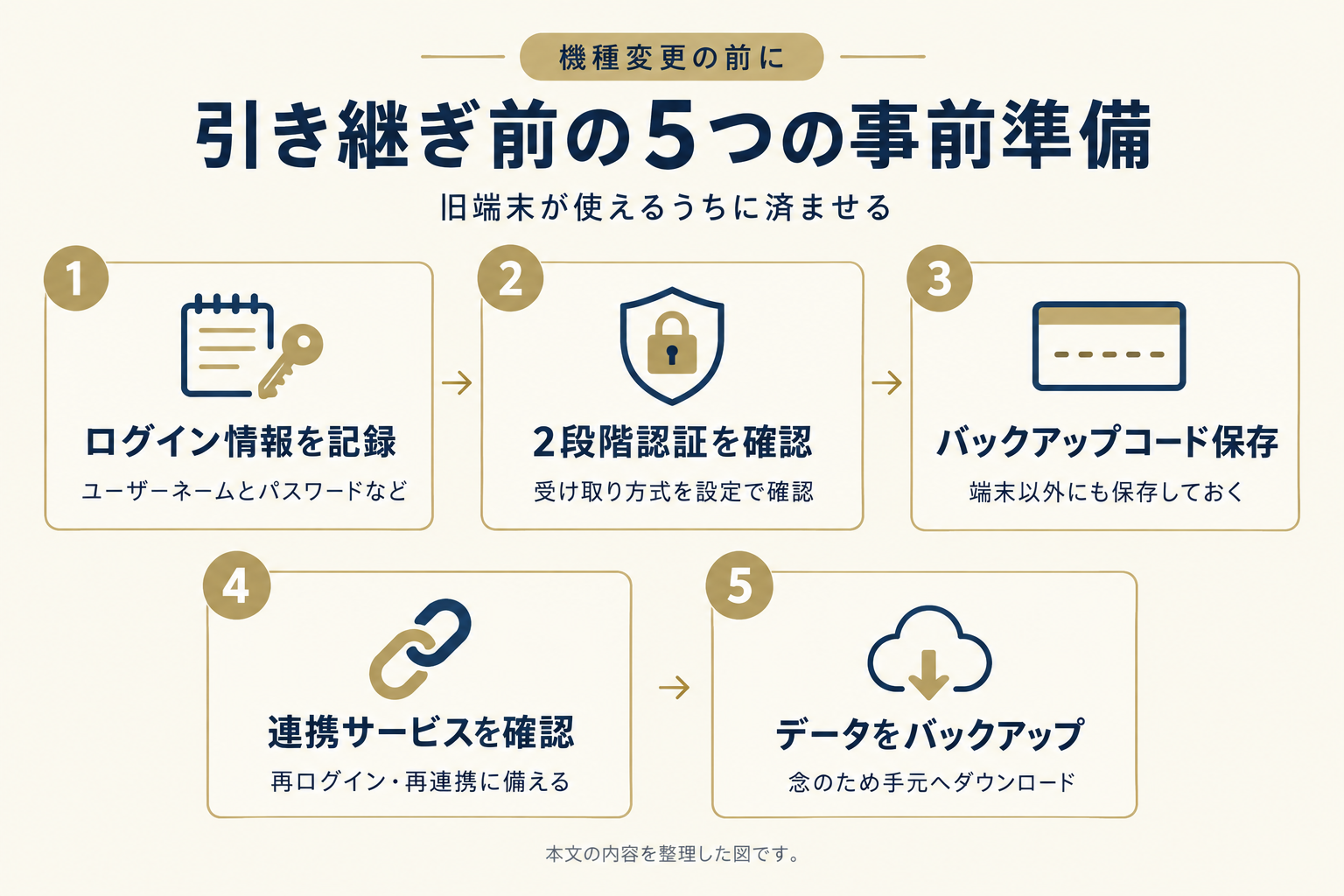
機種変更前に済ませる準備は、ログイン情報の記録、2段階認証の確認、バックアップコードの保存、連携サービスの確認、データのバックアップの5つで、旧端末が使えるうちに終えるほど安全です。新端末では、この順に整えた情報でログインし、必要なら2段階認証の認証アプリも移し、最後に複数アカウントを追加します。
引き継ぎで困る場面の多くは、新端末の操作ではなく、旧端末でしか確認できない情報が手元にないことから起きます。以下の5つを、機種変更の日より前に済ませておくのが現実的です。
準備1:現在のログイン情報を全て記録する
最初に確認するのは、ユーザーネーム(@以降の英数字)、登録しているメールアドレスまたは電話番号、パスワードの3つです。
パスワードが分からない場合は、旧端末が使えるうちに、アプリの画面の案内に従ってパスワードを設定し直し、新しいパスワードを控えてから機種変更に進みます。旧端末でログインしたままの状態でも、パスワードが分からないと新端末では入れません。
記録先は、紙のメモや、端末内の共有されないメモよりも、パスワードマネージャーが向いています。iPhoneならiCloudキーチェーン、AndroidならGoogleのパスワードマネージャーのように、OS標準の機能を使う方法もあります。ただし、同期の可否や対象は端末・OSの設定で変わるため、新端末で本当に呼び出せるかを、機種変更の前に自分の目で確かめておくと安心です。
準備2:2段階認証の設定を確認する
2段階認証を使っている場合、新端末でログインするときに確認コードが必要になります。どの方式で受け取っているか(認証アプリ、SMS、バックアップコードなど)を、アプリの設定画面で確認してください。方式ごとの項目名や並び順はアプリの更新で変わるため、画面の表示に従って探す形になります。
認証アプリで受け取っている場合は、アプリのデータを新端末へ移さないとコードが作れません。SMSで受け取っている場合は、その電話番号を新端末でも使えるかどうかが分かれ目です。詳しい移し方は、後の「2段階認証を新端末へ移す」の節にまとめました。
準備3:バックアップコードを保存する
2段階認証を設定している場合、バックアップとして使えるコードが用意されていることがあります。用意されているか、何回使えるか、再発行できるかは、アプリの設定画面で確認してください。
コードが表示されたら、スクリーンショットだけに頼らず、パスワードマネージャーなど端末が壊れても取り出せる場所にも保存しておきます。端末だけに保存したコードは、その端末を手放した時点で使えなくなるためです。
準備4:連携中のアプリとサービスを確認する
Instagramに連携しているアプリやサービスがあると、新端末側で再ログインや再連携が必要になることがあります。次のようなものを、リストにして確認しておきましょう。
・Facebookとの連携
・ショッピング機能の設定
・外部の投稿管理ツールや分析ツール
・LINEなど外部サービスへのリンク設定
連携先のサービス側のログイン情報も、同じ表にまとめておくと、後から「どのツールのパスワードが分からない」という状況を防げます。
準備5:投稿データのバックアップを取る
引き継ぎ自体に必須の手順ではありませんが、念のため、アカウントのデータを自分の手元へダウンロードできる機能があるかをアプリの設定画面で確認し、使えるなら取得しておくと、万一のときの保険になります。項目名や取得にかかる時間は、Instagramヘルプセンターやアプリの画面で確認してください。
写真や動画の元データは、スマホ本体のアルバムやクラウドにも残しておくと、アカウント側に問題が起きたときにも作り直せます。
機種変更のパターン別|確認することの比較表
どの機種変更でも共通するのは、ログイン情報と2段階認証の受け取り手段を新端末で使えるようにしておくことです。違いが出るのは、OSをまたぐか、電話番号が変わるか、パスワードを覚えているか、認証アプリを使っているかの4点で、下の表で自分の状況に近い行を探せます。
下の表は、機種変更前に確認することを、状況ごとに整理したものです。画面の項目名はアプリの更新で変わるため、操作の詳細は後の各節とアプリの画面で確認してください。
| 状況 | 機種変更の前に確認すること | 新端末でやること | つまずきやすい点 |
|---|---|---|---|
| iPhoneからiPhone | ユーザーネーム・パスワード、2段階認証の方式 | アプリを入れてログイン、通知・連携の再確認 | 端末の復元だけでログイン状態が残ると思い込む |
| AndroidからAndroid | ログイン情報、認証アプリを使っているか | アプリを入れてログイン、認証アプリのコードを移す | 認証アプリの移行を忘れ、確認コードが作れない |
| iPhoneとAndroidをまたぐ | ログイン情報、認証アプリの移行方法、連携サービス | アプリを入れてログイン、通知設定の見直し | OS標準のデータ移行機能がアプリのログイン状態を運ばない場合がある |
| 電話番号が変わる | 登録電話番号をSMS認証に使っているか、メールアドレスが使えるか | 旧番号が使えるうちに新番号か別の受け取り手段を追加 | 旧番号が解約されると確認コードが届かない |
| パスワードを忘れている | 登録メールアドレスか電話番号が今も使えるか | 旧端末が使えるうちにパスワードを設定し直す | メールも電話番号も使えないと本人確認の手続きが必要になる場合がある |
| 2段階認証に認証アプリを使っている | 認証アプリの移行機能、バックアップコードの有無 | 新端末に認証アプリを入れ、コードを移してからログイン | 旧端末を初期化した後では移行できない |
iPhone→iPhoneの機種変更時のアカウント引き継ぎ手順
iPhoneからiPhoneへの機種変更では、新しいiPhoneにInstagramアプリを入れ、ユーザーネームとパスワード、必要なら2段階認証の確認コードでログインするのが基本です。iPhoneの転送機能でアプリが移ってもログイン状態が残るとは限らないので、ログイン情報は別に控えておきます。

図のとおり、順番は「ログイン情報を確認する」「新しいiPhoneでログインする」「通知と連携を確認する」の3つです。図の下段にある、メール・電話番号、2段階認証、バックアップコード、投稿・DMの確認は、3つの手順それぞれの前後で見直す項目です。
方法1:ユーザーネームとパスワードでログインする
もっとも素直な方法は、新しいiPhoneでApp StoreからInstagramを入れ、ログイン画面でユーザーネーム(またはメールアドレス・電話番号)とパスワードを入力することです。
1. 新しいiPhoneでApp StoreからInstagramを入れる
2. アプリを開き、ログイン画面に進む
3. ユーザーネームかメールアドレス、または電話番号と、パスワードを入力する
4. 2段階認証を設定している場合は、確認コードを入力する
5. ログイン後に、自分のプロフィールで投稿と数字が表示されているか確認する
プロフィールに自分の投稿が並んでいれば、アカウントの内容は新端末に表れています。投稿や保存の扱いはアプリの仕様によるため、見え方が普段と違うと感じたら、Instagram公式サイトやヘルプセンターで最新の案内を確認します。
方法2:iPhoneの転送機能(クイックスタートなど)を使う場合
Appleは、別のiPhoneやiPadが手元にあれば、クイックスタートで新しいデバイスにデータを転送できると案内しています。転送の方法として、iCloudからのダウンロードと、旧デバイスから直接転送する方法があること、有線接続やバックアップからの復元という別の方法もあることが、Appleのクイックスタートを使って新しいiPhoneやiPadにデータを転送するのページに書かれています。
ただし、このページはiPhone全体のデータ転送の案内で、Instagramのログイン状態が残るとは書かれていません。転送が終わった後も、Instagramを開いてログイン画面が出たら、控えておいたログイン情報で入り直す前提にしておくと困りません。
また、同じページには、新しいデバイスがApple School ManagerやApple Businessに登録されている場合は、クイックスタートでの直接転送ができないとも書かれています。会社支給のiPhoneに変える場合は、管理者の案内を先に確認してください。
方法3:別のログイン方法が表示された場合
ログイン画面に、パスワード以外のログイン方法が表示されることがあります。表示されるかどうかはアカウントの設定や連携状況で変わるため、画面に出た選択肢が自分のアカウントのものか確認してから進めてください。
パスワードを忘れている場合は、旧端末が使えるうちに設定し直しておくほうが、新端末でのやり直しより負担が小さくなります。
Android→Androidの機種変更時のアカウント引き継ぎ手順
AndroidからAndroidへの機種変更でも、基本はユーザーネームとパスワードで新端末のInstagramにログインすることです。2段階認証にGoogle認証システムを使っているなら、旧端末が使えるうちにコードを新端末へ移すのが最大の注意点で、Googleアカウントでログインしていればコードが同期される案内もあります。
Googleのパスワード保存を使う場合
Android端末では、Googleのパスワードマネージャーにログイン情報を保存している場合、新端末でアプリを開くと入力欄が自動で埋まることがあります。この動作は端末のメーカー、OSのバージョン、保存の設定で変わるため、「自動で入るはず」と決めつけず、ユーザーネームとパスワードは別にも控えておきましょう。
メーカーのデータ移行ツールを使う場合
Androidには、メーカーごとのデータ移行ツールがあります。ツールがアプリ本体や設定を運ぶ範囲は、ツールと端末の組み合わせで異なります。Instagramのログイン状態まで引き継がれるかは、ツールの案内には載っていないことが多いため、移行後にInstagramを開いてログインできるかを実際に確認します。
Google認証システムのコードを新端末へ移す
GoogleのGoogle 認証システムで確認コードを取得する(Android向け)のヘルプには、別のデバイスへコードを移す手順が載っています。Googleアカウントでログインしている場合はコードが自動で同期され、アカウントを使わずに利用している場合は手動で移せるという内容です。
手動で移す場合は、新しい端末に認証システムのアプリを入れて起動し、以前の端末でアプリのメニューから「コードを移行」「コードをエクスポート」を選んで、表示されるQRコードを新端末の「コードをインポート」から読み取る流れです。
この移行は、旧端末のアプリが残っている間にしかできません。旧端末を初期化したり、下取りに出したりする前に済ませてください。
iPhoneとAndroidをまたぐ機種変更の注意点
iPhoneとAndroidをまたぐ機種変更では、OSをまたいだデータ移行機能がInstagramのログイン状態を運ぶとは限らないため、ログイン情報と2段階認証の受け取り手段を自分で新端末に用意するのが安全です。認証アプリは移行機能の有無を確認し、使えない場合は旧端末が使えるうちに別の方式へ切り替えます。
ログイン情報は手動で持ち込む
OSが違うと、アプリのデータ移行機能も限られます。ユーザーネーム、登録メールアドレスか電話番号、パスワードを、パスワードマネージャーなどで新端末から取り出せる状態にしておくのが基本です。
認証アプリの移行は、アプリごとに確認する
認証アプリはアプリごとに移行の仕組みが異なります。たとえばGoogle 認証システムは、前の節で紹介したGoogleのヘルプにあるとおり、Googleアカウントで同期したり、QRコードで移したりできます。他の認証アプリを使っている場合は、そのアプリの公式案内で、別の端末への移行に対応しているか確認してください。
移行に対応していない、または不安がある場合は、旧端末が使えるうちに、アプリの設定画面で2段階認証の方式を見直しておく方法もあります。
通知設定や連携は見直す
新端末では、OS側の通知許可をもう一度求められることがあります。通知を受け取りたいアカウントの通知設定を、新端末のアプリとOSの設定の両方で確認しましょう。投稿管理ツールなど外部サービスとの連携も、ログインし直しが必要か確かめます。
2段階認証を新端末へ移す|認証アプリ・SMS・バックアップコード
2段階認証の移行は、受け取り方式ごとに考えます。認証アプリは新端末へ移行機能で移し、SMSは電話番号が新端末でも使えるかを確認し、バックアップコードは新端末以外の安全な場所にも保管しておきます。旧端末を手放す前に、新端末で確認コードを受け取れたことを確かめてください。
2段階認証は、パスワードに加えて確認コードを入力する仕組みです。Instagramで利用できる方式や名称はアプリの更新で変わるため、現在の方式は設定画面で確認してください。ここでは、一般に使われる3つの受け取り方で、機種変更時に何をするかを整理します。
| 受け取り方 | 機種変更時にやること | 確認の仕方 | 注意点 |
|---|---|---|---|
| 認証アプリ | 新端末に同じアプリを入れ、アプリの移行機能でコードを移す | 新端末でInstagramにログインし、新端末のアプリのコードで通るか試す | 旧端末を初期化する前に移す。アプリごとに移し方が違う |
| SMS | 電話番号を引き継げるか確認し、番号が変わるなら別の方式も用意する | 新端末のSIMで、SMSが届くか確認する | 海外や圏外ではSMSが届きにくい場合がある |
| バックアップコード | 新端末以外の場所にも保存する | コードが読める状態か、使用済みでないかを確認する | 端末内の画像だけに保存すると、端末を失ったときに使えない |
新端末でコードを受け取れたら、旧端末を手放す
順番は、新端末でログイン、確認コードの受信、ログイン成功の確認、そのあとで旧端末のログアウトや初期化、が安全です。逆に、旧端末を先に初期化すると、認証アプリのコードが消えて取り戻せなくなります。
コードが届かない・使えないときの考え方
SMSが届かない場合は、電波状況、番号の入力間違い、迷惑SMS対策の設定を確認し、しばらくしてからもう一度試します。認証アプリのコードが通らない場合は、端末の日時が自動設定になっているかを確認します。それでも入れないときは、保存しておいたバックアップコードを使い、使えなければ、アプリの画面やヘルプセンターに案内されている本人確認の手続きに進みます。
電話番号が変わる場合の引き継ぎ
電話番号が変わる機種変更では、旧番号が使えるうちに、新しい番号か別の受け取り手段をInstagramに追加し、確認コードを受け取れる状態にしておくのが要点です。旧番号が使えなくなってからでは、本人確認に手間がかかる可能性があります。
キャリアを変えて電話番号も変わる場合や、SIMだけ変える場合は、次の順番で整理してください。
1. 登録している電話番号と、登録メールアドレスを確認する
2. 2段階認証や確認コードの受け取りに、その電話番号を使っているか確認する
3. 旧番号が使えるうちに、アプリの設定画面で新しい番号かメールアドレスを追加できるか確認する
4. 新端末でログインして、確認コードが新しい受け取り先に届くか試す
電話番号が変わらず、SIMを差し替えるだけなら、基本的に影響は小さいと考えられますが、SMSが届かないときは設定やSIMの状態を確認します。設定項目の場所は、アプリの更新で変わるため、画面に表示される項目名を確認してください。
パスワードを忘れた場合の対処法
パスワードを忘れたときは、ログイン画面のパスワードを忘れた場合の案内から、登録しているメールアドレスか電話番号を使って再設定します。メールも電話番号も使えない場合は、本人確認の手続きが必要になる可能性があるため、機種変更の前に再設定しておくのが近道です。
手順の目安は次のとおりです。画面の表現は、アプリの更新で変わることがあります。
1. ログイン画面で、パスワードを忘れた場合の案内をタップする
2. 登録しているメールアドレスか電話番号、またはユーザーネームを入力する
3. 届いたメールまたはSMSの案内に従って、新しいパスワードを設定する
4. 新しいパスワードをパスワードマネージャーなどに保存してから、ログインする
メールアドレスも電話番号も使えない場合は、アプリやヘルプセンターに案内されている別の本人確認の方法に進みます。必要な書類や所要時間は状況によって異なるため、公式の案内で確認してください。
Instagram運用の相談は、まずLINEから
S.Lineは、受講生 合計200名以上、フォロワー1万人以上の達成者 累計60名以上のインスタ運用講座を運営しています。LINEで無料の案内をお届けします。
複数アカウント運用時の引き継ぎ方法
複数のアカウントを使っている場合は、機種変更の前に全アカウントのユーザーネーム、登録メールアドレスか電話番号、パスワード、2段階認証の方式を一覧にし、新端末にメインから順に追加して、アカウントごとにログインできたかを確認します。サブアカウントの引き継ぎ漏れが典型的な失敗です。
流れを先に示すと、次の6段階です。各段階の詳しい中身は、この記事の前半の節と、この節の下の小見出しで説明しています。
1. 旧端末のアプリに登録されているアカウントを、一つずつ開いて全部書き出す
2. アカウントごとに、パスワードの保存先とログイン情報(ユーザーネーム・メールアドレス・電話番号)を一覧にする
3. アカウントごとに、2段階認証の方式(認証アプリ・SMS・バックアップコード)を確認し、認証アプリは旧端末が使えるうちに新端末へ移す
4. 新端末でメインのアカウントにログインし、確認コードが届くことを確かめる
5. 残りのアカウントを1つずつ追加し、そのたびにプロフィールのユーザーネームを確認する
6. すべて入れたことを確認してから、旧端末のログインを終了する
アカウント一覧の見え方、アカウントを追加する操作、追加できるアカウントの数、アカウントセンターなどでまとめて管理できる範囲は、Instagramの仕様変更で変わる可能性があります。Instagramヘルプセンターと実際の画面で確認してください。
全アカウントの一覧表を作る
サブアカウントや複数アカウントの運用をしている場合、アカウントごとに登録メールアドレスや電話番号が違うこともあります。次の項目を、機種変更の前に一覧にしておきましょう。
・ユーザーネーム
・登録メールアドレスまたは電話番号
・パスワードの保管場所(パスワードそのものは別に管理)
・2段階認証の方式とバックアップコードの保管場所
・連携している外部ツール
旧端末のアプリにアカウントを登録して切り替えている場合は、その一覧を旧端末で一つずつ開いて確認すれば、抜けを減らせます。登録できる数や追加の操作は、アプリの画面とヘルプセンターで確認してください。
新端末へはメインから順に追加する
新端末では、まずよく使うアカウントでログインし、うまく入れたことを確認してから、次のアカウントを追加します。一度に全部やると、どのアカウントで確認コードが求められたのか分からなくなりがちです。アカウントを追加するたびに、プロフィールの名前とユーザーネームが合っているか確認しましょう。
アカウントごとに入れないときの切り分け
複数アカウントのうち1つだけ入れない場合は、そのアカウントの登録メールアドレスや電話番号が、他のアカウントと違っていないかを一覧で見直します。確認コードが届かないときは、そのアカウントがどの方式(SMS・認証アプリ・バックアップコード)で受け取っていたかを一覧で確かめ、本文前半の「コードが届かない・使えないときの考え方」の順に試してください。
他のアカウントのパスワードを流用して何度も入力するのは避け、1回ずつ丁寧に入力します。パスワードを忘れたアカウントは、本文の「パスワードを忘れた場合の対処法」に沿って、そのアカウントの登録メールアドレスか電話番号で再設定します。
サブアカウントの引き継ぎ忘れを防ぐ
メインに集中するあまり、サブアカウントの情報が手元に残らず、後から入れなくなるケースがあります。旧端末のアプリに登録されているアカウントを一つずつ開き、一覧表のログイン情報と照らし合わせてください。
複数アカウントの運用方針そのものを見直したい場合は、複数アカウント運用の損得と凍結を避ける考え方をまとめた記事も参考になります。
途中保存・アーカイブ・DMなど、機種変更で気をつけたいデータ
機種変更でとくに確認したいのは、途中保存、アーカイブ、DM、保存した投稿の4つで、保存先と引き継がれ方はアプリの仕様と端末の状態によって異なります。公開できる投稿は機種変更の前に公開か予約をし、必要な文面や画像は端末の外にも控えて、新端末で内容が見えるかを確認します。
ログインさえできれば、アカウントの投稿やプロフィールは新端末でも見られるのが通常の考え方です。一方で、途中保存のように、アプリの機能によっては端末に近い場所へ保存されるものや、見え方が仕様変更で変わるものがあります。保存先や引き継ぎの可否は、アプリの画面と、Instagramヘルプセンターで、そのときの案内を確認してください。
| データの種類 | 機種変更前にやること | 新端末で確認すること |
|---|---|---|
| 投稿の途中保存 | 公開か予約ができるものは済ませ、文面と画像は別にも保存する | 途中保存の一覧に同じものが並んでいるか |
| アーカイブした投稿 | アーカイブ一覧で、残したいものを確認する | アーカイブ一覧に表示されているか |
| DM | 残したい連絡先や画像は、別に保存しておく | 主要なやり取りが見えるか、通知が届くか |
| 保存した投稿・コレクション | 重要なものはスクリーンショットではなく、元の投稿へのリンクも控える | コレクションの中身が見えるか |
途中保存の扱い方は、Instagramで投稿とリールを途中保存する方法、アーカイブの仕組みはInstagramの投稿アーカイブの使い方で整理しています。予約投稿を使っているなら、機種変更の前後で予約が残っているかを、インスタの予約投稿のやり方の手順で見直しておくと安心です。
引き継ぎ後のセキュリティ強化と初期設定
新端末でログインできたら、ログインしている端末の一覧に見覚えのない端末がないかを確認し、旧端末のログインを終了し、2段階認証と復旧用のメールアドレス・電話番号が最新かを見直します。旧端末を売却・譲渡・廃棄する前の終了処理が、とくに忘れやすい項目です。
引き継ぎ後に行うセキュリティチェック
引き継ぎが終わったら、次を順番に確認しましょう。メニューの名称や場所は更新で変わるため、アプリの設定画面で「セキュリティ」「ログイン」にあたる項目を探してください。
1. ログインしている端末やログインの履歴に、見覚えのないものがないか確認する
2. 旧端末のログインを終了する(旧端末を手放す場合は、手放す前に)
3. 2段階認証が新端末で動作するか、確認コードを受け取って試す
4. 連携しているアプリの一覧を確認し、使っていないものを解除する
5. 登録メールアドレス・電話番号が最新か確認する
見覚えのない端末が表示された場合は、すぐにパスワードを変更し、その端末のログインを終了します。乗っ取りやなりすましが心配な場合は、Instagramのなりすまし対策の記事も確認してください。
パスワードの管理を見直す
引き継ぎは、パスワード管理を整える機会でもあります。他のサービスと使い回していないか、推測されやすい文字列になっていないかを見直し、パスワードマネージャーで管理する形にしておくと、次の機種変更でも探す手間が減ります。
文字数や定期変更の頻度に決まった正解があるわけではないので、公式の案内がある場合はそれに従い、なければ「長く、他と重複しない」ことを基準にしてください。
アカウント復旧の手段を最新にする
復旧のために登録している情報も、新端末に合わせて見直します。
・登録メールアドレス:今も受信でき、ログインできるか
・電話番号:現在使っている番号か
・2段階認証の方式:新端末で確認コードを受け取れるか
・バックアップコード:新しいものを保存したか
この4つがそろっていれば、パスワードを忘れても、複数のルートから確認を進められます。
ビジネスアカウントの運用担当者が変わるときの引き継ぎ
運用担当者が変わるときは、アカウントの管理権限を会社側で持つことを前提に、新担当者の連絡先を登録し、パスワードを更新し、2段階認証の受け取りを新担当者の端末に移し、連携サービスの権限を付け替えます。個人のパスワードを共有し続けない仕組みにしておくと、次の交代が楽になります。
運用担当者交代の基本の流れ
企業やチームの運用では、機種変更と同じ要領で、人の入れ替えにも引き継ぎが必要です。基本の流れは次の5段階です。
1. 新担当者のメールアドレスなど、連絡先を追加・登録する
2. パスワードを更新し、旧担当者が使えない状態にする
3. 2段階認証の受け取りを、新担当者が管理する端末に移す
4. 連携しているFacebookページなどの管理権限を、新担当者に付け替える
5. 外部ツールのログイン情報と権限を、新担当者に引き継ぐ
とくにパスワードの更新と、2段階認証の受け取り先の付け替えは、省かずに行いましょう。旧担当者の端末に認証コードが届き続ける状態を放置すると、アクセス権の管理があいまいになります。
権限の移管に使える仕組み
担当者の入れ替わりが多い場合は、個人のパスワードを共有する形から、権限で管理する形に切り替えることも考えられます。Metaの業務ツールなどで、アカウントを複数人で扱える方法が用意されていることがあります。ただし、設定できる範囲や名称は変わるため、Instagramのヘルプセンターで現在の仕様を確認してください。
プロアカウントに切り替えているかどうかで使える機能が変わるため、プロアカウントへの切り替え方法も、あわせて確認しておくとよいでしょう。
運用を外部に任せている場合の確認事項
運用を社外の担当者に任せている場合は、契約が終わる場面に備えて、次の3点を確認しておきます。
1. パスワードと登録メールアドレスを、自社が管理しているか
2. 連携中の外部ツールのアカウント情報が、自社にあるか
3. 投稿データや分析データの、自社用の控えがあるか
アカウントの管理権限を自社が持つことは、契約書にも書いておくと安心です。
| 引き継ぎの場面 | 事前に確認すること | 引き継ぎ後に行うこと | 見落としやすい点 |
|---|---|---|---|
| 機種変更(同じOS) | パスワード、2段階認証の方式 | ログイン確認、通知設定の確認 | 旧端末の初期化が早すぎる |
| 機種変更(OSをまたぐ) | パスワード、認証アプリの移行方法 | 通知と連携の再設定 | 認証アプリの移行が使えない |
| 担当者の交代(社内) | 全ログイン情報、連携先の権限 | パスワード更新、権限の付け替え | 旧担当者の端末に確認コードが残る |
| 運用を任せる相手の変更 | アクセス権、データの控え | パスワード更新、ツールの再設定 | パスワードを相手だけが知っている |
引き継ぎ時のトラブルと解決方法
引き継ぎでよくあるトラブルは、不審なログインとして確認を求められる、メールが使えない、確認コードが届かない、投稿やフォロワーが見えないの4つで、順番に原因を切り分けると解決しやすくなります。焦って何度も入力を繰り返さず、1つずつ確認してください。
トラブル1:新端末でのログインで追加の確認を求められる
新しい端末からのログインでは、本人確認のための追加の確認が表示されることがあります。登録メールアドレスや電話番号に届く確認コードなど、画面の案内に従って確認を進めてください。何度も入力を繰り返すと、一時的に試行できなくなる場合もあるので、落ち着いて、1回ずつ丁寧に入力します。
トラブル2:登録メールアドレスにアクセスできない
登録メールアドレスが古くて開けないときは、電話番号による確認を試します。電話番号も変わっている場合は、アプリやヘルプセンターに案内されている本人確認の手続きに進むことになります。必要な書類や時間は状況で異なります。
アカウントが停止された場合の対処は、状況によって手続きが異なります。画面に表示される案内とヘルプセンターを確認しましょう。
トラブル3:確認コードが届かない・通らない
確認コードが届かないときは、次の順に確認します。
1. SMSの場合:電波状況、電話番号、受信拒否の設定を確認し、少し待って再度試す
2. 認証アプリの場合:端末の日時が自動設定か確認する
3. バックアップコードが手元にあれば使う
4. どれも使えない場合は、公式の案内にある本人確認の手続きに進む
トラブル4:引き継ぎ後に投稿やフォロワーが見えない
投稿やフォロワーが見えないときは、まず次を確認します。
・別のアカウント(サブアカウントなど)にログインしていないか
・アプリが最新版か、通信が安定しているか
・一度アプリを閉じて開き直す、または再ログインして表示が戻るか
これらを試しても、表示がおかしい場合は、時間をおいて再度確認し、それでも解消しないときは、ヘルプセンターに案内されている問い合わせ方法に進みます。
| トラブル | 考えられる原因 | まず試すこと |
|---|---|---|
| 追加の確認を求められる | 新しい端末からのログイン | メール・SMSに届く確認コードを入力する |
| メールにアクセスできない | 古いメールアドレスのまま | 電話番号での確認、または公式の本人確認手続き |
| 確認コードが届かない | 電波・番号・日時設定 | 設定の確認、バックアップコードの使用 |
| 投稿が見えない | 別アカウントにログイン、通信やアプリの状態 | ログイン中のアカウント確認、アプリの更新と再ログイン |
| パスワードが分からない | 記録していなかった | パスワードの再設定 |
インスタアカウント引き継ぎに関するよくある質問(FAQ)
- Q1. 機種変更すると、フォロワーや投稿は消えますか?
- フォロワーや投稿は、端末ではなくアカウントに紐づいているのが基本の考え方です。新端末で同じアカウントにログインして表示を確認してください。見え方に疑問があるときは、Instagramヘルプセンターで最新の案内を確認します。
- Q2. 旧端末でログアウトしないまま新端末でログインしてもよいですか?
- 新端末へのログインを先に試すこともできますが、旧端末を手放す場合は、新端末でログインできて、2段階認証のコードも受け取れたことを確認してから、旧端末のログインを終了してください。
- Q3. SIMカードを変えるだけでも影響はありますか?
- 電話番号が変わらなければ、影響は小さいと考えられます。電話番号が変わる場合は、旧番号が使えるうちに、新しい番号やメールアドレスなど別の受け取り先を追加できるか、アプリの設定画面で確認してください。
- Q4. 旧端末が壊れてしまい、2段階認証のコードを受け取れません。
- 保存しておいたバックアップコードがあれば、まずそれを使います。ない場合は、メールアドレスや電話番号など別の確認方法が使えるかを画面で確認し、使えなければ公式の本人確認の手続きに進みます。認証アプリを使っていた場合、旧端末が壊れると移行機能が使えないため、事前の準備が大切です。
- Q5. 引き継ぎに期限はありますか?
- 機種変更の手続きに、期限が設けられているとは確認できていません。ただし、旧端末が使えるうちにしかできない作業(認証アプリのコードの移行、パスワードの再設定など)があるため、旧端末の初期化や返却の前に済ませてください。
- Q6. 途中保存やアーカイブも新端末で見られますか?
- 保存先や引き継がれ方は、アプリの仕様や端末の状態で異なります。新端末で一覧を開いて確認し、必要なものは機種変更の前に、公開か予約を済ませ、文面や画像も別に控えておきましょう。
- Q7. 複数アカウントを持っている場合、まとめて移せますか?
- アカウントごとにログイン情報と2段階認証の方式が違う可能性があるため、一覧を作り、新端末で一つずつ追加します。メインアカウントから順に追加し、プロフィールの名前とユーザーネームが合っているか確認してください。アカウントを追加する操作や追加できる数は、アプリの画面とInstagramヘルプセンターで確認します。
まとめ:機種変更の前にログイン情報と2段階認証をそろえておこう
機種変更でインスタを失わないための要点は、旧端末が使えるうちにログイン情報を控え、2段階認証の受け取り手段を新端末へ移し、新端末でログインしてから複数アカウントを追加する、という順番です。
重要なポイントを振り返ります。
・ユーザーネーム、登録メールアドレスか電話番号、パスワードを機種変更の前に記録する
・認証アプリを使っている場合は、旧端末を初期化する前に新端末へ移す
・電話番号が変わる場合は、旧番号が使えるうちに別の受け取り先を用意する
・新端末で確認コードが届いたことを確かめてから、旧端末のログインを終了する
・複数アカウントは一覧にして、メインから順に追加する
・ログイン後は、端末の一覧と復旧用の情報を見直す
画面の項目名や仕様は更新で変わります。迷ったら、アプリの表示とInstagramヘルプセンターの最新の案内を優先してください。
Instagram運用の相談は、まずLINEから
S.Lineは、受講生 合計200名以上、フォロワー1万人以上の達成者 累計60名以上のインスタ運用講座を運営しています。LINEで無料の案内を用意しています。

この記事を書いた人:岡田颯太(ソウタ)
株式会社S.Line代表取締役。Instagramの運用経験をもとに情報を発信しています。掲載内容に誤りがあれば訂正します。
読み終えたら、次は自分のアカウントで
この記事の設定や手順を、自分のアカウントの伸ばし方につなげたい方へ。インスタ大学の一般教材の受け取り方を、公式LINEで案内しています。
LINEでインスタ大学の受取案内を見る