

本メディアは、SNS運用代行とInstagram講座を提供する株式会社S.Lineが運営しています。記事内で当社サービスに触れる場合は「当社」と明記します。 運営会社の情報
Instagramの親しい友達リストに追加するには、プロフィール右上のメニューから「コンテンツの公開範囲」の「親しい友達」を開きます。追加したい相手の横の「選択」をタップして、画面下部の「完了」で保存します(help.instagram.com/476003390920140(iPhone版))。
外すときは同じ画面で、登録済みの相手の名前の横のボタンをタップします。追加も削除も、相手に通知は送られません。
親しい友達リストは、ストーリーズやリール動画を、自分で選んだ相手にだけ見せるための公開範囲の機能です。この記事では、ヘルプセンターの記載にもとづいて、リストの作成と編集の手順、ストーリーズとリール動画のシェア方法、通知と表示の仕組みを整理します。
そのうえで、自分のアカウントに合うリストの決め方と見直しの習慣まで、具体例つきで扱います。画面の表示や項目の名前は端末やアプリのバージョンで異なる場合があるため、操作の細部は最終的に手元の画面で確かめてください。
この記事の読者向け・無料
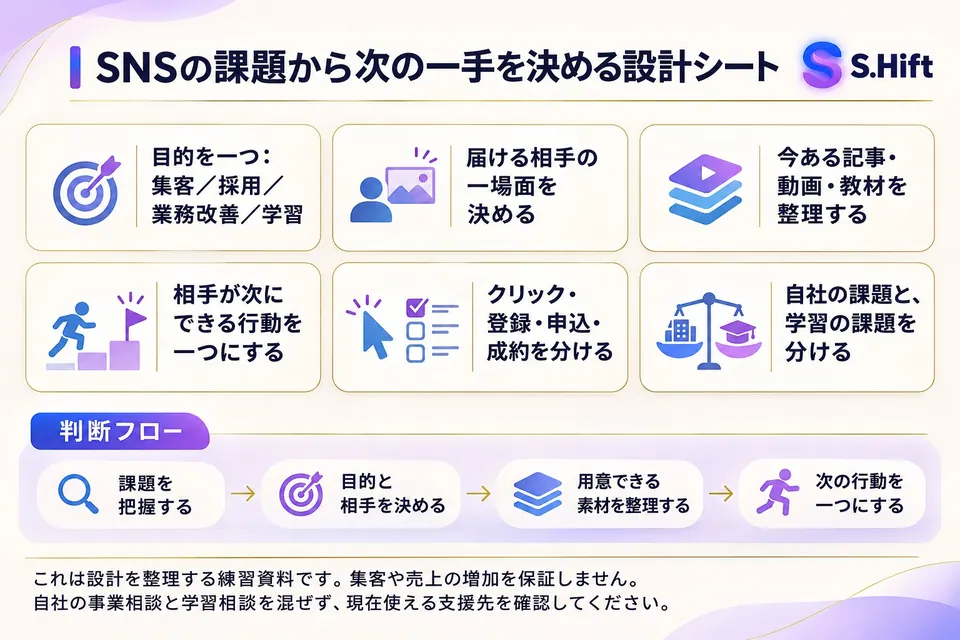
SNSの課題から次の一手を決める設計シート
中身
- 目的を1つに絞る(集客・採用・業務改善・学習)
- 届ける相手の1場面を決める
- 相手が次にできる行動を1つにする
- 下のボタンから LINE を友だち追加
- トークで「SNS設計図」と送る
- SNSの課題から次の一手を決める設計シートが自動で届きます
友だち追加は無料です。届いた後はいつでもブロックできます。
LINEで「SNS設計図」を受け取る親しい友達リストとは何か|公開範囲を絞る機能の位置づけ
親しい友達リストとは、自分で選んだ利用者だけを登録しておき、シェアした内容をそのリストに含まれる人にだけ表示するための、Instagramの公開範囲の設定です。
Instagramヘルプセンターの「Instagramで親しい友達リストを作成する」(help.instagram.com/476003390920140)には、次のように書かれています。親しい友達リストを作成すると、投稿やノート、リール動画、ストーリーズをシェアしたとき、リストに含まれる利用者にだけ表示されるようにできます。つまり、アカウント全体を非公開にするのではなく、コンテンツごとに「今回はこの人たちだけ」と見せる相手を絞るための仕組みです。
ここで一つ整理しておくと、ヘルプの冒頭には投稿・ノート・リール動画・ストーリーズが挙がっていますが、同じヘルプセンターの中で共有の手順が個別ページとして案内されているのは、ストーリーズとリール動画です。この記事でも、手順を詳しく扱うのはこの二つに限ります。投稿やノートでの使い方は、表示や項目の名前が時期によって変わりやすい部分なので、記載のない操作を断定せず、手元の画面で選択肢が出るかどうかを確かめる前提で読んでください。
この機能が向いているのは、全体に公開するほどではないが、完全に黙っているのも不自然という内容を扱いたいときです。たとえば、制作途中の裏側、身近な人にだけ伝えたい近況、先行して見せたい告知の下書きに近い内容などが該当します。反対に、新しい人に見つけてもらいたい内容は、リストに入れた人にしか届かないので、この機能に向きません。役割の違いは後の章の比較表で改めて整理します。
リストを作る前に決める|誰を入れて誰を入れないか
リストに誰を入れるかは、操作の前に決めるべき最も重要な判断で、基準があいまいなままだと、見せたくない相手に見せてしまう事故や、見せたい相手を入れ忘れる不満につながります。
リストの作成は一画面で終わる操作ですが、運用の質を決めるのは人選です。人選の考え方は、「その人に見せて困らない内容か」と「その人に見せる意味があるか」の二つの問いに分けると整理できます。前者はリスクの確認、後者は目的の確認です。両方に「はい」と答えられる相手だけを入れる、というのが基本の考え方になります。
特に迷いやすいのは、仕事や活動でつながっている相手です。取引先、同じ活動の仲間、フォローし合っているだけの関係など、親しさの度合いはさまざまです。リストの名前が「親しい友達」でも、実際には「この種類の内容を見せてもよい人」のリストとして使う人は少なくありません。名前に引きずられず、内容の種類ごとに入れる相手を決めると、判断がぶれにくくなります。次の表は、迷いやすい関係ごとの考え方をまとめた仮の例です。
| 相手との関係(仮の例) | 入れるかどうかの考え方 | 確認したいこと |
|---|---|---|
| 日常的にやり取りしている家族・友人 | 見せて困らない内容が多いので入れやすい | 共通の知人に話が広がっても問題ないか |
| 活動を一緒に進める仲間 | 制作の裏側を見せる目的なら入れる価値がある | 非公開の情報を載せる場面がないか |
| 仕事上の取引先や顧客 | 内容の種類を限って入れるか、別の手段を使う | 見せることで関係に影響しないか |
| フォローし合っているだけの相手 | 目的がなければ入れない | 見せて得られるものが具体的にあるか |
| 連絡が途絶えた相手 | 棚卸しの時点で外す候補にする | 今の自分の発信を見せたい相手か |
この表で大事なのは、右の列にある確認事項です。親しさの感覚だけで決めると、後から「あの人に見えていたのか」と気づく場面が出ます。入れる前に、見せる内容と相手の関係を一度言葉にしておくと、リストの意味がはっきりします。
iPhoneアプリとパソコンでリストを作成・編集する手順
iPhoneアプリでは、プロフィールのメニューから公開範囲の項目を開き、親しい友達を選んで、追加したい相手を一人ずつ選択し、最後に完了で保存します。
ヘルプセンターのiPhoneアプリ向けの案内(help.instagram.com/476003390920140(iPhone版))では、友達の追加は次の流れだと説明されています。
- 右下のプロフィールまたはプロフィール写真をタップして、プロフィールを開く。
- 右上のメニューをタップする。
- 「コンテンツの公開範囲」にある「親しい友達」をタップする。
- 追加したい相手の名前の横にある「選択」をタップする。名前から探すときは「検索」をタップする。
- 画面下部の「完了」をタップして保存する。
リストから外すときの流れも、同じ案内に書かれています。
- 追加と同じ手順で、「親しい友達」の画面を開く。
- 登録済みの相手の名前の横に表示されるボタンをタップして、リストから外す。
- 画面下部の「完了」をタップして保存する。
リストの更新はいつでも行えると書かれているので、一度決めたら固定、という機能ではありません。作成直後は、リストを開き直して、意図した人数と顔ぶれになっているかを一度見直しておくと安心です。
相手の側から「入れてほしい」と頼む手段は用意されていません。頼まれた場合も、入れるかどうかは頼まれた側が自分の判断で選ぶだけです。
パソコン版でも追加と削除はできます。同じヘルプページのコンピューター向けの案内(help.instagram.com/476003390920140(コンピューター版))では、手順は次のとおりです。
- 左下の「その他」をクリックし、「設定」をクリックする。
- 「コンテンツの公開範囲」の中の「親しい友達」をクリックする。
- 追加したい友達の横の「選択」をクリックする。検索で探すこともできる。
- 外すときは、対象の名前の横のボタンをクリックする。
ヘルプセンターは、同じ記事の中でAndroidアプリ、iPhoneアプリ、Instagram Liteアプリ、コンピューター、iPadアプリの案内を切り替えて表示する構成です。つまり、端末の種類ごとに画面の位置や項目名が少しずつ異なることを前提に作られています。
自分の端末で項目が見つからないときは、ヘルプセンターのページ上部で端末の種類を切り替えて、該当の案内を読むのが近道です。名称が違って見えても、「プロフィールから設定にたどり着き、コンテンツの公開範囲の中を探す」という道筋は共通しています。
追加や削除は通知されないが、相手に伝わる場面がある
親しい友達リストでは、友達を追加したり削除したりしても本人に通知は送られませんが、追加された人はあなたのコンテンツを見たときに「親しい友達」のラベルが表示されて、リストに入っていることに気づきます。
ヘルプセンターには、リストに友達を追加したり、リストから削除したりしても、本人には通知されない、と書かれています(iPhone版の案内)。ただし同じページには、追加された友達は、あなたのノート、リール動画、ストーリーズを見たときに「親しい友達」と表示され、リストに登録されていることが知らされる、とも書かれています。さらに、あなたのプロフィール写真には緑色の縁取りが表示されます。
この二つは矛盾ではなく、役割が違います。「通知」は相手に向けてプッシュで知らせる仕組みで、追加の瞬間には働きません。一方「ラベル」と「緑色の縁取り」は、相手があなたのコンテンツを開いたときに画面に出る表示です。つまり、追加したことを相手に知らせたくなくても、相手があなたのストーリーズなどを見れば、自分がリストに入っていることはわかります。「こっそり入れておく」ことはできない、と考えておくのが現実的です。
ストーリーズの共有手順を説明したヘルプ(help.instagram.com/2183694401643300(iPhone版))にも記載があります。他の利用者があなたを自分のリストに追加すると、その人のストーリーズを閲覧するときに「親しい友達」ラベルが表示されます。プロフィール写真の周りには緑色のリングが表示されます。つまり、この表示は「自分が誰かのリストに入ったとき」にも同じように出ます。自分の側にも出る表示だと考えると、相手にどう見えるかを具体的に想像しやすくなります。
外した場合の見え方についても、同じ考え方が当てはまります。外した時点で本人に通知は届きませんが、それまで見えていた「親しい友達」向けの内容は、その人には表示されなくなります。急に見えなくなったことに相手が気づく可能性はゼロではありません。外す理由が人間関係の整理であっても、そのことで関係に影響が出ないか、外す前に一度考えておくと、後の気まずさを減らせます。
ストーリーズを親しい友達にシェアする手順
ストーリーズを親しい友達だけに見せるには、作成画面でストーリーズを選んで写真や動画を用意し、シェアする準備ができた段階で画面下部の「親しい友達」をタップします。
ヘルプセンターの「Instagramの親しい友達リストにストーリーズをシェアする」(help.instagram.com/2183694401643300(iPhone版))では、流れが次のように示されています。上部の「作成」をタップするか、フィードの中で右にスワイプします。下部の「ストーリーズ」をタップし、画面下部のカメラのアイコンをタップして写真を撮るか、長押しして動画を撮影します。スマートフォンのライブラリやギャラリーから選ぶときは、画面を上にスワイプします。そして、シェアする準備ができたら、画面下部の「親しい友達」をタップします。
ポイントは、最後の一手が「通常のシェア」ではなく「親しい友達」のボタンになっている点です。ここを押し間違えて通常のシェアを選ぶと、フォロワーに広く見える状態になります。慣れるまでは、シェアの直前に、画面に「親しい友達」と表示されているかを目で確かめる習慣をつけておくと安全です。
同じページには、親しい友達にシェアしたストーリーズは24時間後に消える、とも書かれています。通常のストーリーズと同じ時間感覚で扱えるので、期間限定で見せたい内容と相性がよい機能です。ただし、消えることと、相手が画面を保存しないこととは別の話です。相手の手元で何が行われるかは、Instagramの機能ではコントロールできません。本当に外に出したくない内容は、親しい友達向けであっても載せない判断が、いちばん安全な対策です。
ここで、仮の例を一つ置きます。ハンドメイド雑貨を扱う個人のアカウントが、新作の制作過程を、購入履歴のある常連客と制作仲間だけに先に見せたいとします。ストーリーズで親しい友達に向けて制作途中の写真をシェアし、完成品は通常の投稿で全体に公開する、という流れにすれば、「先に見られる特別感」と「新規の人への告知」を分けて設計できます。成果を約束するものではありませんが、公開範囲を使い分ける発想の例になります。
リール動画を親しい友達にシェアする手順とやり取りの見え方
リール動画を親しい友達だけに見せるには、シェアの直前の画面で「オーディエンス」をタップして「親しい友達」を選び、戻ってからシェアします。
ヘルプセンターの「Instagramの親しい友達リストにリール動画をシェアする」(help.instagram.com/511598247387828(iPhone版))では、上部の「作成」をタップするか、フィードで右にスワイプし、下部の「リール動画」をタップします。上部の「カメラ」でクリップを撮影するか、カメラロールから写真や動画を選んで「次へ」をタップします。シェアの準備ができたら「オーディエンス」をタップして「親しい友達」を選び、左上の「戻る」をタップしてから「シェア」をタップする、という流れです。
ストーリーズと違うのは、公開範囲を選ぶ場所が「オーディエンス」という項目である点です。ストーリーズでは画面下部のボタンを押しますが、リールでは一度オーディエンスの画面に入って選び、戻ってからシェアします。手順が少し多いため、「親しい友達を選んだつもりで戻る前にシェアしていた」という失敗が起きやすいところです。選択したあと、戻る操作を忘れずに行ってからシェアするのが流れです。
もう一つ、リールで知っておきたいのが、やり取りの見え方です。ヘルプには、親しい友達リストに登録されている利用者があなたのリール動画に「いいね!」をしたり、コメントしたり、リール動画をシェアしたりすると、同じリストに登録されているほかの利用者は、その利用者のユーザーネームと、あなたのリール動画へのインタラクションを見ることができる、と書かれています。
これは見落とされやすい仕様です。リストに入れた二人が、お互いを知らない場合でも、同じリストにいれば、片方の反応がもう片方に見えることになります。たとえば、家族と仕事関係者を同じリストに入れていると、仕事関係者のコメントが家族にも見える、といったことが起こり得ます。リールを親しい友達向けに出すときは、リスト内の人同士の関係まで想像して、見えて困る組み合わせがないかを事前に確かめておく必要があります。
全体公開・親しい友達・特定の人に非表示|使い分けの比較
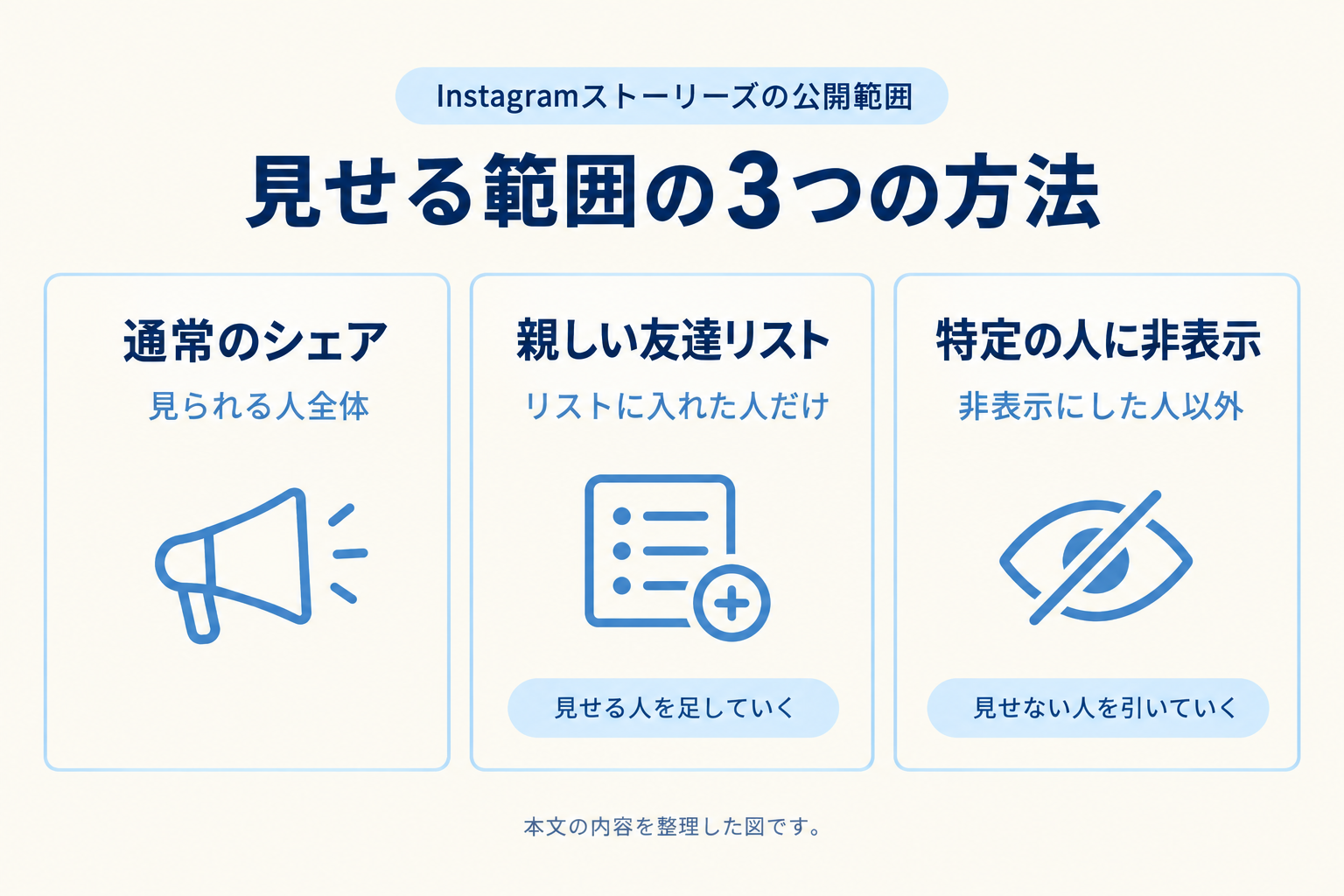
見せる範囲の調整には、全体に公開する、親しい友達に絞る、特定の人にだけ非表示にする、という三つの考え方があり、守りたいものと届けたいものによって選び分けます。
ストーリーズの見せ方には、親しい友達リスト以外にも手段があります。ヘルプセンターの「Instagramストーリーズを特定の人に見られないようにする」(help.instagram.com/1177797265575168(iPhone版))に、方法が説明されています。ストーリーズを特定の人に対して非表示にし、今後追加するものもその人に見えないようにできます。プロフィールからメニューを開き、「コンテンツの公開範囲」の「ストーリーズ、ライブ、位置情報」を選び、特定の人に対して非表示にする項目から、対象を選んで完了する流れです。同じヘルプには、ストーリーズを誰かに非表示にすることは、その人をブロックすることとは異なり、その人がプロフィールや投稿を見るのを防ぐことはできない、とも書かれています。
| 方法 | 見せる相手 | 向いている場面 | 注意したい点 |
|---|---|---|---|
| 通常のシェア | そのコンテンツを見られる人全体 | 新しい人にも届けたい告知や情報発信 | 公開範囲が広いので内容を選ぶ |
| 親しい友達リスト | リストに入れた人だけ | 見せる相手を決めて近況や裏側を共有する | 追加された人にはラベルと緑のリングが表示される |
| 特定の人にストーリーズを非表示 | 非表示にした人以外 | 一部の相手にだけ見せたくない場合 | ブロックではなく、プロフィールや投稿は見られる |
この表で見えてくるのは、親しい友達リストが「見せる人を足していく方式」で、非表示の設定は「見せない人を引いていく方式」だという違いです。足す方式は、見えてよい人が少数のときに管理しやすく、引く方式は、見せたくない相手が少数のときに管理しやすい、という整理ができます。見せたい人が多く、見せたくない人が一人か二人なら非表示、その逆ならリストが向いています。
なお、フォロワーそのものを整理したい場合は、公開範囲の設定ではなく、フォロワーの管理という別の機能になります。ヘルプセンターには、アカウントを非公開にしている場合にフォロワーリストから人を外せる旨の案内があります(help.instagram.com/413012278753813)。フォロワー整理の考え方は、当サイトのフォロワーを整理してアカウントを整えるコツの記事で詳しく扱っています。リストの管理と、フォロワーの管理は、目的も効き方も異なる別の作業として考えてください。
実践用の「SNSの課題から次の一手を決める設計シート」を無料で配布しています。LINE で「SNS設計図」と送ると届きます。LINEで受け取る
事業・活動用アカウントでの使いどころ
事業や活動用のアカウントでは、親しい友達リストを、全体公開の前段階で反応を見たい内容や、関係の深い相手向けの裏側の共有に使うと、発信の役割分担がしやすくなります。
個人の趣味のアカウントと違い、事業や副業のアカウントでは、見せる内容が「関係性」と直結します。常連客に向けた先行案内、制作仲間への進捗共有、活動の舞台裏など、全員には見せなくてよいが、見せたい人には届けたい情報があるからです。親しい友達リストは、その中間の置き場所として使えます。
仮の例として、小さなオンライン講座を運営するアカウントを考えます。受講生に向けた補足や、講座の準備段階の様子は、受講生をリストに入れてストーリーズで共有します。一方、講座の内容そのものの紹介や、新しく知ってもらうための発信は通常の投稿とリールで行います。こうすると、受講生向けと新規向けで、発信の目的を取り違えにくくなります。ここでも収益や伸びを保証するものではなく、あくまで発信の整理の仕方です。
注意したいのは、特定のサービスや商品を紹介するときの表示です。報酬や提供を受けた紹介に関する表示の考え方は、別の記事で整理しています。親しい友達向けの内容であっても、広告やPRにあたる場合の表示の判断基準は変わらないため、ステマ規制を踏まえたPR表記の判断に目を通しておくと安心です。見せる範囲が狭いからといって、表示のルールが緩むわけではありません。
プロアカウントに切り替えている場合の機能の違いや、複数のアカウントを使い分ける運用については、プロアカウントへ切り替える手順とメリットや、サブアカウントを含む複数アカウントの使い分けの記事も参考になります。親しい友達リストを使うか、別アカウントを分けるかは、見せたい相手の人数と、運用の手間のバランスで決めるとよいでしょう。
リストを育てる運用ルールと見直しの習慣
親しい友達リストは作って終わりではなく、顔ぶれが古くなると意味が薄れるため、見直しの基準と頻度をあらかじめ決めておくと、安全に使い続けられます。
リストの運用でありがちな失敗は、作ったあとに誰も見直さなくなることです。人間関係は変わります。仕事の関係が終わった相手、距離ができた相手、そもそも目的が変わって見せる理由がなくなった相手が、リストに残ったままになります。そのまま使い続けると、見せたくない内容が見せたくない人に届く原因になります。
見直しは、特別なタイミングを待たず、自分で決めた区切りに合わせると続きます。たとえば、新しい種類のコンテンツを親しい友達向けに載せる前、仕事の区切りがついたとき、季節の変わり目などです。見直すときは、次の表のような問いを順に確認します。
| 確認する問い | 「はい」のとき | 「いいえ」のとき |
|---|---|---|
| 今もこの人に見せたい内容を載せているか | リストに残す | 外す候補にする |
| この人に見えて困る内容を載せる予定はないか | リストに残す | 載せる前に外すか、内容を変える |
| 同じリストの他の人とやり取りが見えても問題ないか | リストに残す | リールの反応が見える点を考えて見直す |
| この人を外しても関係に影響しないか | 外してよい | 理由を考えてから判断する |
この表は、一人ひとりを順に当てはめるための点検表です。迷う相手がいる場合は、いったん外して様子を見るという選択もできます。リストへの追加と削除はいつでもでき、削除しても本人への通知はありません(help.instagram.com/476003390920140)。慎重に絞るほうが、広げたあとで絞り直すよりも気持ちの負担は小さくなります。
もう一つの習慣として、親しい友達向けに載せる内容を、公開してよい範囲で書き出しておく方法があります。「裏側の写真」「先行告知」「近況」のように種類を決めておくと、投稿のたびに迷わず、見せる相手と内容の組み合わせが安定します。投稿前の書きかけの管理は、投稿やリールを途中保存する方法の記事と組み合わせると、制作の流れがつながります。
ストーリーズの返信設定と、閲覧状況の確認
親しい友達向けのストーリーズでも、返信の受け付け方や閲覧状況の見え方は、別の設定と仕様で決まります。リストを作ったあとに、あわせて確認しておくと運用が安定します。
ヘルプセンターの「Instagramストーリーズにメッセージで返信できる人を管理する」(help.instagram.com/1133988223332503(iPhone版))には、デフォルトでは、ストーリーズを見ることのできる人であれば、メッセージで直接返信できる、とあります。返信できないように設定した相手には、ストーリーズ内に返信のオプションが表示されません。設定は、プロフィールからメニューを開き、「他の人があなたとやり取りできる方法」の下にある「メッセージとストーリーズへの返信」から「ストーリーズへの返信」を選んで行うと説明されています。
親しい友達向けに出すときは、返信が来ること自体が目的になる場面が多いはずです。反応が欲しいなら、返信を受け付ける状態のまま運用します。反対に、内容によって返信を受けたくないときは、この設定で調整できます。リストの人選と返信設定は別の仕組みなので、片方だけ整えて安心しないようにしてください。
閲覧状況の見え方も確認しておきましょう。誰が自分のストーリーズを見たかは、ストーリーズを開いて画面を上にスワイプすると確認できる旨が、ヘルプセンターに案内されています(help.instagram.com/202055156863605)。また、他の人のストーリーズを見ると、見た側の閲覧は相手にわかる、という趣旨のヘルプもあります(help.instagram.com/539014856306844)。親しい友達向けの内容に、想定外の人が反応していないかを見るために、閲覧者の確認は役に立ちます。
ストーリーズを見る側の操作や、ストーリーズ内にリンクを貼るときの考え方は、ストーリーズ運用の全体像やストーリーズにリンクを置く方法の記事にまとめています。親しい友達向けの内容にリンクを載せる場合も、見せる範囲が狭いだけで、リンク先の確認が必要な点は同じです。
起きやすい失敗と、その防ぎ方
親しい友達リストの失敗は、操作の間違いと、仕様の思い込みの二種類に大きく分けられ、どちらも事前の確認で多くを防げます。
一つ目は、公開範囲の選び間違いです。ストーリーズなら、シェアの直前に画面下部の「親しい友達」を選ぶ必要があり、リールなら、オーディエンスで選んだあとに戻る操作を行ってからシェアする必要があります。どちらも最後の数秒の操作で決まるため、急いでいるときほど間違えやすくなります。対策は、シェアの直前に、公開範囲の表示を目で確かめる習慣です。
二つ目は、通知されないから気づかれない、という思い込みです。前に述べたとおり、追加された人には「親しい友達」のラベルと緑色の縁取りが表示されます。気づかれない前提でリストを運用すると、あとで相手に知られて関係が気まずくなることがあります。気づかれても問題のない関係の相手だけを入れる、という基準を持っておくと安全です。
三つ目は、リストの中の人同士の関係の見落としです。リールの反応が同じリストの他の人に見える仕様があるため、仲の良い友人と仕事関係の相手を同じリストに入れると、想定外の組み合わせで反応が見えます。見えて困る組み合わせがありそうなら、親しい友達向けのリールは控える、あるいは別の手段で共有するという判断が必要です。
四つ目は、内容そのものの扱いです。親しい友達向けだからといって、他人の顔が映った写真や、他人の著作物をそのまま載せてよいことにはなりません。写っている人の許可や削除依頼への対応については写り込んだ人への許可と削除依頼の対応の記事で整理しています。公開範囲が狭くても、権利やプライバシーの配慮は変わりません。
五つ目は、見せたい内容と人選のずれが原因の不満です。「親しい友達向けに出したのに反応が少ない」という場合は、内容が相手の関心に合っていない可能性があります。反応を見たいなら、コメントへの返し方の考え方を参考に、やり取りを前提にした内容にすると、リストの使い道が広がります。
ほかの機能と組み合わせて使う
親しい友達リストは単独の機能ではなく、コラボ投稿やブロードキャストチャンネルなどのほかの機能と役割を分けて組み合わせると、発信全体の設計が整理されます。
見せる相手を選ぶ機能としては、親しい友達リストのほかに、特定の話題をまとめて届けるブロードキャストチャンネルがあります。こちらは、参加してくれた人に向けて一方向でメッセージを送る形で、考え方がリストと異なります。違いや開設条件はブロードキャストチャンネルの使い方の記事に整理してあります。リストは自分が相手を選ぶ方式、チャンネルは興味のある人が参加する方式、と覚えておくと、用途の区別がつけやすくなります。
ほかのアカウントと共同で発信するときの機能としては、コラボ投稿があります。依頼から承認、解除までの流れはコラボ投稿の招待と承認の流れの記事で扱っています。コラボ相手との共有範囲と、親しい友達リストの共有範囲は別の話なので、混ぜずに考えてください。
運営面では、機種変更でアプリを入れ直す場面も考えておきたいところです。端末ごとの引き継ぎで注意することは機種変更時の引き継ぎ手順の記事にあります。親しい友達リストの内容がアカウントの設定として引き継がれるかどうかは、この記事で参照したヘルプには記載がないため、機種変更のあとにリストが残っているかを実際に開いて確かめる、という確認方法を勧めます。
また、アカウントを守る観点では、なりすましの被害に気づいたときの報告の手順も知っておくと安心です。なりすまし対策の手順の記事で、見分け方と報告の流れを整理しています。親しい友達リストは見せる相手を絞る機能であって、アカウントの安全を保証するものではないため、他の対策と併せて考えてください。
よくある質問(FAQ)
- Q1. 親しい友達に追加すると、相手に通知は届きますか。
- ヘルプセンターには、リストに友達を追加したり削除したりしても、本人には通知されない、と書かれています。ただし、追加された人は、あなたのノート、リール動画、ストーリーズを見たときに「親しい友達」と表示されるため、リストに入っていることはわかります(help.instagram.com/476003390920140)。
- Q2. 相手から「親しい友達に入れて」と頼まれたら、アプリで受け付けられますか。
- ヘルプには、親しい友達リストへの追加をリクエストすることはできない、と明記されています。入れるかどうかは、リストを持つ側が自分で決めて操作します。頼まれた場合は、その人に見せたい内容があるかを基準に判断するとよいでしょう。
- Q3. 親しい友達に出したストーリーズは、どのくらいで消えますか。
- 親しい友達にシェアしたストーリーズは24時間後に消える、とヘルプセンターに書かれています(help.instagram.com/2183694401643300(iPhone版))。通常のストーリーズと同じ考え方で扱えます。
- Q4. リール動画も親しい友達だけに見せられますか。
- 見せられます。シェアの直前の画面で「オーディエンス」をタップして「親しい友達」を選び、戻ってからシェアします。リストに登録された人がいいねやコメント、シェアをすると、同じリストの他の人にそのユーザーネームと反応が見える点に注意してください(help.instagram.com/511598247387828(iPhone版))。
- Q5. 特定の人にだけストーリーズを見せたくない場合も、親しい友達リストを使うべきですか。
- 見せたくない相手が少数なら、特定の人にストーリーズを非表示にする設定のほうが管理しやすい場合があります。この設定はブロックとは異なり、相手はプロフィールや投稿を見られます(help.instagram.com/1177797265575168(iPhone版))。見せたい相手が少数ならリスト、見せたくない相手が少数なら非表示、と使い分けると整理できます。
- Q6. 項目が見つからない、表示が記事と違うときはどうすればよいですか。
- アプリの画面や項目の名前は、端末やバージョンで異なる場合があります。ヘルプセンターのページで端末の種類を切り替えて、該当する案内を確認してください。それでも見つからない場合は、プロフィールのメニューから、コンテンツの公開範囲の周辺を探すのが目安です。
- Q7. 親しい友達リストに入れる人数に決まりはありますか。
- この記事で参照したヘルプの範囲では、人数についての記載を確認できていません。人数の上限や条件については、手元のアプリの画面表示と、ヘルプセンターの最新の案内を確かめてください。
読み終わったら、手元に残す
SNSの課題から次の一手を決める設計シート
中身
- 目的を1つに絞る(集客・採用・業務改善・学習)
- 届ける相手の1場面を決める
- 相手が次にできる行動を1つにする
LINE を友だち追加して「SNS設計図」と送ると、無料で届きます。
LINEで「SNS設計図」を受け取るまとめ|操作より先に「誰に何を見せるか」を決める
Instagramの親しい友達リストは、ストーリーズやリール動画を、選んだ相手にだけ見せられる公開範囲の機能です。作成と編集は、iPhoneならプロフィールのメニューから「コンテンツの公開範囲」の「親しい友達」を開き、相手を選択して完了で保存する流れでした。追加や削除は本人に通知されませんが、追加された人には「親しい友達」のラベルと緑色の縁取りが表示されます。リールでは、リスト内の人同士の反応が見える点も押さえておきたい仕様です。
操作は短時間で終わるものの、運用の質を左右するのは人選と見直しです。見せて困らない内容かどうか、見せる意味があるかどうかを基準に人を選び、顔ぶれが古くならないように、区切りごとに点検してください。シェアの直前に公開範囲の表示を目で確かめる習慣があれば、操作の間違いの多くは防げます。表示や項目名は端末やバージョンで異なる場合があるため、最後は手元の画面とヘルプセンターの最新の案内で確認してください。
Instagram運用の全体像や、自分のアカウントに合う設計について相談したい方は、下の案内から無料の診断を受け取れます。

この記事を書いた人:岡田颯太(ソウタ)
株式会社S.Line代表取締役。Instagramの運用経験をもとに情報を発信しています。掲載内容に誤りがあれば訂正します。
読み終えたら、次は自分のアカウントで
この記事の設定や手順を、自分のアカウントの伸ばし方につなげたい方へ。インスタ大学の一般教材の受け取り方を、公式LINEで案内しています。
LINEでインスタ大学の受取案内を見る