

本メディアは、SNS運用代行とInstagram講座を提供する株式会社S.Lineが運営しています。記事内で当社サービスに触れる場合は「当社」と明記します。 運営会社の情報
インスタのストーリーズを特定の人に見せたくない時は、その人を指定して「非表示」にする設定があります(Instagramストーリーズを特定の人に見られないようにする|公式ヘルプ)。
設定は、[設定]の[コンテンツの公開範囲]から[ストーリーズ、ライブ、位置情報]を開き、[ストーリーズとライブ動画を表示しない人]で相手を選ぶ流れです。
この記事では、設定の手順、解除のしかた、ブロックとの違いを、2026年11月19日に確認した公式ヘルプの範囲で整理します。
ストーリーズを特定の人に見せない設定でできること
ストーリーズの非表示は、選んだ人に自分のストーリーズとライブ動画を見せない設定で、ブロックとは別の機能です。
公式ヘルプの項目名は「ストーリーズとライブ動画を表示しない人」で、ストーリーズとライブ動画が同じ設定の対象です(公式ヘルプ)。
非表示にしても、相手は自分のプロフィールや投稿を見られると書かれています。
確認した範囲を、項目ごとに表にまとめます。
| 知りたいこと | 公式ヘルプの確認結果 |
|---|---|
| 対象になるもの | ストーリーズとライブ動画 |
| 非表示にした相手のプロフィールや投稿の見え方 | 見られる(ブロックとは異なる) |
| 解除のしかた | 非表示リストで[選択済み]をタップして選択を外す |
| 相手への通知 | 確認したページに記載なし |
| 非表示にできる人数の上限 | 確認したページに記載なし |
記載がない項目は、できるともできないとも言えないため、断定しません。
仮の例として、仕事の関係者にはフォローされたままにしておきたいが、日常のストーリーズだけは見せたくない場合に、この設定が向いています。
設定画面から特定の人を選ぶ手順
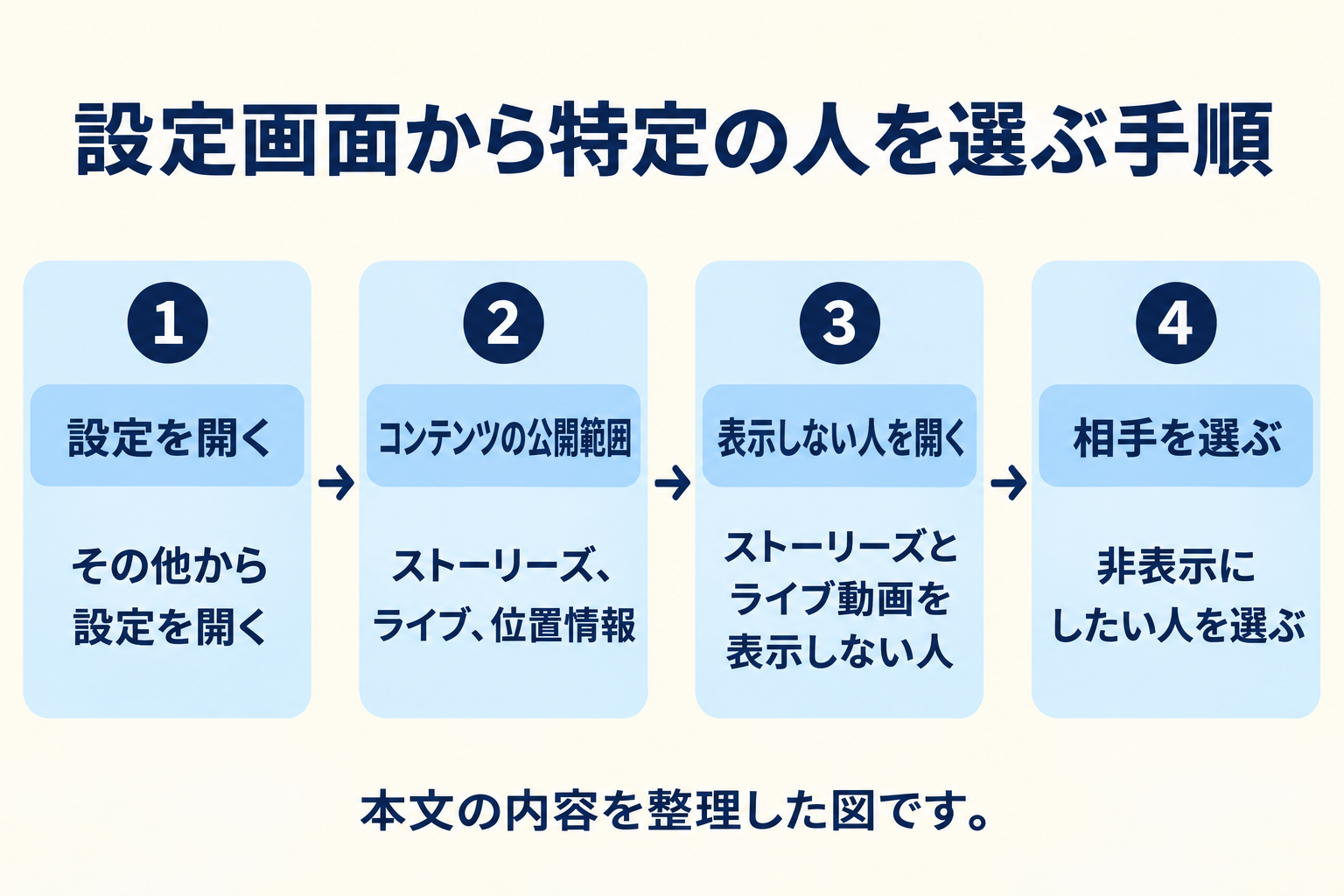
設定画面からの非表示は、[設定]、[コンテンツの公開範囲]、[ストーリーズ、ライブ、位置情報]、[ストーリーズとライブ動画を表示しない人]の順に進み、相手を選びます。
公式ヘルプに書かれた手順は、次のとおりです(Instagramストーリーズを特定の人に見られないようにする|公式ヘルプ)。
- [その他]から[設定]を開く。
- [コンテンツの公開範囲]で[ストーリーズ、ライブ、位置情報]を開く。
- [ストーリーズとライブ動画を表示しない人]を開く。
- ストーリーズを非表示にしたい人を選ぶ。
公式ヘルプは端末ごとのページに分かれていて、項目名の表記が少し違います。
iPhoneとAndroidのヘルプでは、入口が[プロフィール]から[メニュー]を開く流れで、[コンテンツの公開範囲]の[ストーリーズ、ライブ、位置情報]へ進みます。Androidでは最後に[ストーリーズとライブ動画を表示しない人]を開きます。
iPhoneのヘルプでは、同じ位置に[自分のストーリーズとライブ動画を特定の人に対して非表示にする]と書かれています。
どちらも、相手を選んだあとに、Androidでは左上の[戻る]、iPhoneでは[完了]をタップすると書かれています。
画面の表記や位置は、アプリのバージョンで変わることがあります。
操作の前に、公式ヘルプの表示と自分の画面を見比べると、迷わずに進められます。
非表示を解除する手順
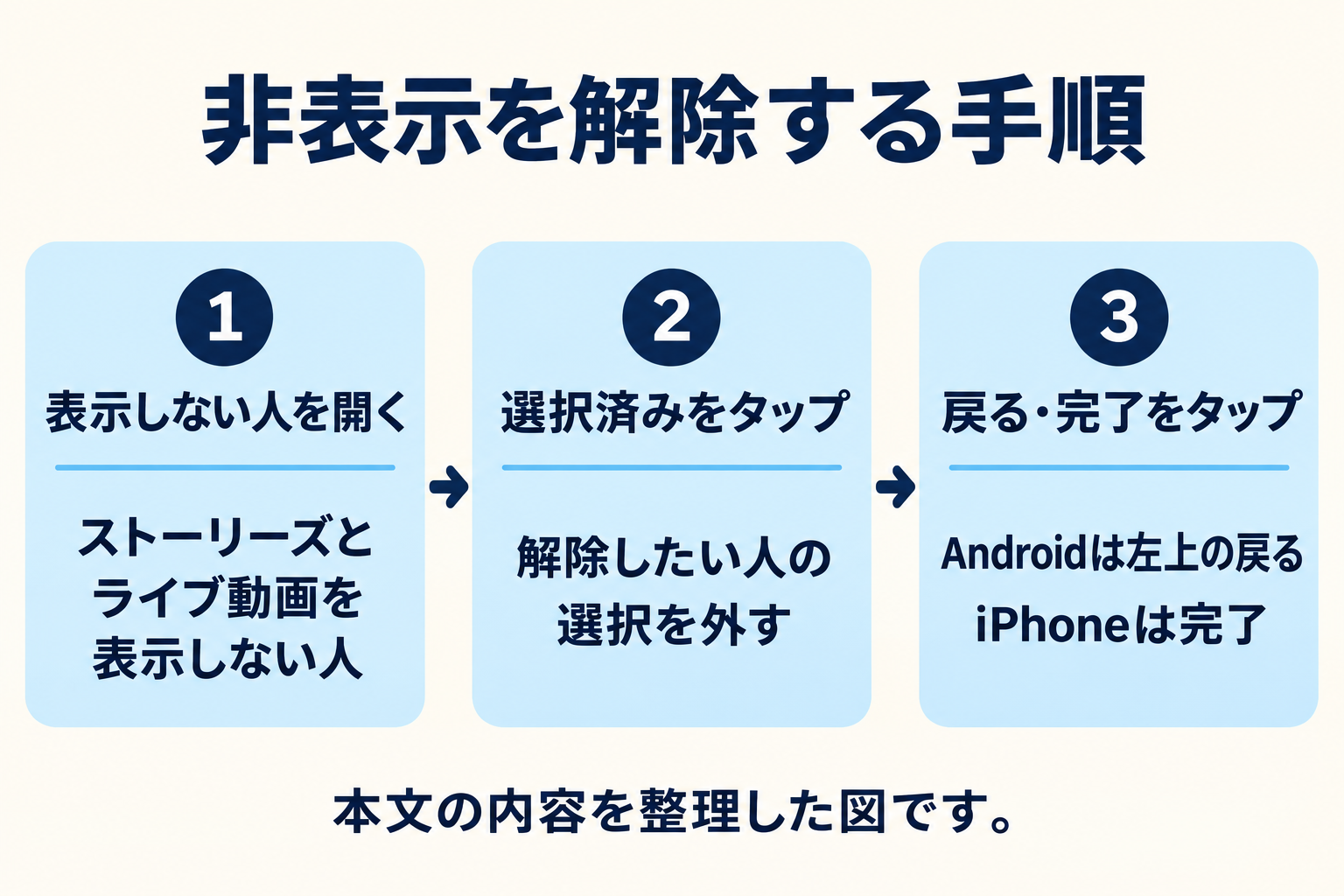
非表示の解除は、非表示にした人のリストで対象者の[選択済み]をタップして、選択を外す操作です。
公式ヘルプには、選択を外すと、その人への非表示を取り消せると書かれています(公式ヘルプ)。
- 設定画面の[ストーリーズとライブ動画を表示しない人]を開く。
- 解除したい人の[選択済み]をタップして、選択を外す。
選択を外したあとは、公式ヘルプのAndroid版では左上の[戻る]、iPhone版では[完了]をタップする流れです。
すでに投稿済みのストーリーズに、設定の変更がどう影響するかも、確認したページには書かれていませんでした。
見せる範囲を決める時は、非表示にする前後で、自分のストーリーズの見え方を確かめておくと安心です。
実践用の「SNSの課題から次の一手を決める設計シート」を無料で配布しています。LINE で「SNS設計図」と送ると届きます。LINEで受け取る
ブロックや他の設定との違い
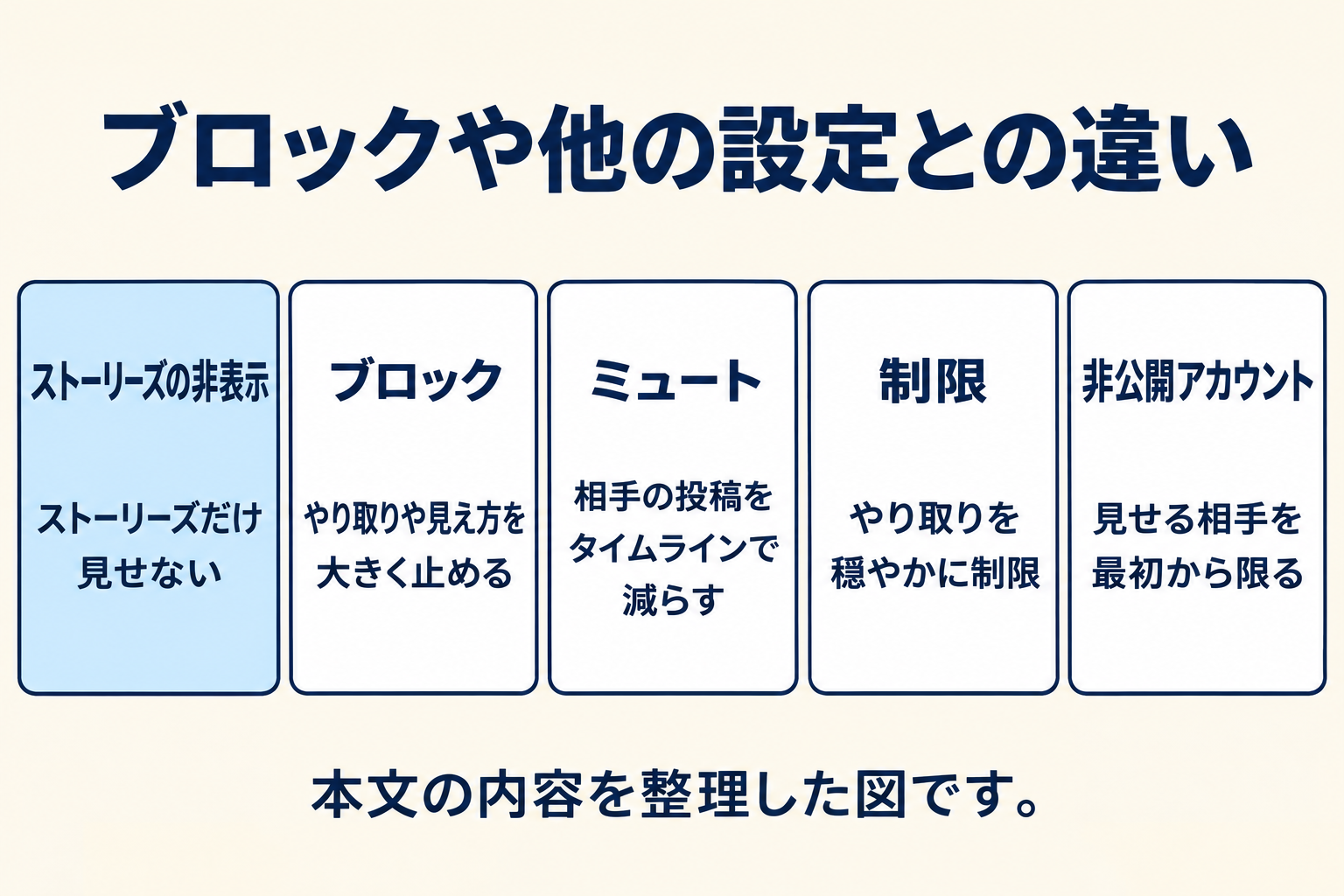
ストーリーズの非表示は、相手のプロフィールや投稿の見え方を変えないため、相手との関係そのものを切るブロックとは目的が異なります。
公式ヘルプには、特定の人にストーリーズを見られないようにすることは、その人をブロックすることとは異なると書かれています(公式ヘルプ)。
また、アカウントのプライバシー設定は、ストーリーズが表示される場所にも影響すると書かれています。
似た名前の設定が多いため、目的ごとに整理します。
| やりたいこと | 考え方 | 詳しい記事 |
|---|---|---|
| 特定の人にストーリーズだけ見せない | この記事のストーリーズの非表示 | この記事 |
| 相手とのやり取りや見え方を大きく止めたい | ブロック | ブロック機能の使い方 |
| 相手の投稿を自分のタイムラインで減らしたい | ミュート | ミュート機能の使い方 |
| 相手とのやり取りを穏やかに制限したい | 制限 | 制限機能の使い方 |
| 見せる相手を最初から限りたい | 非公開アカウント | 非公開設定のやり方 |
見せる相手を少人数の友達に限りたい場合は、親しい友達リストという別の仕組みもあります(親しい友達リストの作り方)。
ストーリーズへの返信を受け取る相手を絞りたい場合は、返信の設定を別に整理しています(ストーリーズへの返信を制限する設定)。
非表示を使う前に確かめたいこと
非表示を使う前は、見せたくない相手の人数と、通知や上限の扱いが公式ヘルプに書かれていない点を確かめておくと判断しやすくなります。
確認したページには、相手への通知の有無、非表示にできる人数の上限、投稿済みのストーリーズへの影響が書かれていませんでした。
書かれていないことを、できる、できないと決めつけず、アプリで試す前に自分の画面と公式ヘルプを見比べてください。
見せたくない相手が多い場合は、非表示を増やすより、非公開アカウントや親しい友達リストのほうが目的に合うことがあります。
設定を変える前に、誰に何を見せたいかを一度書き出すと、選び間違いを減らせます。
- 見せたくない相手は、特定の数人か、広い範囲か。
- ストーリーズだけを見せたくないのか、投稿も見せたくないのか。
- 相手との関係を保ったままにしたいのか、切りたいのか。
よくある質問(FAQ)
- Q1. ストーリーズを特定の人だけに見せない設定はありますか。
- あります。[コンテンツの公開範囲]の[ストーリーズ、ライブ、位置情報]から、特定の人に対して非表示にできます(公式ヘルプ)。
- Q2. 非表示にした相手は、自分のプロフィールを見られますか。
- 公式ヘルプには、ブロックとは異なり、相手は自分のプロフィールや投稿を見られると書かれています。
- Q3. ライブ動画も見えなくなりますか。
- 設定名に「ストーリーズとライブ動画」と書かれているため、同じ設定の対象です。
- Q4. 非表示を解除するにはどうしますか。
- 非表示にした人のリストで、対象者の[選択済み]をタップして選択を外します。
- Q5. 相手に通知は届きますか。
- 確認した公式ヘルプのページには記載がありませんでした。届くか届かないかは、この記事では断定しません。
読み終わったら、手元に残す
SNSの課題から次の一手を決める設計シート
中身
- 目的を1つに絞る(集客・採用・業務改善・学習)
- 届ける相手の1場面を決める
- 相手が次にできる行動を1つにする
LINE を友だち追加して「SNS設計図」と送ると、無料で届きます。
LINEで「SNS設計図」を受け取るまとめ
ストーリーズを特定の人に見せない設定は、[コンテンツの公開範囲]の[ストーリーズ、ライブ、位置情報]から選べます(Instagramストーリーズを特定の人に見られないようにする|公式ヘルプ)。
解除は、非表示にした人のリストで[選択済み]を外す操作です。
ブロックとは異なり、相手はプロフィールや投稿を見られるため、目的に合わせて他の設定と使い分けてください。

この記事を書いた人:岡田颯太(ソウタ)
株式会社S.Line代表取締役。Instagramの運用経験をもとに情報を発信しています。掲載内容に誤りがあれば訂正します。
読み終えたら、次は自分のアカウントで
この記事の設定や手順を、自分のアカウントの伸ばし方につなげたい方へ。インスタ大学の一般教材の受け取り方を、公式LINEで案内しています。
LINEでインスタ大学の受取案内を見る