

本メディアは、SNS運用代行とInstagram講座を提供する株式会社S.Lineが運営しています。記事内で当社サービスに触れる場合は「当社」と明記します。 運営会社の情報
インスタの非公開設定のやり方は、アプリの「設定」から「コンテンツの公開範囲」にある「アカウントのプライバシー設定」を開き、「非公開アカウント」のスイッチを切り替える流れです。
確認画面では「非公開に切り替える」を選びます(Instagramヘルプセンター「Instagramアカウントを非公開にする」、2026年10月29日確認)。公式の比較表では、非公開にするとフォローできるのは承認した利用者に、プロフィールやフィードの写真・動画を見られるのはフォロワーに変わります。
ただしビジネスプロフィールは非公開にできないため、その場合は先に個人用アカウントへ戻す必要があります。
この記事では、設定の手順に加えて、公開との違い、フォローリクエストの承認と削除、すでにいるフォロワーの整理までを、Instagramヘルプセンターの記載にもとづいて整理します。
画面の名前や並びは端末やアプリのバージョンで変わる場合があるため、操作の細部は手元の画面で確かめてください。ヘルプに書かれていない点は、書かれていないと分けて示します。
非公開アカウントとは|公開アカウントとの違い
非公開アカウントとは、フォローできる相手を自分が承認した利用者に限り、プロフィールやフィードの写真・動画をフォロワーにだけ見せる設定のアカウントです。
Instagramヘルプセンターの「Instagramの公開アカウントと非公開アカウントの違い」には、公開と非公開で見え方が変わる項目の比較表があります。次の表は、そのうち設定を決めるときに判断材料になる6項目を、2026年10月29日に確認した内容から編集部が抜き出したものです。
| 項目 | 公開アカウント | 非公開アカウント |
|---|---|---|
| フォローできる人 | Instagramの利用者全員 | 承認した利用者のみ |
| プロフィールやフィードの写真・動画を見られる人 | Instagramの利用者全員 | フォロワー |
| 検索結果・発見タブ・ハッシュタグ・位置情報ページでの写真・動画の表示 | Instagramの利用者全員が対象 | 該当なし |
| 検索エンジンの結果での写真・動画へのリンク | Instagramの利用者以外が対象(詳細は別ページ) | 該当なし |
| プロフィール情報(写真、名前、ユーザーネーム、自己紹介) | Instagramの利用者以外を含むすべての人 | Instagramの利用者以外を含むすべての人 |
| リール動画のダウンロード、リミックス、Instagram外への埋め込み | 対象(ダウンロードとリミックスは、各設定を更新した場合を除く) | 該当なし |
この表で見落としやすいのは、プロフィール情報の行です。ヘルプの表では、公開でも非公開でも「Instagramの利用者以外を含むすべての人」と書かれています。
非公開にしても、名前、ユーザーネーム、自己紹介の欄は見られる前提で書く必要があります。また、検索結果や発見タブなどへの表示が非公開では「該当なし」とされている点は、新しい人に見つけてもらう使い方と相性が合うかを考える材料になります。
なお、この表にはストーリーズ、ダイレクトメッセージ、タグ付けの見え方についての行はありません。今回確認した範囲のヘルプには、それらの扱いの記載を見つけられなかったため、この記事では断定しません。気になる場合は、設定後に手元の画面で確かめてください。
設定の前に確認する|ビジネスプロフィールは非公開にできない
ビジネスプロフィールでは、アカウントを非公開にできません。ビジネスアカウントを非公開にしたい場合は、まず個人用アカウントに戻す必要があります。
この内容は、非公開にする手順のページと公開と非公開の違いのページの両方に書かれています。
プロアカウントを個人用アカウントへ戻す手順は、別のヘルプ「Instagramプロアカウントから個人用Instagramアカウントに切り替える」に載っています。AndroidとiPhoneのアプリでは、次の流れです。
- 右下の「プロフィール」またはプロフィール写真をタップします。
- 右上の「メニュー」をタップします(場合によっては「設定」をタップする必要があるとされています)。
- 「アカウントの種類とツール」をタップします。
- 「アカウントタイプ」をタップし、「アカウントタイプを切り替える」をタップします。
- 「個人用アカウントに切り替える」をタップし、「個人用に切り替える」をタップして確定します。
切り替える前に押さえたいのは、同じヘルプに、個人用アカウントに切り替えるとMeta Business SuiteやMeta広告マネージャなどの一部のMetaビジネスツールにアクセスできなくなる、という注意があることです(プロアカウントから個人用への切り替えのヘルプ)。
Meta Business Suiteで予約投稿を管理している場合は、切り替えたあとの運用方法を先に決めておくと混乱しません。予約投稿の方法はアプリとMeta Business Suiteの手順をまとめた記事で整理しています。
反対に、将来プロアカウントへ戻したくなる場合はプロアカウントへの切り替え方法をまとめた記事が参考になります。
ビジネスプロフィールのままでは非公開にできず、個人用に戻すと一部のビジネスツールが使えなくなるため、操作の順番を決めてから進めてください。
インスタを非公開にする手順|アプリで4ステップ
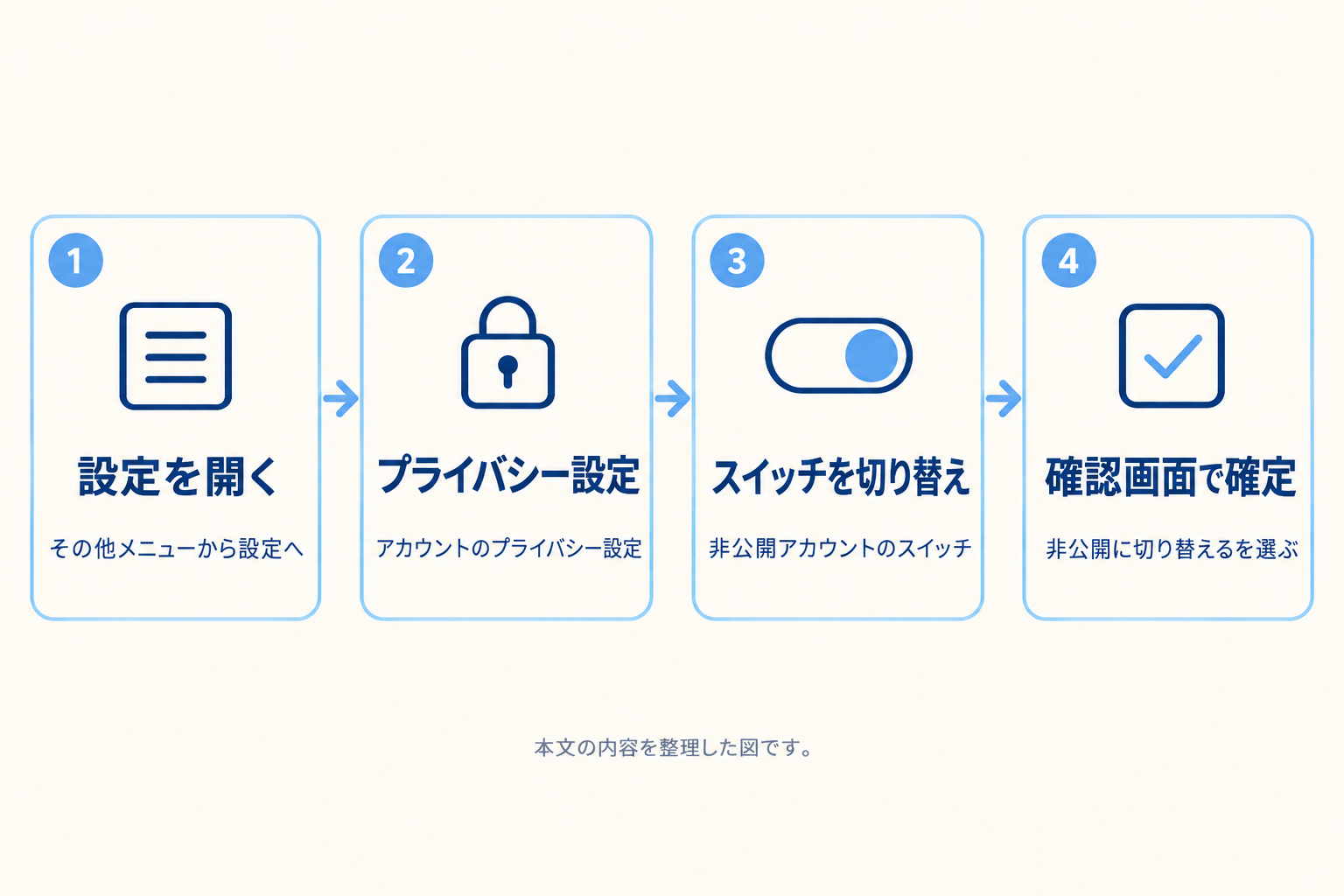
インスタを非公開にする操作は、設定の「コンテンツの公開範囲」にある「アカウントのプライバシー設定」で、「非公開アカウント」のスイッチを切り替えて行います。
ヘルプセンターに載っている手順は、次の4ステップです(Instagramアカウントを非公開にする、2026年10月29日確認)。
- 左下の「その他」(ハンバーガーメニュー)を選び、「設定」を開きます。
- 「コンテンツの公開範囲」にある「アカウントのプライバシー設定」を選びます。
- 「非公開アカウント」のスイッチを切り替えます。
- 確認画面で「非公開に切り替える」を選んで確定します。
メニューの入口の位置は、端末や表示言語、アプリのバージョンで異なる場合があります。「その他」が見当たらないときは、メニューの中から「設定」を探し、「コンテンツの公開範囲」の見出しの下にある「アカウントのプライバシー設定」を目指してください。
設定が終わったら、変更が意図どおりかを確かめます。編集部のおすすめは、自分がフォローしていないほかのアカウントでログインするか、家族や知人に協力してもらい、自分のプロフィールを開いたときに写真・動画が見える状態になっていないかを見てもらう方法です。
表で見たとおり、名前、ユーザーネーム、自己紹介は非公開でも見える欄なので、その欄の見え方もあわせて確認します。
18歳未満は初期状態で非公開|年齢による違い
18歳未満のアカウントは初期状態で非公開に設定されていて、公開に変更するときの条件は年齢によって異なります。
Instagramヘルプセンターには、18歳未満のアカウントは初期状態で非公開に設定されていること、16歳未満の利用者が公開に変更するには保護者の許可が必要なことが書かれています。16〜17歳は、保護者がペアレンタルコントロールを設定していなければ、許可なしで公開に変更できるとも書かれています(公開アカウントと非公開アカウントの違い)。
家族のアカウントを設定する場面では、年齢で初期状態が違う点を知っておくと、設定の食い違いに気づきやすくなります。
自分のアカウントを非公開にするか決める基準
非公開にするかどうかは、投稿を見せる相手を絞りたいのか、新しい人に見つけてもらいたいのかという目的で決めるのが基本です。
公式の比較表では、検索結果、発見タブ、ハッシュタグ、位置情報ページでの表示が、非公開では「該当なし」とされています。この点を軸にすると、目的ごとの向き不向きを整理できます。次の表は、その整理を編集部が目的別に当てはめたものです。ヘルプの記載そのものではありません。
| 目的(仮の例) | 向いている設定 | 理由と補足 |
|---|---|---|
| 新しい人に投稿を見つけてもらいたい | 公開 | 非公開は検索結果や発見タブなどでの表示が「該当なし」とされているため |
| 家族や友人など、知っている人にだけ近況を見せたい | 非公開 | ヘルプの表で、写真・動画を見られる人は「フォロワー」とされている |
| 公開アカウントのまま、一部の内容だけ見せる相手を絞りたい | 公開+親しい友達リスト | ストーリーズやリール動画の見せる相手を選ぶ機能。親しい友達リストの作り方をまとめた記事で手順を整理しています |
| 特定の相手とのやり取りだけを減らしたい | 公開のまま相手別の機能を使う | アカウント全体の設定を変えずに済む。ブロック、制限、ミュートは別の機能なので、それぞれの記事で見え方の違いを確認できます |
仮の例として、週末の家族の写真は身近な人にだけ見せたいが、趣味の発信は広く知ってもらいたい人を考えます。この場合、1つのアカウントを非公開にすると、趣味の発信も検索結果や発見タブでの表示が「該当なし」になります。目的が2つに割れるときは、見せる相手を絞る機能で対応するか、アカウントを分けるかを先に考える方が、あとから設定を何度も変える手間を避けられます。複数アカウントの考え方はサブアカウントや複数アカウントの使い分けをまとめた記事で扱っています。
フォローリクエストを承認・削除する方法
非公開アカウントでは、フォローしたい人が送るリクエストを、自分で承認するか削除するかを選びます。
ヘルプセンターの「Instagramでフォローリクエストを承認または却下する」には、次の3ステップが書かれています(2026年10月29日確認)。
- 左側の「お知らせ」をクリックします。
- 「フォローリクエスト」をクリックします。
- 承認する場合は「承認する」、却下する場合は「削除する」をクリックします。
ヘルプの手順は「クリック」という操作で書かれています。スマートフォンのアプリでは入口の名前や位置が違う場合があるので、画面の中で「フォローリクエスト」という文字を探してください。
同じヘルプには、誤って削除してしまった場合は、相手に再度フォローリクエストを送ってもらうよう依頼できると書かれています。
削除したことが相手に通知されるかどうかは、このページには書かれていません。ほかのサイトでは通知されないと説明するものもありますが、この記事では公式ヘルプの記載がない点として扱い、断定しません。
承認するかどうか迷う相手は、プロフィールを確認して、見せてよい相手かを判断してから操作するのが安全です。
すでにいるフォロワーを整理する|フォロワーの削除
非公開にしたあとに見せたくない相手がフォロワーにいる場合は、フォロワー一覧から削除する操作で外せます。
ヘルプセンターの「Instagramでフォロワーを削除する」には、次の手順が書かれています(2026年10月29日確認)。
プロフィール写真を選んでプロフィールに移動し、上部の「フォロワー」を選び、削除したい相手の右側にある「削除」を選びます。確認のために表示される「削除」を選ぶと確定します。
同じページには、フォロワーを削除しても、削除したことは相手に通知されないと書かれています。
このヘルプの手順は、アカウントが非公開に設定されている場合の案内として書かれています。公開アカウントでの扱いはこのページからは判断できません。
また、今回確認した範囲のヘルプには、非公開に切り替えた時点でいたフォロワーがどう扱われるかを説明した記載を見つけられませんでした。
そのため、非公開にしたあとは、フォロワー一覧を一度開いて、見せたくない相手がいないかを自分の目で確かめる流れをおすすめします。
もう1つ、設定を切り替える頻度にも注意が必要です。「Instagramの好ましくないフォロワーを管理する」には、公開と非公開を何度も切り替えると、フォローリクエストの承認などでアカウントが一時的に制限される場合がある、と書かれています。設定を試すだけのつもりで切り替えを繰り返さず、目的を決めてから1回で済ませるのが無難です。
非公開にしたあとの点検リスト
非公開にしたあとは、プロフィール情報、フォロワー、フォローリクエスト、ログインの保護の4点を順に点検すると、見せたくない情報の取りこぼしを減らせます。
非公開の設定は見られる相手を絞るもので、アカウントそのものを守るものではありません。次の4点を、設定の直後に1度確認します。
- プロフィール情報(名前、ユーザーネーム、自己紹介):表のとおり非公開でも見える欄です。仮の例として、自己紹介に勤務先や最寄り駅を書いていたなら、書き換えるかを決めます。
- フォロワー一覧:見せたくない相手がいれば、前の章の手順で削除します。
- フォローリクエスト:届いているリクエストを、知っている相手かどうかで承認か削除に分けます。
- ログインの保護:非公開は閲覧範囲の設定であり、ログインの安全を高める設定とは別です。二段階認証は二段階認証の設定方法をまとめた記事、ログインできなくなった場合は公式の復旧手順をまとめた記事で確認できます。
この4点を通して見直すだけでも、設定したつもりで見せたくない情報が残っていた、という状況は避けやすくなります。
よくある質問(FAQ)
- Q1. ビジネスプロフィールのまま非公開にできますか。
- できません。ヘルプには、ビジネスプロフィールではアカウントを非公開にできず、非公開にしたい場合はまず個人用アカウントに戻すよう書かれています(Instagramアカウントを非公開にする)。
- Q2. 非公開にすると、名前や自己紹介も見られなくなりますか。
- ヘルプの比較表では、プロフィール情報(写真、名前、ユーザーネーム、自己紹介)は、公開でも非公開でも「Instagramの利用者以外を含むすべての人」とされています。非公開にしても見える前提で内容を決めてください(公開と非公開の違い)。
- Q3. フォローリクエストを削除すると、相手に通知されますか。
- 確認したヘルプのページには、通知についての記載がありません。誤って削除した場合は、相手に再度フォローリクエストを送ってもらうよう依頼できると書かれています(フォローリクエストを承認または却下する)。
- Q4. フォロワーを削除すると、相手に知られますか。
- ヘルプには、フォロワーを削除しても、削除したことは相手に通知されないと書かれています。ただし、この手順は非公開に設定されている場合の案内です(Instagramでフォロワーを削除する)。
- Q5. 公開と非公開は、何度でも切り替えて試せますか。
- おすすめしません。公開と非公開を何度も切り替えると、フォローリクエストの承認などでアカウントが一時的に制限される場合がある、とヘルプに書かれています(Instagramの好ましくないフォロワーを管理する)。
- Q6. ストーリーズやダイレクトメッセージの見え方は、非公開で変わりますか。
- 今回確認した公開と非公開の違いのヘルプには、ストーリーズ、ダイレクトメッセージ、タグ付けについての記載がありませんでした。変わるかどうかは断定せず、設定後に手元の画面で確かめてください(公開と非公開の違い)。
まとめ|設定の手順より先に、見せたい相手を決める
インスタを非公開にするには、設定の「コンテンツの公開範囲」にある「アカウントのプライバシー設定」で「非公開アカウント」のスイッチを切り替えます。
非公開にすると、フォローできるのは承認した利用者に、写真・動画を見られるのはフォロワーに限られ、検索結果や発見タブなどでの表示は「該当なし」になります。一方で、名前、ユーザーネーム、自己紹介のプロフィール情報は、非公開でも見える前提です。
ビジネスプロフィールは非公開にできないため、個人用アカウントへ戻す手順と、Meta Business Suiteなどが使えなくなる点を先に確認してください。
設定のあとは、フォローリクエストの承認と削除、フォロワーの削除、公開と非公開を何度も切り替えない注意を押さえておくと運用で迷いません。確認日は2026年10月29日で、画面の表示や仕様は変わる場合があります。
最終的には、手元の画面とInstagramヘルプセンターの最新の案内で確かめてください。
Instagram運用の学び方を整理したい方は、下の案内から受取案内を確認できます。

この記事を書いた人:岡田颯太(ソウタ)
株式会社S.Line代表取締役。Instagramの運用経験をもとに情報を発信しています。掲載内容に誤りがあれば訂正します。