
本メディアは、SNS運用代行とInstagram講座を提供する株式会社S.Lineが運営しています。記事内で当社サービスに触れる場合は「当社」と明記します。 運営会社の情報
インスタのストーリーズへの返信は、設定で返信できる人を選んで変えられます(Instagramストーリーズにメッセージで返信できる人を管理する|公式ヘルプ)。
場所は、プロフィールのメニューの[メッセージとストーリーズへの返信]にある[ストーリーズへの返信]です。
初期設定では、ストーリーズを見られる人は全員、メッセージで直接返信できます。
返信を許可しない相手には、ストーリーズの中に返信の選択肢が表示されません。
この記事では、設定の手順、返信できない人から見えるもの、設定しても残るもの、返信以外の関わりを減らす別の機能を、公式ヘルプに書かれた範囲で整理します。
ストーリーズへの返信は初期設定では見られる人全員が送れる
ストーリーズへの返信は、初期設定のままだと、そのストーリーズを見られる人なら誰でもメッセージで直接送れます。
公式ヘルプには、ストーリーズを見られる人は全員、初期設定でメッセージによる直接の返信ができると書かれています(Instagramストーリーズにメッセージで返信できる人を管理する|公式ヘルプ)。
返信はダイレクトメッセージとして届くため、受け取る側は、返信の数が増えるほど確認の手間が増えます。
確認した内容を、設定の前と後に分けて表にまとめます(2026年11月17日確認)。
| 状態 | 返信できる人 | 返信できない人に見えるもの |
|---|---|---|
| 初期設定のまま | ストーリーズを見られる人は全員 | 該当なし(全員に返信の選択肢が出る) |
| 返信できる人を絞った後 | 設定で許可した人だけ | ストーリーズの中に返信の選択肢が表示されない |
許可する範囲の選択肢の名称は、確認した公式ヘルプのページには書かれていませんでした。
実際に選べる項目は、自分のアプリの画面に出ている表示で確認してください。
返信できる人を変える手順
返信できる人を変える操作は、プロフィールのメニューから[メッセージとストーリーズへの返信]を開いて、[ストーリーズへの返信]を選ぶ4つの手順です。
公式ヘルプに書かれた手順は、次のとおりです(Instagramストーリーズにメッセージで返信できる人を管理する|公式ヘルプ)。
- プロフィールのアイコン、またはプロフィール写真をタップして、プロフィール画面を開く。
- 右上のメニューをタップする。
- [他の人があなたとやり取りできる方法]の項目で、[メッセージとストーリーズへの返信]をタップする。
- [ストーリーズへの返信]をタップし、自分のストーリーズに返信できる人を選ぶ。
同じページには、この機能はコンピューターでは使えず、Androidアプリ、iPhoneアプリ、iPadアプリ、Instagram Liteアプリで案内されていると書かれています。
画面の表記や位置は、端末とアプリのバージョンで変わることがあります。
操作の前に、自分の端末で公式ヘルプの表示を開いて見比べると、迷わずに進められます。
返信を許可しない相手にはストーリーズの中で何が見えるか
返信を許可しない相手のストーリーズには、返信の選択肢が表示されません。
公式ヘルプには、返信を許可しない人には、ストーリーズの中に返信のオプションが表示されないと書かれています(Instagramストーリーズにメッセージで返信できる人を管理する|公式ヘルプ)。
この設定は、返信の入口を閉じるものです。
ストーリーズを見られる人を変えるものではありません。
誰にストーリーズを見せるかは、返信の許可とは別の設定として扱われます。
公式ヘルプでも、特定の人に自分のストーリーズを表示しないようにする設定は、返信の許可とは別だと案内されています。
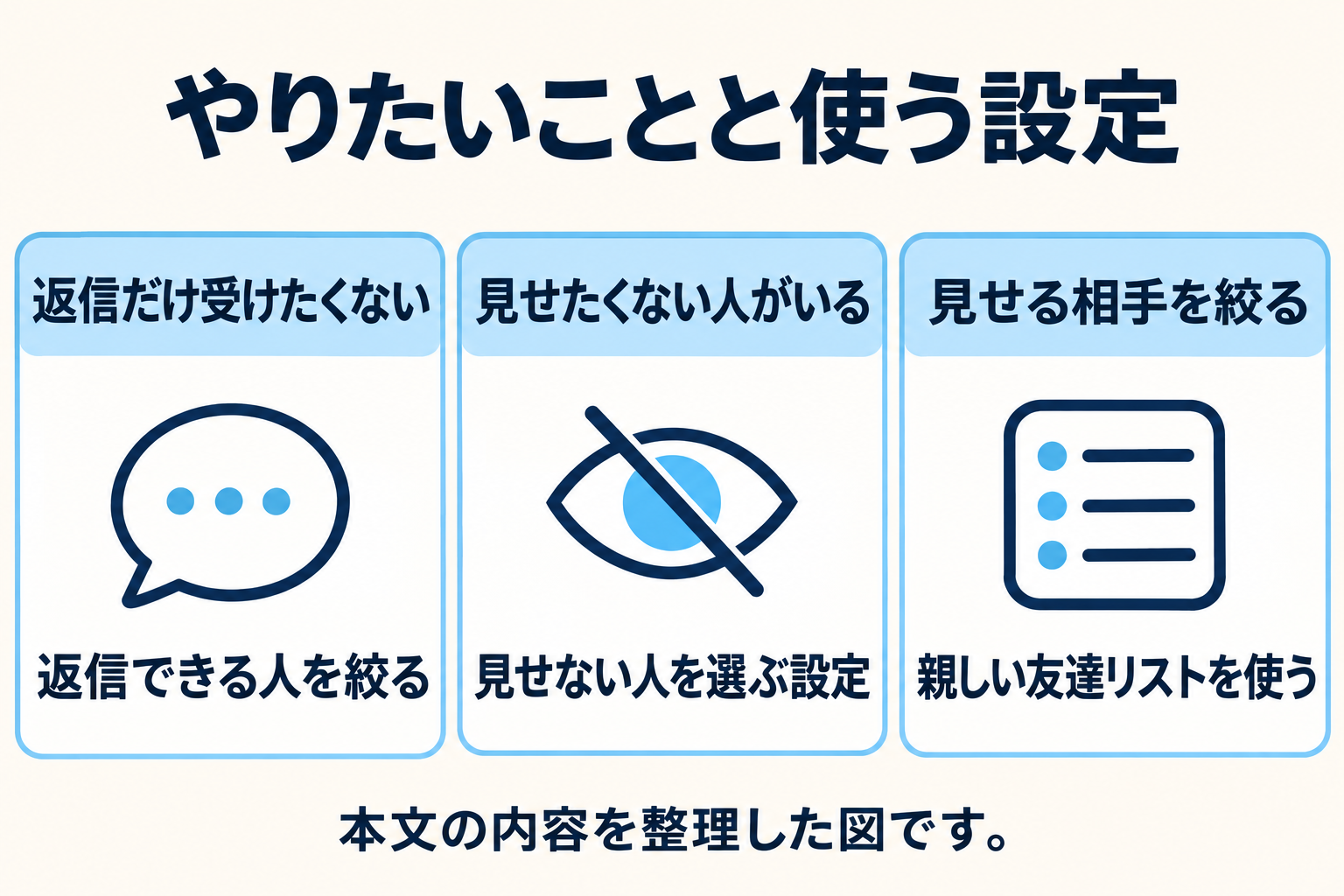
やりたいことごとに、使う設定を表に整理します。
| やりたいこと | 使う設定 | 確認できる範囲の注意点 |
|---|---|---|
| ストーリーズは見せたまま、返信だけ受けたくない | [ストーリーズへの返信]で返信できる人を絞る | 許可しない人には返信の選択肢が出ない |
| 特定の人にストーリーズそのものを見せたくない | ストーリーズを見せない人を選ぶ設定 | 返信の許可とは別の設定。手順は別のヘルプで確認する |
| 見せる相手を少人数に絞りたい | 親しい友達リストを使う | 手順は別の記事で整理している |
親しい友達リストの作り方と、見える相手の考え方は、別の記事で整理しています(Instagramの親しい友達リストの作り方)。
設定を変えても残るもの
ストーリーズは24時間でフィードやプロフィールから消えますが、メッセージの文字は写真や動画が消えた後も残ります。
公式ヘルプには、ストーリーズはハイライトに追加しない限り、24時間後にフィードやプロフィール、ダイレクトから消えると書かれています(Instagramストーリーズにメッセージで返信できる人を管理する|公式ヘルプ)。
消えた後は、スレッドの中でも写真や動画は表示されなくなります。
一方で、メッセージのテキストは、写真や動画が消えた後も残ると書かれています。
すでに届いている返信が、設定を変えた後にどう扱われるかは、確認したページには書かれていませんでした。
届いた返信を消したい、または相手とのやり取りを整理したい場合は、メッセージ側の機能を確認します。
知らない人からのメッセージの扱いは、別の記事で整理しています(インスタのメッセージリクエストの見方)。
実践用の「SNSの課題から次の一手を決める設計シート」を無料で配布しています。LINE で「SNS設計図」と送ると届きます。LINEで受け取る
同じ画面で確認できるアクティビティのステータス
[メッセージとストーリーズへの返信]は、アクティビティのステータスの設定にも使う画面です。
アクティビティのステータスのヘルプでは、設定の場所が[メッセージとストーリーズへの返信]の中と案内されています(アクティビティのステータスをオンまたはオフにする|公式ヘルプ)。
この画面で[アクティビティのステータスを表示]を選ぶと、横のスイッチでオンとオフを切り替えられます。
オンの場合は、フォローしている人やメッセージを送った相手に、最後にオンラインだった日時や現在オンラインかどうかが見えます。
オフにすると、相手からあなたの状態が見えなくなり、あなたも他の人の状態を確認できなくなります。
返信の設定を開いたついでに、この項目も今の設定になっているかを見ておくと、メッセージまわりの見え方をまとめて整えられます。
なお、このページには、アカウント種別による違いや、設定を変えてから反映されるまでの時間は書かれていません。
返信以外の関わりを減らしたい時の選び方
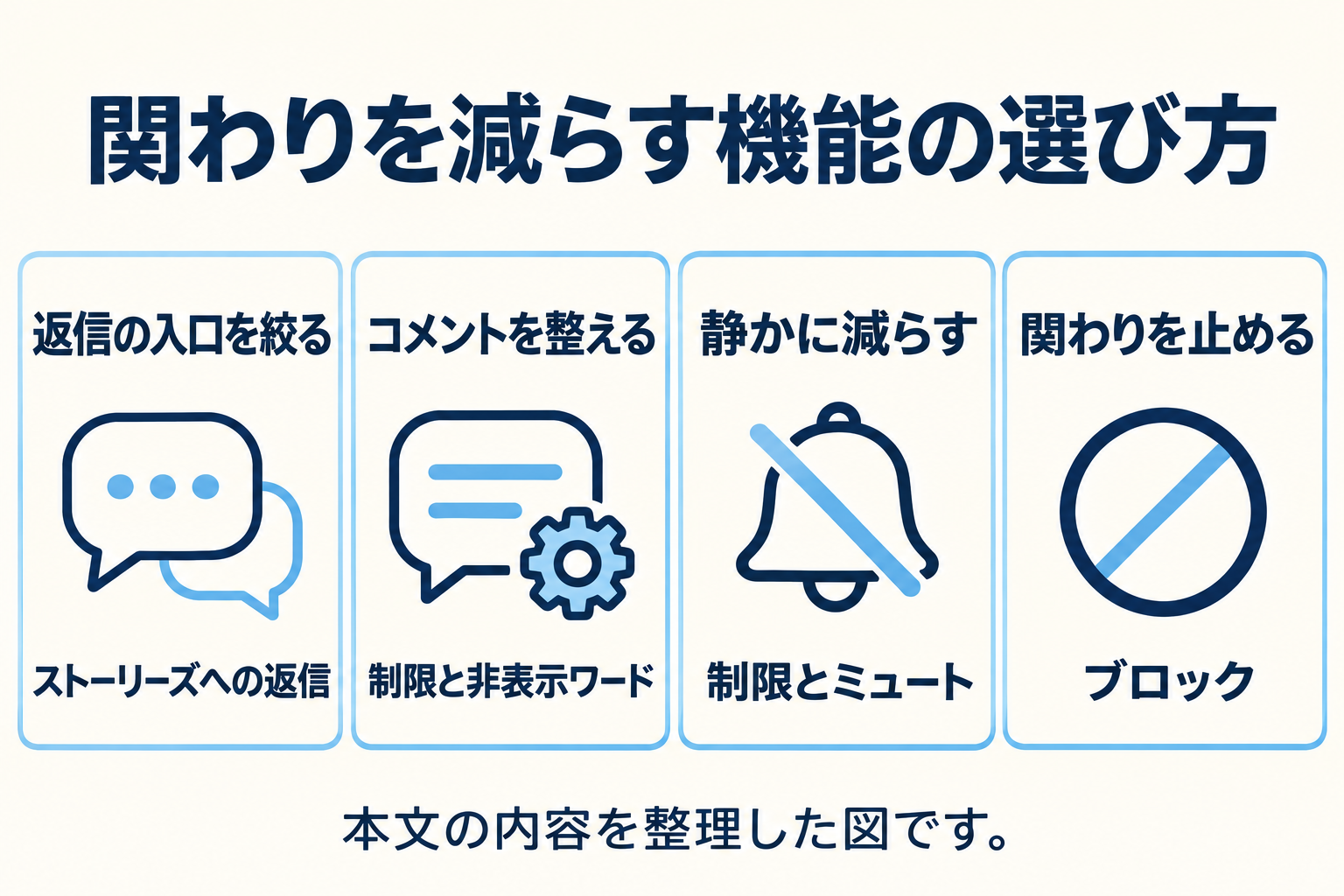
返信の設定は返信の入口だけを絞るもので、コメントや相手との関わり全体を減らしたい時は、別の機能を組み合わせます。
ストーリーズへの返信ではなく、投稿へのコメントを整えたい場合は、コメントの制限と非表示ワードの記事で手順を整理しています(インスタのコメント制限と非表示ワードの設定方法)。
特定の相手との関わりだけを静かに減らしたい場合は、制限機能とミュート機能が選択肢になります(Instagramの制限機能の使い方、インスタのミュート機能の使い方)。
関わりそのものを止めたい場合は、ブロックを使います(インスタのブロック機能の使い方)。
仮の例として、会員向けの案内をストーリーズに載せている個人アカウントを考えます。
- 案内は広く見せたい。返信は会員だけに絞りたい時は、[ストーリーズへの返信]で返信できる人を絞る。
- 特定の人にだけ案内を見せたくない時は、ストーリーズを見せない人を選ぶ別の設定を使う。
- しつこい返信が続く相手がいる時は、制限、ミュート、ブロックから、関わりを減らしたい度合いに合う機能を選ぶ。
この例は選び方の一例で、実際の設定は、自分のアカウントの使い方に合わせて決めてください。
よくある質問(FAQ)
- Q1. ストーリーズへの返信は、初期設定では誰が送れますか。
- 公式ヘルプでは、ストーリーズを見られる人は全員、メッセージで直接返信できると説明されています(公式ヘルプ)。
- Q2. 返信できる人は、どこで変えますか。
- プロフィールのメニューから[他の人があなたとやり取りできる方法]の[メッセージとストーリーズへの返信]を開き、[ストーリーズへの返信]を選びます。
- Q3. 返信を許可しない人には、何が表示されますか。
- ストーリーズの中に、返信の選択肢が表示されません。
- Q4. パソコンからも設定できますか。
- 公式ヘルプには、この機能はコンピューターでは使えないと書かれています。Androidアプリ、iPhoneアプリ、iPadアプリ、Instagram Liteアプリで案内されています。
- Q5. 返信の設定を変えると、ストーリーズを見られる人も変わりますか。
- 変わりません。ストーリーズを特定の人に表示しない設定は、返信の許可とは別の設定として案内されています。
- Q6. すでに届いている返信は、設定を変えるとどうなりますか。
- 確認した公式ヘルプのページには、記載が見つかりませんでした。なお、ストーリーズの写真や動画は24時間後に消えますが、メッセージの文字は残ると書かれています。
- Q7. 返信を絞れば、オンラインの表示も隠れますか。
- 別の設定です。オンラインかどうかの表示は、同じ画面にある[アクティビティのステータスを表示]のスイッチで切り替えます。
読み終わったら、手元に残す
SNSの課題から次の一手を決める設計シート
中身
- 目的を1つに絞る(集客・採用・業務改善・学習)
- 届ける相手の1場面を決める
- 相手が次にできる行動を1つにする
LINE を友だち追加して「SNS設計図」と送ると、無料で届きます。
LINEで「SNS設計図」を受け取るまとめ
ストーリーズへの返信は、[メッセージとストーリーズへの返信]の[ストーリーズへの返信]で、返信できる人を選べます(Instagramストーリーズにメッセージで返信できる人を管理する|公式ヘルプ)。
初期設定では全員が返信でき、許可しない相手には返信の選択肢が出なくなります。
ストーリーズを見せる相手を変えたい時は、別の設定を使います。

この記事を書いた人:岡田颯太(ソウタ)
株式会社S.Line代表取締役。Instagramの運用経験をもとに情報を発信しています。掲載内容に誤りがあれば訂正します。