

本メディアは、SNS運用代行とInstagram講座を提供する株式会社S.Lineが運営しています。記事内で当社サービスに触れる場合は「当社」と明記します。 運営会社の情報
インスタのメッセージリクエストの見方を知っておくと、フォローしていない相手などから届いたDMに落ち着いて対応できます。
メッセージリクエストとは、そうしたDMが、普段のチャット一覧とは別の場所に入る仕組みです。
結論から言うと、見ず知らずのアカウントからのDMは「承認するまで通常のチャットには入らない」ので、焦って返信する必要はありません。
内容を読んで、返信するなら承認、不要なら削除、距離を置きたいなら制限やブロック、おかしな内容なら報告、という順で考えると迷いにくくなります。
この記事では、メッセージリクエストを管理する(iPhone版)をはじめとするInstagramヘルプセンターの記載にもとづいて、リクエストの見方、承認したときに何が変わるか、知らない相手からのDMを受け取る範囲の設定、不審なDMやなりすましが疑われるときの動き方を整理します。
画面の表示や項目名は、アプリのバージョンや端末によって変わる場合があります。操作の細部は、最終的に手元の画面で確かめてください。
この記事の読者向け・無料
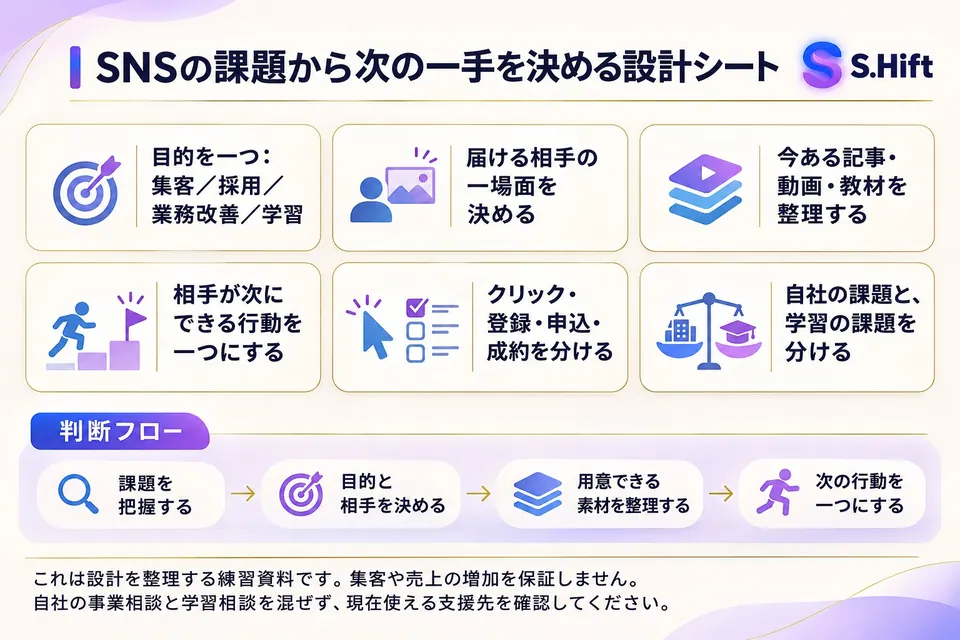
SNSの課題から次の一手を決める設計シート
中身
- 目的を1つに絞る(集客・採用・業務改善・学習)
- 届ける相手の1場面を決める
- 相手が次にできる行動を1つにする
- 下のボタンから LINE を友だち追加
- トークで「SNS設計図」と送る
- SNSの課題から次の一手を決める設計シートが自動で届きます
友だち追加は無料です。届いた後はいつでもブロックできます。
LINEで「SNS設計図」を受け取るメッセージリクエストとは何か|通常のチャットとは別に届くDM
メッセージリクエストとは、あなたがフォローしていない相手などから届いたDMが、相手の設定や自分の設定に応じて通常のチャット一覧ではなく別のフォルダーに入る、Instagramのメッセージの受け皿です。
ヘルプセンターの「Instagramでは誰にメッセージを送信できますか」には、あなたをフォローしていない相手にメッセージを送ると、相手の設定に応じて、メッセージは相手の受信箱にリクエストとして表示される、と書かれています。
さらに、そのメッセージリクエストが許可されると、その後のメッセージは直接相手の受信箱に届く、とも案内されています(help.instagram.com/1435783229983256(iPhone版))。つまり、リクエストは「最初の1通を受け取るかどうかを、受け取る側が決められる入口」です。
送る側の制限もあります。他の利用者にメッセージを送信するのページには、フォローしていない相手や、つながっていない相手にメッセージを送ると、メッセージリクエストとして送信され、テキストのみを含むことができる、と書かれています。
相手が承認するまで、写真、動画、ボイスノートは送れません(help.instagram.com/155540431448273(iPhone版))。
そのため、リクエストの段階で届くのは文字だけのメッセージが基本になります。
一方で、リクエストがすべて見知らぬ人からとは限りません。たとえば、投稿に興味を持った人が質問のために送ってくることもあれば、仕事の問い合わせとして届くこともあります。
逆に、宣伝や勧誘のためのメッセージが届くこともあります。リクエストは「中身を見てから決めるための保留場所」だと捉えると、承認も削除も落ち着いて選べます。
メッセージリクエストの見方|届く場所と確認するときの注意
メッセージリクエストの見方は、DM(メッセージ)の画面で、通常のチャット一覧とは別に表示される「メッセージリクエスト」または「リクエスト」の入口を開いて、届いているメッセージを確認することです。
ヘルプセンターでは、リクエストの置き場所を「[メッセージリクエスト]フォルダー」と呼んでいます。メッセージリクエストを管理する(iPhone版)のページには、[メッセージリクエスト]フォルダーにあるリクエストをチャットリストに表示するには、そのリクエストを承認する必要がある、と書かれています(help.instagram.com/585369912141614(iPhone版))。
また、Instagramチャットでよくある質問では、利用者がよくある質問を選ぶとメッセージがチャットの[リクエスト]に届く、という書き方がされています(help.instagram.com/561062241952036)。
このように、ページによって「メッセージリクエスト」「リクエスト」と呼び方が少し異なります。
注意したいのは、この記事で読んだヘルプのページには、リクエストのフォルダーを開くためにどこをタップするか、という画面上の位置までは書かれていなかった点です。
画面の位置はアプリのバージョンで変わりやすい部分ですので、位置を断定せず、次の手順で探すのが現実的です。
- 画面下部の[メッセージ]を開き、チャット一覧の上下や右上に「リクエスト」「メッセージリクエスト」といった表示がないか探します。
- 見当たらない場合は、アプリを最新版に更新してから、もう一度開きます。
- それでも見つからないときは、受け取る設定そのものがオフになっている可能性があります。次の章の設定の経路で、メッセージリクエストの項目を確認します。
リクエストを開くときは、まず送り主のアカウント名とプロフィールを確認し、次にメッセージ本文を読みます。
本文に書かれたリンクは、送り主が誰か分かるまで開かないのが安全です。リンクの扱いは、後半の不審なDMの章でも触れます。
リクエストを承認するとどうなるか|チャットへの移動と、その後のやり取り
リクエストを承認すると、そのメッセージはチャットリストに表示されるようになり、ヘルプセンターによれば、承認された後の相手のメッセージは直接あなたの受信箱に届きます。
メッセージリクエストを管理する(iPhone版)のページには、メッセージリクエストフォルダーにあるリクエストをチャットリストに表示するには承認が必要で、あなたがフォローしている人からのメッセージは最初からチャットリストに入る、と書かれています(help.instagram.com/585369912141614(iPhone版))。
承認の効果は、Instagramでは誰にメッセージを送信できますかのページの記載とも一致しています。
承認後は、相手の次のメッセージが直接受信箱に届きます(help.instagram.com/1435783229983256(iPhone版))。
ここで押さえておきたいのは、承認は「その人とやり取りを続けてよい」という意思表示に近い操作だという点です。
承認する前に、次の三つを確認しておくと後悔しにくくなります。
- 送り主のプロフィールが実在の人物や事業者として自然に見えるか。
- メッセージ本文が、自分のアカウントや投稿に関係のある内容か。
- 相手がこれから写真や動画を送れるようになっても問題がないか。
三つ目については、先ほどの他の利用者にメッセージを送信するのページにあるとおり、リクエストの段階ではテキストのみで、承認の後に写真、動画、ボイスノートが送れるようになる、と案内されています(help.instagram.com/155540431448273(iPhone版))。
承認前は文字だけのため、開く判断がしやすい一方、承認後はやり取りの幅が広がります。
なお、このヘルプには、承認の画面でどのボタンを押すか、というタップ操作の記載がありませんでした。ボタンの名前は画面に表示されるものに従ってください。
承認したくない場合は、承認せずにそのまま置いておく、削除する、制限やブロックを選ぶ、といった選択肢があります。
承認・削除・制限・ブロック・報告の違い|状況別の選び方
承認はやり取りを始める操作、削除と制限は距離を取る操作、ブロックは相手からのメッセージを受け取らない操作、報告はInstagramに内容を知らせる操作で、目的が異なります。
リクエストへの対応は、次の表のように整理できます。表の右側の「公式の記載で分かること」は、ヘルプセンターに書かれていることだけをまとめています。
左側の「向いている場面」は、この記事の整理であり、公式の記載ではありません。
| 対応 | 公式の記載で分かること | 向いている場面(この記事の整理) |
|---|---|---|
| 承認 | 承認するとチャットリストに表示される(help.instagram.com/585369912141614(iPhone版))。承認後のメッセージは直接受信箱に届く(help.instagram.com/1435783229983256(iPhone版)) | 送り主と内容を確認し、やり取りを続けてよいと判断したとき |
| 削除 | リクエストは、いつでも閲覧、削除、報告できる(help.instagram.com/700284123459336(iPhone版)) | 返信する必要がなく、手元から消したいとき |
| 制限 | 相手に知られることなくメッセージを読め、その後に削除、ブロック、制限解除を選べる(help.instagram.com/2638385956221960(iPhone版)) | 関係を大きく変えずに、距離を取りたいとき |
| ブロック | ブロックした相手のメッセージは受信できず、後で解除しても配信されない(help.instagram.com/447613741984126(iPhone版)) | 今後いっさいメッセージを受け取りたくないとき |
| 報告 | 報告は匿名で行われ、相手のアカウントからは誰が報告したか分からない(help.instagram.com/568100683269916(iPhone版)) | コミュニティガイドラインに違反していると思われる内容を受け取ったとき |
迷ったときは、取り消しやすい操作から試すのが無理のない進め方です。
たとえば、制限は後から解除でき、承認前のリクエストは放置しても、チャットリストには出てきません。
反対に、ブロックは、ブロック中に相手から送られたメッセージは解除しても配信されない(上記の他の利用者をブロックするとどうなりますかのページの記載)ため、相手が知り合いの可能性が少しでもあるなら、先に制限で様子を見る方法もあります。
知らない相手からのDMを受け取る範囲を設定する手順
知らない相手からのDMを受け取る範囲は、プロフィールのメニューにある「メッセージとストーリーズへの返信」から「メッセージリクエスト」を開いて、受け取る場所や受け取るかどうかを選んで設定します。
メッセージリクエストを管理する(iPhone版)に書かれている手順は次のとおりです(help.instagram.com/585369912141614(iPhone版))。
- 右下の[プロフィール]またはプロフィール写真をタップして、プロフィールに移動します。
- 右上の[メニュー]をタップします。
- [他の人があなたとやり取りできる方法]の下で、[メッセージとストーリーズへの返信]をタップします。
- [メッセージリクエスト]をタップします。
ここで、Instagram利用者からのメッセージリクエストの受信場所を[メッセージリクエスト]フォルダーにするかどうかを選べる、また、メッセージリクエストを受け取るかどうか自体も選べる、と案内されています。
あわせて、メッセージリクエストの設定を変えても、メッセージ広告や収益化コンテンツには影響せず、広告キャンペーンやシェアした商品を通じて他の人からメッセージを受け取ることはできる、と書かれています。
この経路は、英語版のヘルプ(Manage message requests on Instagram)でも同じ順序で書かれています。英語版では、Profile、Menu、Messages and story replies、Message requests の順にたどる案内になっており、日本語版と矛盾する点はありませんでした。
ただし、画面上の項目名は、言語の設定やバージョンによって見え方が異なる場合があります。
設定を変えたあとは、実際にどう動くかを一度確かめておくと安心です。
たとえば、別のアカウントを持っている場合は、そのアカウントからテストとして自分宛にメッセージを送り、リクエストとして届くかを見る方法があります。
サブアカウント・複数アカウントの使い分けの記事も、複数アカウントの扱いを考えるときの参考になります。
受け取る範囲の選び方|設定ごとの違いを整理する
受け取る範囲の設定は、「リクエストを受け取る・受け取らない」「グループに追加できる人を絞る」「不審なリクエストを自動で隠す」の三つの軸で考えると、自分の運用に合う組み合わせを選びやすくなります。
設定は、アカウントの使い方によって適した組み合わせが変わります。
次の表は、ヘルプセンターに書かれている項目を、設定の軸ごとに並べたものです。
| 設定の軸 | 選べる内容(公式の記載) | 考え方の例(この記事の整理) |
|---|---|---|
| 個別のメッセージリクエスト | 受信場所を[メッセージリクエスト]フォルダーにするか、受け取るかどうか自体を選べる(help.instagram.com/585369912141614(iPhone版)) | 問い合わせを受けたいアカウントは受け取り、私的なアカウントは絞る |
| グループのリクエスト | [全員]または[あなたがフォローしている人]を選べる(help.instagram.com/585369912141614(iPhone版)) | 知らないグループに入れられたくないなら、フォロー中の人に絞る |
| 見たくないリクエストの非表示 | 人をだます目的が疑われる内容や不快な単語などを含む可能性のあるリクエストがスパムフォルダーに表示される。デフォルトはオフ(help.instagram.com/700284123459336(iPhone版)) | 不審なDMが続くときに、オンにして様子を見る |
| 非表示ワード | 表示したくない単語、フレーズ、数字、絵文字を登録できる(help.instagram.com/700284123459336(iPhone版)) | 繰り返し届く特定の宣伝文句があるときに登録する |
グループの設定について、メッセージリクエストを管理する(iPhone版)のページには、[あなたにグループメッセージリクエストを送信できる人]で[全員]を選んだ場合、すでにつながっているアカウントからのグループチャットはチャットリストに表示され、ほかのグループチャットは[メッセージリクエスト]フォルダーに送られる、と書かれています。
[あなたがフォローしている人]を選んだ場合は、フォローしている人と、あなたからメッセージを送ったことのある人が、あなたをグループに追加できます。
ここで、仮の例を一つ挙げます。仮の例として、趣味の写真を投稿する個人アカウントで、知らない人からのDMはほとんど必要ない場合を考えます。
この場合、個別のリクエストはフォルダーに集める設定のままにして、グループは[あなたがフォローしている人]に絞り、見たくないリクエストの非表示をオンにする、という組み合わせが一つの案です。
一方、問い合わせを受け付けたいアカウントでは、個別のリクエストは受け取る設定にしたうえで、非表示ワードだけを登録する、という案もあります。どちらも一例であり、正解は一つではありません。
設定を絞りすぎると、本当に必要な連絡が届かなくなる可能性があります。問い合わせを受けたいアカウントでは、特に注意してください。
事業用のアカウントなら、プロアカウントへの切り替え方法の記事も合わせて確認すると、受け付けたい連絡の窓口をどう整えるか考えやすくなります。
見たくないメッセージリクエストを自動で隠す設定とワードの登録
見たくないメッセージリクエストを非表示にする設定は、人をだます目的が疑われる内容や不快な単語などを含む可能性のあるリクエストをスパムフォルダーに表示する機能で、ヘルプではデフォルトがオフとされています。
表示したくないコメントやメッセージリクエストを非表示にするのページには、見たくないメッセージリクエストを非表示にする設定について、人をだます目的が疑われる内容や、不快な単語、フレーズ、絵文字を含む可能性があるメッセージリクエストは、スパムフォルダーに表示される、と書かれています。
この設定はデフォルトでオフで、いつでも変更できます。
また、利用者からの報告がない限り、Instagramがメッセージを確認することはできない、という注記もあります(help.instagram.com/700284123459336(iPhone版))。
このページには、どのように判定するかの詳しい説明は書かれていません。
そのため、必要な連絡が隠れてしまう可能性も考えて、スパムフォルダーを時々確かめると安心です。
オンにする手順は、同じページに次のように書かれています。
- 自分のプロフィール写真をタップして、プロフィールに移動します。
- 右上の[メニュー]をタップします。
- [メッセージとストーリーズの返信]をタップします。
- [メッセージリクエスト]をタップします。
- [見たくないメッセージリクエストを非表示にする]をオンにします。
非表示ワードを管理するには、[メニュー]の[他の人があなたとやり取りできる方法]の下にある[非表示ワード]をタップし、表示したくない単語、フレーズ、数字、絵文字をコンマで区切って入力します。
登録した内容は、コメントやメッセージリクエストに表示されなくなります。リストはいつでも編集できます。
知っておきたい点が三つあります。第一に、コメントやメッセージを非表示にしても、相手に知られることはありません。
第二に、設定をオフにすると、非表示になっていたコメントやメッセージリクエストが復元されます。
第三に、メッセージリクエストに関する機能は、ウェブブラウザーでは対応していないと書かれています。
パソコンのブラウザで探しても項目が出ない場合は、この点が理由かもしれません。
ティーンアカウントでは、迷惑なコメントやメッセージリクエストを非表示にする設定が自動でオンになる、という案内もあります。
実践用の「SNSの課題から次の一手を決める設計シート」を無料で配布しています。LINE で「SNS設計図」と送ると届きます。LINEで受け取る
不審なDMの見分け方と、開く前に確かめる流れ
不審なDMを見分けるときは、送り主のプロフィール、メッセージの目的、求められている行動の三点を、リンクを開く前に確認するのが基本です。
不審かどうかの判断は、公式のチェックリストではなく、読み手の側で整理しておくと役に立ちます。次の表は、確認する観点と、その観点で立ち止まりたい例です。
この表はこの記事の整理であり、すべての不審なDMを網羅するものではありません。
| 確認する観点 | 立ち止まりたい例 | 取れる行動 |
|---|---|---|
| 送り主のプロフィール | 投稿がほとんどない、プロフィールの内容と送ってきた内容が合わない | 承認せず、様子を見る |
| メッセージの目的 | こちらの状況を知らないのに、急ぎの対応や登録を求めてくる | 返信せず、削除か報告を考える |
| 求められている行動 | ログイン情報の入力、外部サイトへの誘導、支払いを求める | リンクを開かず、報告とブロックを考える |
| 知人を名乗る内容 | 知人のようなアカウント名だが、普段と違う話し方や依頼をする | 別の連絡手段で本人に確かめる |
ここで、仮の例を挙げます。仮の例として、投稿を見たという人から「特別な案内があるので、こちらのリンクから登録してください」とだけ書かれたリクエストが届いたとします。
この場合、プロフィールを見て投稿がほとんどなく、メッセージもこちらの状況に触れていなければ、承認もリンクを開くこともせず、報告やブロックを検討する、という流れが考えられます。
迷う場合は、承認せずに置いておくだけでも、通常のチャットには入りません。
投稿や講座への勧誘のようなDMが届くこともあります。
お金がかかる学習サービスや勉強会の案内であれば、その場で返信せず、勉強会や無料セミナーに参加する前の確認事項をまとめた記事や、学習費用の総額や返金条件の確かめ方の記事で、確かめる点を先に整理してから判断すると落ち着いて対応できます。
なお、他の利用者にメッセージを送信するのページには、メッセージを送信した相手のアカウントが、チャットでメッセージを送るためにサードパーティのアプリや自動化されたサービスを利用している場合がある、と書かれています(help.instagram.com/155540431448273(iPhone版))。これは、届いたDMが自動で送られている可能性にも通じる話です。自動送信であっても、内容がガイドラインに違反しているように見える場合は、報告の対象になり得ます。
なりすましが疑われるときの動き方|確認・ブロック・報告の順番
なりすましが疑われるアカウントからのDMには、返信やリンクを開く前に、本人かどうかを別の手段で確かめ、疑わしければ報告とブロックで距離を取るのが基本です。
知人や有名なアカウントを装ったようなDMが届いたときは、まず返信を控えます。
確認する方法の一つは、DMとは別の連絡手段で、本人に直接尋ねることです。
アカウントの報告の流れや見分け方は、アカウント報告と見分け方をまとめたなりすまし対策の記事にまとめていますので、あわせて読んでください。
ブロックについて、他の利用者をブロックするとどうなりますかのページには次のことが書かれています(help.instagram.com/447613741984126(iPhone版))。
- ブロックしても、相手には通知されない。
- ブロックした相手のメッセージは受信できず、後でブロックを解除してもメッセージは配信されない。
- ブロックした相手がInstagramやFacebookのアカウントを複数使っている場合は、相手のアカウントを個別にブロックする必要があることがある。
最後の点は、なりすましの場面で特に重要です。同じ人物が別のアカウントを作り直して連絡してくる場合があるため、新しいアカウントが現れたら、同じ手順でもう一度確認と対応をします。
また、アカウントをブロックするとき、そのアカウントだけをブロックするか、相手が持っている別のアカウントや今後作成するアカウントもブロックするかを選べる、とも案内されています。
ブロックと報告の関係については、メッセージやチャットを報告するのページに、特定の人があなたにメッセージやメッセージのリクエストを送信できないようにするには、その人をブロックするか、その人のプロフィールを報告する、と書かれています。メッセージの報告は、スレッドを開き、報告するメッセージを長押しして[報告]をタップし、理由を選んで[報告を送信]をタップする流れです。1対1のスレッド全体を報告する場合は、チャット上部の利用者の名前をタップし、右上の[オプション]から[報告]を選びます。グループチャット全体は報告できず、グループ内の個々のメッセージ、写真、動画、参加者のみが報告できる点にも注意してください。
報告後の扱いについても、同じページに記載があります。スレッドが報告された場合、Instagramは、そのスレッドで送信された最新のメッセージを最大30件まで審査します。知的財産権侵害の報告を除き、報告は匿名で行われます(help.instagram.com/568100683269916(iPhone版))。
報告後にアカウントがどうなるかは、このページには書かれていないため、結果については断定できません。
制限とブロックの使い分け|関係を壊さずに距離を取る
制限は、相手にオンラインステータスや既読の有無が見えなくなる機能で、制限した相手とのチャットはメッセージリクエストに移動し、ブロックほど強くない距離の取り方として使えます。
他の利用者を制限または制限解除するのページには、制限した相手について次のように書かれています(help.instagram.com/2638385956221960(iPhone版))。
- 相手は、あなたのオンラインステータスや、あなたがメッセージを読んだかどうかを確認できなくなる。
- 制限された利用者とのチャットは、メインのDirect受信箱から[メッセージリクエスト]に移動し、今後のメッセージも自動的に[メッセージリクエスト]に移動する。
- 制限された利用者からのメッセージを、相手に知られることなく読める。その後、メッセージを削除する、ブロックする、制限を解除するを選べる。
メッセージから制限する手順は、画面下部の[メッセージ]をタップし、制限したい相手とのチャットを開き、上部の名前をタップして、右上の[オプション]から[制限する]を選び、もう一度[制限する]をタップして確定する流れです。
設定の画面から行う場合は、[メニュー]の[他の人があなたとやり取りできる方法]の下にある[制限中]をたどり、制限したいアカウントのユーザーネームの横の[制限する]をタップします。
制限を解除するときは、同じ場所で[制限を解除]をタップします。
制限とブロックの使い分けを、次のように考えてみます。これはこの記事の整理です。
職場や学校などで顔を合わせる人からのメッセージのように、完全に断ち切るのは角が立つけれど、すぐに返信したくない場合は、制限が向いています。
見知らぬ相手から繰り返し届く場合や、なりすましが疑われる場合は、ブロックと報告が向いています。
アカウントのブロックまではしたくない場合は、フォロワーから外す、制限する、コメントをブロックするといった選択肢もある、と他の利用者をブロックするとどうなりますかのページにも書かれています。
フォロワーの整理については、フォロワーを外す・整理する方法の記事も参考になります。
受け取る側として運用するときの注意|問い合わせやコメントとの付き合い方
問い合わせを受けたいアカウントでは、メッセージリクエストを完全に閉じず、確認する時間帯を決めて定期的に開くと、必要な連絡を見逃しにくくなります。
仕事の問い合わせや、投稿への質問を受けたいアカウントでは、リクエストの設定を絞りすぎると、連絡を取りこぼすおそれがあります。
Instagramチャットでよくある質問には、ビジネスアカウントまたはクリエイターアカウントでは、よくある質問を最大4つまで作れ、利用者が質問を選ぶとメッセージがチャットの[リクエスト]に届き、返信するにはメッセージリクエストを承認する必要がある、と書かれています(help.instagram.com/561062241952036)。
つまり、質問の窓口を用意しても、受け取る側が承認しない限り、返信はできません。
運用の目安として、次のようにルールを決めておく方法があります。日数は一例です。
- リクエストを見る時間帯を決める(たとえば、投稿の確認と同じタイミングにする)。
- 承認する基準を決める(プロフィールが確認できる、内容が自分のアカウントに関係している、など)。
- 承認しない場合の処理を決める(放置、削除、制限、ブロック、報告のどれにするか)。
- 複数人で運用する場合は、誰が確認して誰が対応するかを共有する。
コメント欄で届く質問やお礼への返信とあわせて、DMの対応も考えると、窓口の整理がしやすくなります。
コメントの返し方の記事では、コメントへの返信の考え方をまとめています。
また、投稿のやり取りが増えると、コラボの依頼がDMで届くこともあります。
コラボ投稿の招待・承認の手順の記事も参考にしながら、依頼の確認の流れを整えるとよいでしょう。
プロフィールの見せ方を整えたい場合は、見せる相手を絞る親しい友達リストの記事や投稿アーカイブの記事も合わせて読むと、見せる相手や見せる範囲の調整が整理できます。
項目が見つからない、画面が違うときの確かめ方
メニューの項目名や階層は、ページごと・端末ごと・バージョンごとに異なる場合があるため、見つからないときは経路を複数試し、アプリを最新にしてから、ヘルプの端末別ページを見比べるのが確実です。
この記事で参照した公式ページは、同じ設定でも、書き方が少しずつ異なっていました。次の表は、確認できた表記の違いを並べたものです。
どれが最新かは、これらのページの記載だけでは判断できないため、手元の画面で開ける経路を使ってください。
| 項目 | ページで確認できた表記 | 確かめ方 |
|---|---|---|
| 設定の名前 | [メッセージとストーリーズへの返信]と、[メッセージとストーリーズの返信]の両方の書き方がある(help.instagram.com/585369912141614(iPhone版)、help.instagram.com/700284123459336(iPhone版)) | 「メッセージ」と「ストーリーズ」の文字が入った項目を探す |
| リクエストの置き場所 | 「メッセージリクエスト」フォルダーと、チャットの「リクエスト」の両方の呼び方がある(help.instagram.com/585369912141614(iPhone版)、help.instagram.com/561062241952036) | チャット画面の中で、リクエストに関する表示を探す |
| プロフィールの開き方 | 右下の[プロフィール]またはプロフィール写真、と左側の自分のプロフィール写真、の両方の書き方がある(help.instagram.com/585369912141614(iPhone版)、help.instagram.com/700284123459336(iPhone版)) | 自分のプロフィール画面を開ける場所をたどる |
| 非表示の機能 | メッセージリクエストの機能は、ウェブブラウザーでは対応していないと書かれている(help.instagram.com/700284123459336(iPhone版)) | スマートフォンのアプリで確認する |
項目が見つからない場合は、次の順に確かめます。まず、アプリが最新版かを確認します。
次に、別の経路(プロフィールのメニュー、チャット画面の上部、相手のプロフィールのオプション)を順に試します。
それでも見つからない場合は、ヘルプセンターで、端末別(iPhone、Android、パソコン)のページを見比べます。
操作の詳細を、この記事の内容だけで断定せず、最終的には手元の画面とヘルプセンターの最新の案内で確認してください。
よくある質問(FAQ)
- Q1. メッセージリクエストを見ただけで、相手に知られますか。
- このヘルプセンターのページには、リクエストを開いた時点で相手に通知される、といった記載は見当たりませんでした。ただし、承認した後の扱いや既読の表示については、設定やバージョンで異なる場合があります。制限した相手には、あなたがメッセージを読んだかどうかが見えなくなる、と案内されています(help.instagram.com/2638385956221960(iPhone版))。相手に知られるかどうかが気になる場合は、手元の画面の表示で確かめてください。
- Q2. 承認せずに放置しても問題ありませんか。
- 承認しないリクエストは、チャットリストに表示されません(help.instagram.com/585369912141614(iPhone版))。そのため、返す必要のないメッセージは、そのままにしておくこともできます。ただし、問い合わせを受けたいアカウントでは、必要な連絡を見逃さないよう、定期的に中身を確認することをおすすめします。
- Q3. 知らない人からのDMを、そもそも受け取らないようにできますか。
- メッセージリクエストを管理する(iPhone版)のページには、メッセージリクエストを受け取るかどうか自体を選べる、と書かれています(help.instagram.com/585369912141614(iPhone版))。経路は、プロフィールのメニューから[メッセージとストーリーズへの返信]を開き、[メッセージリクエスト]を選ぶ流れです。表示が違う場合は、前の章の確かめ方を参照してください。
- Q4. 見たくないメッセージリクエストを非表示にすると、メッセージは消えますか。
- 消えるのではなく、スパムフォルダーに表示されると書かれています。また、この設定をオフにすると、非表示になっていたメッセージリクエストが復元されます(help.instagram.com/700284123459336(iPhone版))。ただし、必要な連絡が隠れる可能性もあるため、オンにした場合は、スパムフォルダーも時々開いて確かめるとよいでしょう。
- Q5. ブロックした相手が、新しいアカウントで連絡してきたらどうなりますか。
- ブロックの案内では、相手が複数のアカウントを使っている場合は、相手のアカウントを個別にブロックする必要があることがある、と書かれています(help.instagram.com/447613741984126(iPhone版))。新しいアカウントから届いたメッセージは、あらためて内容を確認し、必要に応じて報告やブロックをしてください。
- Q6. グループチャットに勝手に追加されるのを減らせますか。
- メッセージリクエストを管理する(iPhone版)のページには、[あなたにグループメッセージリクエストを送信できる人]で、[全員]か[あなたがフォローしている人]を選べる、と書かれています(help.instagram.com/585369912141614(iPhone版))。[あなたがフォローしている人]を選ぶと、フォローしている人と、あなたからメッセージを送ったことのある人が、あなたをグループに追加できます。
- Q7. 不審なDMを報告すると、相手に誰が報告したか分かりますか。
- 知的財産権侵害の報告を除き、報告は匿名で行われ、相手のアカウントからは誰が報告したか分からない、と書かれています(help.instagram.com/568100683269916(iPhone版))。報告の手順は、報告したいメッセージを長押しして[報告]をタップし、理由を選んで[報告を送信]をタップする流れです。
読み終わったら、手元に残す
SNSの課題から次の一手を決める設計シート
中身
- 目的を1つに絞る(集客・採用・業務改善・学習)
- 届ける相手の1場面を決める
- 相手が次にできる行動を1つにする
LINE を友だち追加して「SNS設計図」と送ると、無料で届きます。
LINEで「SNS設計図」を受け取るまとめ|届いたら慌てず中身を見て、承認するかを決める
メッセージリクエストは、フォローしていない相手などからのDMが、通常のチャットとは別の場所に入る仕組みです。
承認するまでは通常のチャットリストに入らず、承認すると、その後のメッセージが直接受信箱に届きます。
リクエストの段階では、テキストのみのメッセージが基本で、写真や動画、ボイスノートは承認の後に送れるようになります。
受け取る範囲は、プロフィールのメニューから[メッセージとストーリーズへの返信]、[メッセージリクエスト]の順に開いて設定します。
受け取るかどうか自体を選べるほか、グループに追加できる人を絞ったり、見たくないリクエストを非表示にしたりできます。
不審な内容が届いたときは、リンクを開かず、削除、制限、ブロック、報告から、状況に合う対応を選びます。
なりすましが疑われる場合は、別の連絡手段で本人に確認し、新しいアカウントが現れたらあらためて同じ手順で対応します。
画面の表示や項目名は、端末やアプリのバージョンによって変わる場合があります。
最後は、手元の画面とヘルプセンターの最新の案内で確認してください。
Instagram運用の全体像や、アカウントの整え方について相談したい方は、下の案内から無料の診断を受け取れます。

この記事を書いた人:岡田颯太(ソウタ)
株式会社S.Line代表取締役。Instagramの運用経験をもとに情報を発信しています。掲載内容に誤りがあれば訂正します。
読み終えたら、次は自分のアカウントで
この記事の設定や手順を、自分のアカウントの伸ばし方につなげたい方へ。インスタ大学の一般教材の受け取り方を、公式LINEで案内しています。
LINEでインスタ大学の受取案内を見る