

本メディアは、SNS運用代行とInstagram講座を提供する株式会社S.Lineが運営しています。記事内で当社サービスに触れる場合は「当社」と明記します。 運営会社の情報
インスタの固定投稿(ピン留め)は、プロフィールのトップに表示する投稿を自分で選ぶ機能です。公式ヘルプによると、固定できる投稿は最大3件です。固定するときは、プロフィールで投稿を開き、右上のオプションから[Pin to main grid]を選びます(Pin a post to the top of your profile on Instagram(公式ヘルプ))。
この記事は、そのヘルプを2026年10月28日に開いて確認した内容にもとづいています。手順と上限のほか、入れ替えの考え方、プロフィールで見せる順番の決め方を整理します。ヘルプに書かれていない点は、断定せずにそのように書きます。
インスタの固定投稿とは|プロフィールのトップに置く投稿
インスタの固定投稿とは、自分が投稿した中から選んだ投稿を、プロフィールのトップに固定して表示する機能です(公式ヘルプ)。
通常、プロフィールのグリッドは新しい投稿から順に並びます。固定投稿は、その並びとは別に、上部へ置いておきたい投稿を選べる機能です。公式ヘルプでは、固定した投稿はいつでもプロフィールのトップから外せると説明されています(公式ヘルプ)。
ヘルプの英語版では、固定の項目名が[Pin to main grid]、解除の項目名が[Unpin from main grid]と書かれています。日本語の画面での表記は、端末の言語設定やアプリのバージョンで異なる場合があります。
固定できる数と、公式ヘルプで確認できた範囲
固定できる投稿の数は、公式ヘルプでは最大3件と案内されています(公式ヘルプ)。
ヘルプの冒頭には、シェアした投稿をプロフィールのトップに最大3件まで固定できると書かれています。下の表は、開いたヘルプの記載と、記載が見当たらなかった点を分けたものです。
| 確認したいこと | ヘルプの記載 |
|---|---|
| 固定できる数 | 最大3件と記載あり |
| 固定の操作場所 | アプリのプロフィールから投稿を開き、右上のオプションと記載あり |
| 固定の解除 | 同じオプションから[Unpin from main grid]を選ぶと記載あり |
| 解除した投稿の位置 | プロフィールグリッドの元の位置に戻ると記載あり |
| パソコンのブラウザからの操作 | 開いたページには、この機能はパソコンでは使えず、Android・iPhone・iPadのアプリ向けの案内と表示されていた |
| リールだけの手順や上限 | 開いたページは「投稿」と書いており、リール専用の手順や数の記載は見当たらなかった |
| 固定した順番の並び方の細かい仕様 | 開いたページには記載が見当たらなかった |
リールを固定できるか、項目が出る条件は何か、といった点は、この記事で開いたヘルプの範囲では分かりませんでした。実際に固定したい投稿を自分のアプリで開き、オプションに固定の項目が出るかを確かめるのが確実な方法です。
投稿を固定する手順|アプリで3ステップ
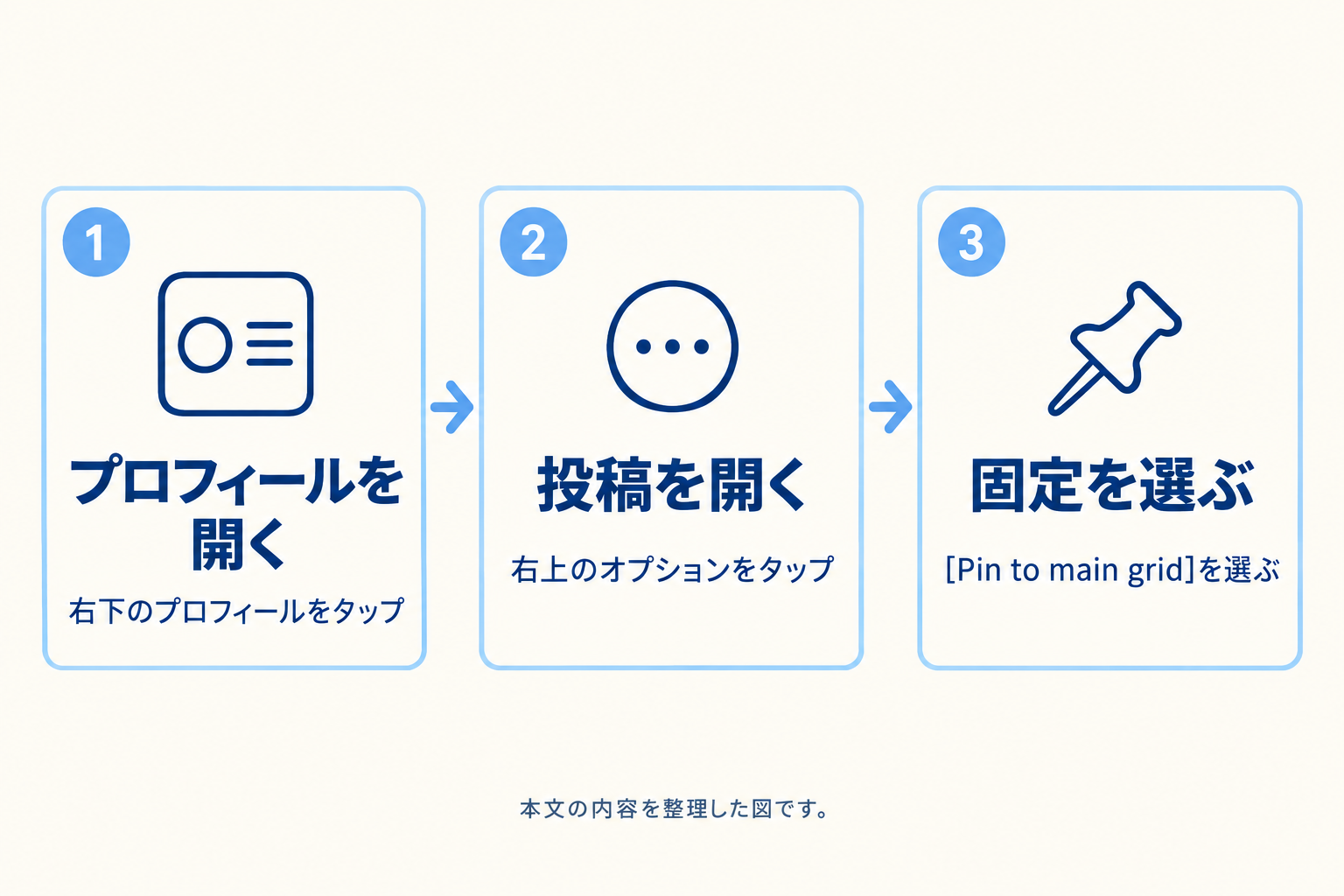
投稿を固定する手順は、プロフィールから対象の投稿を開き、右上のオプションで[Pin to main grid]を選ぶ流れです(公式ヘルプ)。
公式ヘルプのiPhone向けとAndroid向けの案内は、次の3ステップで共通していました(公式ヘルプ)。
- 右下の[プロフィール]、またはプロフィール写真をタップして、自分のプロフィールを開きます。
- 固定したい投稿をタップして開き、右上のオプション(3つの点のアイコン)をタップします。
- [Pin to main grid]を選びます。
固定が終わったら、プロフィールを開き直して、投稿がトップに表示されているかを確認します。すでに上限の3件を固定している場合の画面の動きは、開いたヘルプに記載が見当たらなかったため、ここでは説明しません。
固定を解除する手順と、解除後の位置
固定の解除は、固定中の投稿を開き、右上のオプションから[Unpin from main grid]を選ぶ操作で、解除した投稿はグリッドの元の位置に戻ります(公式ヘルプ)。
解除の手順も、固定と同じ流れです(公式ヘルプ)。
- プロフィールを開き、固定している投稿をタップします。
- 右上のオプションをタップします。
- [Unpin from main grid]を選びます。
ヘルプには、固定を解除した投稿は、プロフィールグリッドの元の位置に戻ると書かれています(公式ヘルプ)。固定は投稿そのものを消す操作ではないため、外したあとも投稿は残ります。投稿を一時的にプロフィールから見えなくしたい場合は、固定の解除ではなくアーカイブの機能が別にあります。違いは、投稿アーカイブの使い方をまとめた記事で整理しています。
固定投稿の入れ替えの考え方
固定投稿の入れ替えは、公式ヘルプに専用の手順が見当たらないため、不要になった投稿の固定を解除してから、新しい投稿を固定する流れで考えます。
開いたヘルプには、固定した投稿どうしの順番を並べ替える操作の記載が見当たりませんでした。そのため、ここからは編集部の考え方です。入れ替えたいときは、公式に載っている解除と固定の2つの操作を、順に行うのが基本になります。
入れ替えの結果、3つの枠がどの順に並ぶかは、ヘルプに記載がありません。操作のあとにプロフィールを開いて、実際の並びを自分の目で確かめてください。
入れ替えの判断は、次のような視点で整理できます。下の表は編集部の整理で、公式ヘルプの項目ではありません。
| 見直すきっかけ | 考え方の例 |
|---|---|
| 固定した投稿の内容が古くなった | 最新の情報に合う投稿へ入れ替える |
| プロフィールの文章や強みを変えた | 変更後の内容に合う投稿を固定し、合わなくなった投稿は解除する |
| 反応を確かめたい | インサイトで数値を見て、候補の投稿を比べる |
| 初めて見る人にとって分かりにくい | 自己紹介や提供内容を説明した投稿を優先する |
反応の見方は、インサイトの見方をまとめた記事で説明しています。数値だけで決めず、プロフィールで伝えたいことに合うかを先に考えるのが、入れ替えで迷わないコツです。
プロフィールで見せる順番の考え方|3つの枠の使い分け
プロフィールで見せる順番は、固定できる3件に、それぞれ違う役割を持たせると整理しやすくなります(編集部の整理)。
固定できる数は最大3件です(公式ヘルプ)。そのため、同じ種類の投稿を3つ並べるより、役割を分けるほうが、初めてプロフィールを開いた人に伝わりやすくなります。下の表は、役割の分け方の一例です。公式ヘルプが定めた型ではなく、編集部の整理です。
| 枠 | 役割の例 | 置く投稿の例(仮の例) |
|---|---|---|
| 1つ目 | 誰のどんなアカウントかを伝える | 自己紹介の投稿 |
| 2つ目 | 提供している内容や得られることを伝える | サービスや発信テーマをまとめた投稿 |
| 3つ目 | 読み始めの入口になる | 初めての人に見てほしい解説の投稿 |
仮の例として、手作りの雑貨を紹介するアカウントを考えます。1つ目に自己紹介、2つ目に商品のラインナップをまとめた投稿、3つ目に注文の流れの解説を固定します。この3つを見れば、アカウントの概要が分かる構成です。あくまで仮の例で、実在のアカウントではありません。
自己紹介の投稿そのものの書き方は、自己紹介投稿の書き方をまとめた記事にあります。固定する投稿の冒頭の文章は、キャプションの書き方をまとめた記事も参考になります。
プロフィール欄の文章と固定投稿の内容がずれていると、何のアカウントか伝わりにくくなります。プロフィール欄の整え方は、プロフィールの書き方をまとめた記事で扱っています。
固定投稿・ハイライト・アーカイブの使い分け
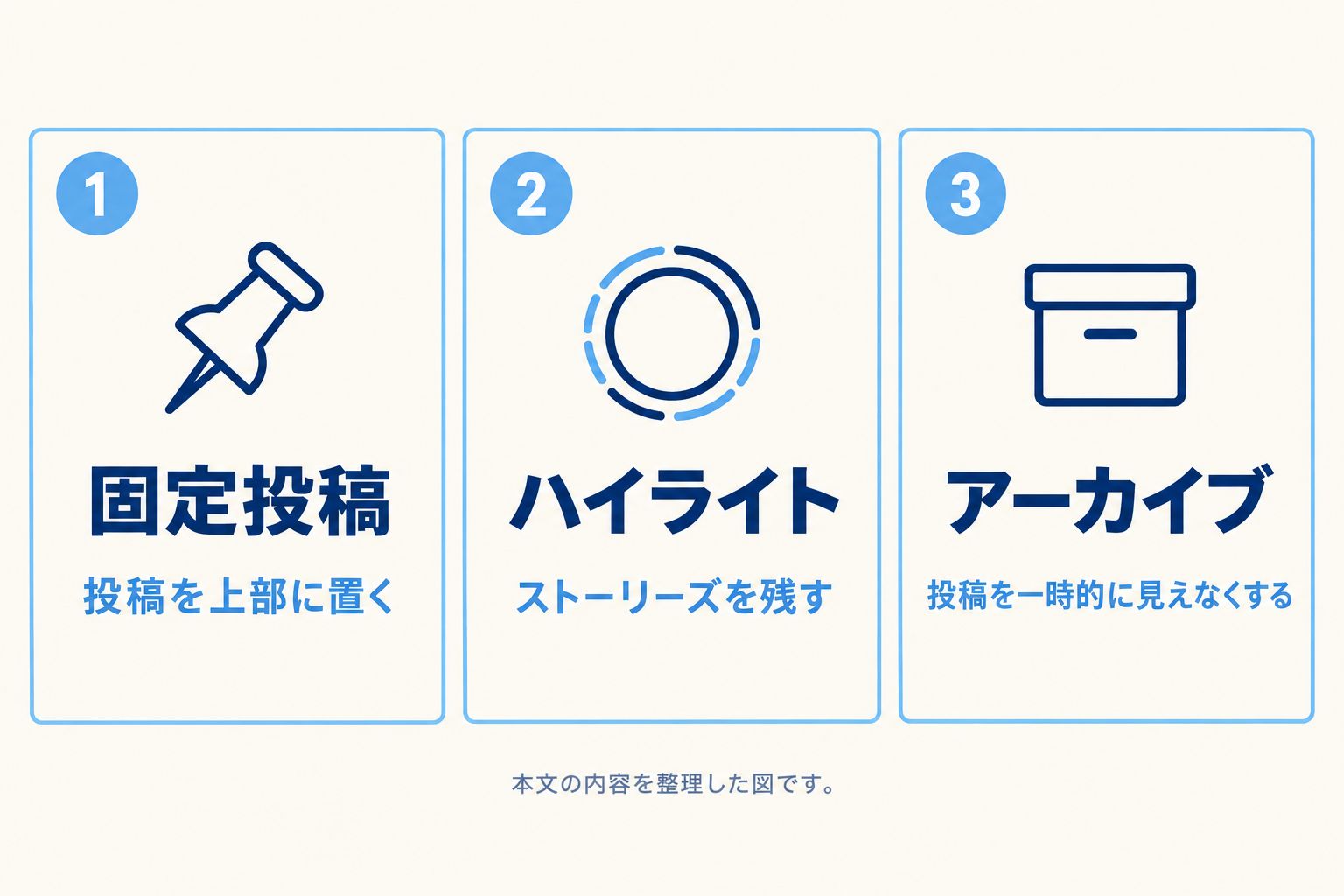
固定投稿は投稿を上部に置く機能、ハイライトはストーリーズを残す機能、アーカイブは投稿を一時的に見えなくする機能で、役割が異なります。
プロフィールまわりの機能は名前が似ていて混同しやすいため、役割を表にまとめます。固定投稿の内容は公式ヘルプ(Pin a post to the top of your profile on Instagram)にもとづき、ほかの2つは各記事で詳しく説明しています。
| 機能 | 主な役割 | 詳しい手順 |
|---|---|---|
| 固定投稿 | 選んだ投稿をプロフィールのトップに置く | この記事 |
| ハイライト | ストーリーズをプロフィールに残して見せる | ハイライトの作り方をまとめた記事 |
| アーカイブ | 投稿をプロフィールから一時的に見えなくする | 投稿アーカイブの使い方をまとめた記事 |
自己紹介の投稿は固定投稿に、カテゴリ別の案内はハイライトに、というように分けて考えると、プロフィールを開いた人がたどりやすい構成になります。
固定する前に確認したいこと
固定する前の確認は、固定したい投稿が今のプロフィールの内容に合っているか、最新の情報になっているかを見直すことです(編集部の整理)。
固定に迷ったときは、次の点を見直すと判断しやすくなります。これは編集部の確認項目で、公式ヘルプの要件ではありません。
- 投稿の内容が、現在のプロフィールの説明と食い違っていないか。
- 日付や期間を含む内容が、古くなっていないか。
- 初めて見る人が、前提の知識なしで理解できる内容か。
- キャプションの冒頭だけでも、何の投稿か分かるか。
固定はいつでも外せます(公式ヘルプ)。そのため、最初から完璧に決めようとせず、固定して表示を確かめ、合わなければ外すという進め方で問題ありません。
よくある質問(FAQ)
- Q1. インスタで固定できる投稿は何件までですか。
- 公式ヘルプでは、最大3件と案内されています。詳しくは公式ヘルプを確認してください。
- Q2. 固定の手順を教えてください。
- プロフィールから投稿を開き、右上のオプションで[Pin to main grid]を選びます。解除は同じ場所で[Unpin from main grid]を選びます(公式ヘルプ)。
- Q3. 固定を解除した投稿はどうなりますか。
- 公式ヘルプでは、プロフィールグリッドの元の位置に戻ると説明されています(公式ヘルプ)。
- Q4. リールも固定できますか。
- この記事で開いた公式ヘルプは「投稿」と書いており、リール専用の説明は見当たりませんでした。固定したいリールを自分のアプリで開き、オプションに固定の項目が出るかを確かめてください。
- Q5. 固定した投稿の順番は入れ替えられますか。
- 開いたヘルプには、並べ替えの専用手順が見当たりませんでした。解除してから固定し直す方法がありますが、並びの結果は操作後にプロフィールで確認してください。
- Q6. パソコンのブラウザから固定できますか。
- 公式ヘルプのページには、この機能はパソコンでは使えず、Android・iPhone・iPadのアプリ向けの案内があると表示されていました(公式ヘルプ)。
まとめ
インスタの固定投稿は、プロフィールのトップに置く投稿を最大3件まで選べる機能です。操作は、投稿を開いて右上のオプションから行います。解除した投稿は元の位置に戻ります(公式ヘルプ)。
入れ替えの専用手順は確認できなかったため、解除と固定の2つの操作を順に行い、並びを確かめる進め方を紹介しました。3つの枠には役割を分けて投稿を選ぶと、プロフィールの印象を整えやすくなります。

この記事を書いた人:岡田颯太(ソウタ)
株式会社S.Line代表取締役。Instagramの運用経験をもとに情報を発信しています。掲載内容に誤りがあれば訂正します。