

本メディアは、SNS運用代行とInstagram講座を提供する株式会社S.Lineが運営しています。記事内で当社サービスに触れる場合は「当社」と明記します。 運営会社の情報
インスタの検索履歴は、公式ヘルプによると、検索画面の項目の横の[削除]で項目ごとに、[最近]の横の[すべてクリア]でまとめて消せます(公式ヘルプ)。
アカウントセンターの[検索履歴]から消す方法もあります。ただし、公式ヘルプではこの設定は一部の利用者しか使えないと説明されています(Instagramの検索履歴を消去する、2026年11月14日確認)。
この記事では、二つの消し方の手順と、消したあとに起きること、うまく消えない時の見直し先を、公式ヘルプに書かれた範囲で整理します。
- 項目ごとに消す:検索画面で、消したい項目の横の[削除]
- まとめて消す:検索画面で、[最近]の横の[すべてクリア]
- アカウントセンターから消す:[Metaアカウント]の[あなたの情報とアクセス許可]から[検索履歴](一部の利用者のみ)
- 注意:消去は一時的で、同じ検索をすると履歴に再表示されることがある
インスタの検索履歴とは

インスタの検索履歴は、検索画面に[最近]として並ぶ、自分が検索した項目の一覧です(公式ヘルプ)。
公式ヘルプでは、検索画面の[最近]から項目を消す方法と、アカウントセンターの[検索履歴]から消す方法の2つが案内されています(公式ヘルプ)。
履歴を消す理由は人によって違います。
たとえば、仕事用と私用のアカウントを同じ端末で使っていて、検索の候補を整えたい場合などです(仮の例)。
消すだけなら、どちらの方法も数回のタップやクリックで終わります。
検索画面から消す手順
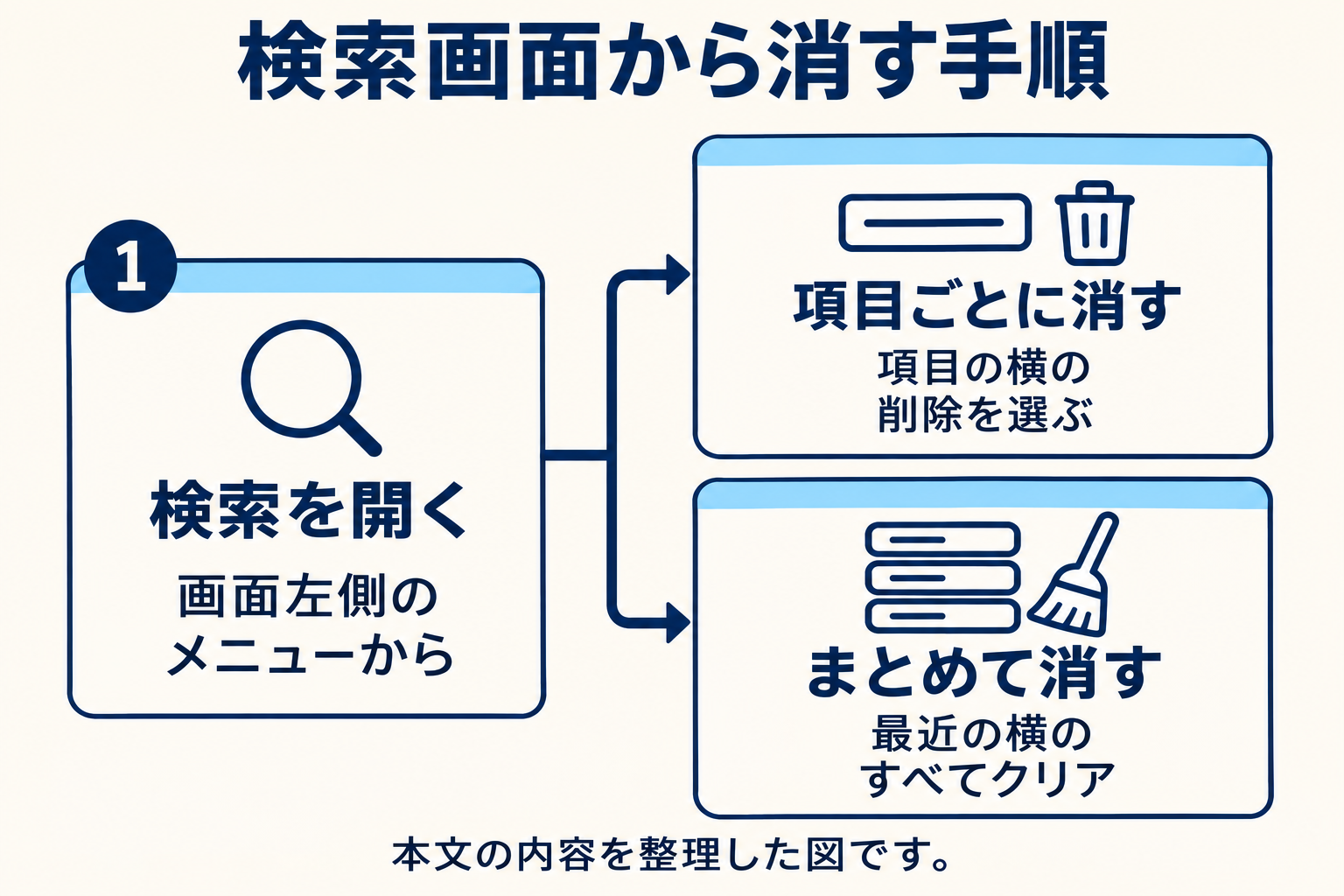
検索画面から消す場合は、項目ごとなら項目の横の[削除]、まとめて消すなら[最近]の横の[すべてクリア]を選びます。
次の手順は、公式ヘルプの記載にもとづきます(公式ヘルプ、2026年11月14日確認)。
- 画面左側のメニューから[検索]を開きます。
- 特定の項目だけ消す時は、消したい項目の横の[削除]を選びます。
- まとめて消す時は、[最近]の横の[すべてクリア]を選びます。
公式ヘルプの手順は、iPhone・Android・iPadなどの端末ごとに分けて書かれておらず、共通の手順として示されています。
お使いの画面でメニューの並びが違って見える時は、表示されている[検索]と[最近]の言葉を手がかりに探してください。
画面の見え方は、アプリの版や端末で変わることがあります。
アカウントセンターから消す手順
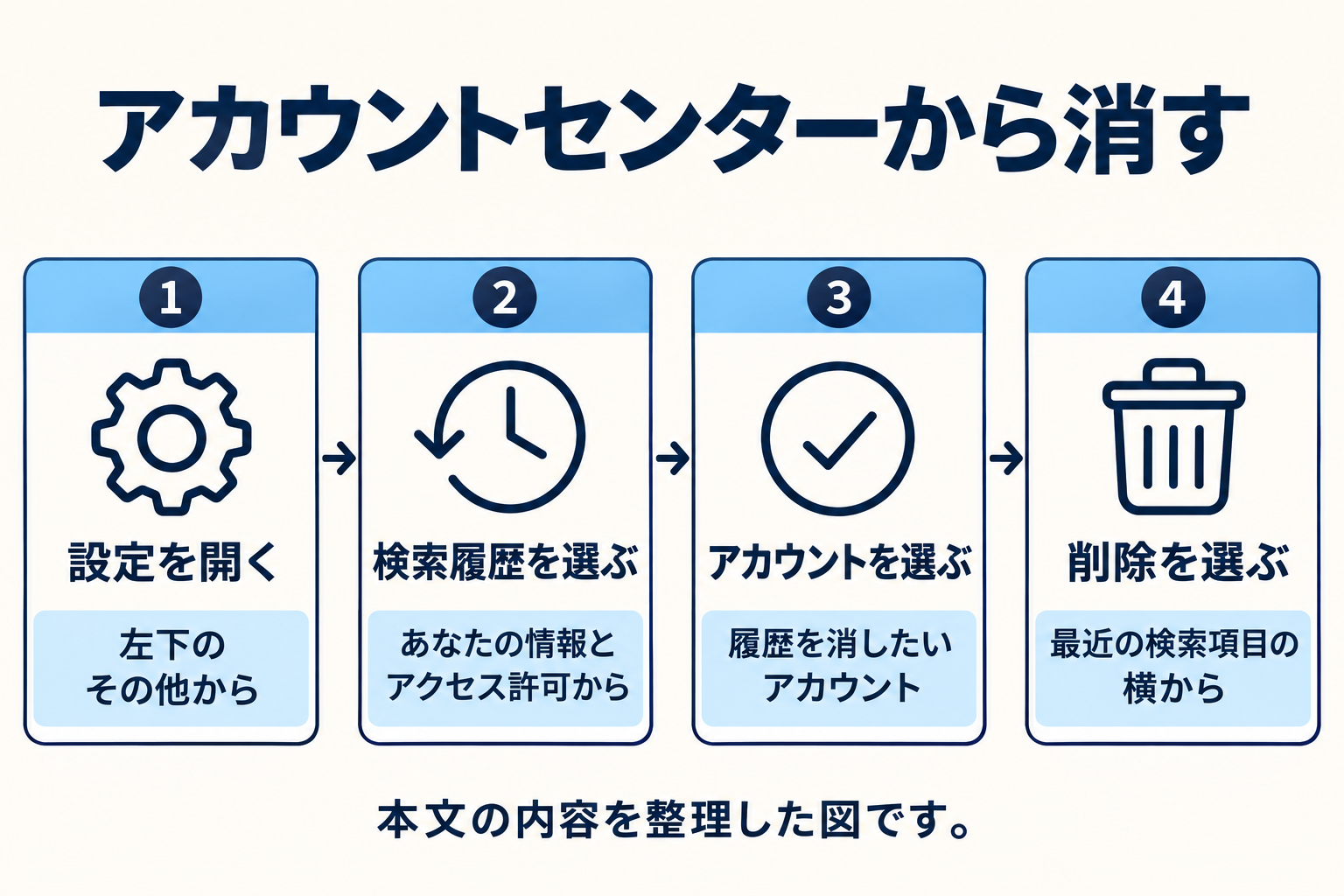
アカウントセンターから消す場合は、[Metaアカウント]の[あなたの情報とアクセス許可]から[検索履歴]を開き、項目の横の[削除]を選びます。
公式ヘルプに書かれている流れは次のとおりです(公式ヘルプ、2026年11月14日確認)。
- 左下の[その他]から[設定]を開きます。
- [Metaアカウント]から[あなたの情報とアクセス許可]を開き、[検索履歴]を選びます。
- 検索履歴を消したいアカウントを選びます。
- 最近の検索項目の横にある[削除]を選んで、その項目を消します。
アカウントセンターの設定は、現時点では一部の利用者しか使えない、と公式ヘルプに書かれています。
この方法で[検索履歴]が見つからない時は、前の見出しの検索画面から消す方法を試してください。
この方法では、アカウントを選んで消す流れになっている点が、検索画面から消す方法との違いです。
二つの消し方の違い
二つの消し方は、入口と使える範囲が違い、検索画面からの方法は[すべてクリア]で一括削除もできます。
公式ヘルプの記載を、入口・消し方・使える利用者の観点で表に整理します(公式ヘルプ)。
| 方法 | 入口 | 消し方 | 使える利用者 |
|---|---|---|---|
| 検索画面から消す | [検索]を開く | 項目の横の[削除]で項目ごとに、[最近]の横の[すべてクリア]でまとめて | 記載上の制限なし |
| アカウントセンターから消す | [その他]→[設定]→[Metaアカウント]→[あなたの情報とアクセス許可]→[検索履歴] | アカウントを選び、項目の横の[削除] | 現時点では一部の利用者のみ |
この表の並べ方は、公式ヘルプの手順を読者が比べやすい観点で整理した編集部の整理です。
迷ったら、使える利用者に制限の書かれていない検索画面からの方法を先に試すのが確実です。
消したあとに履歴が戻って見える時
検索履歴の消去は一時的なもので、同じ検索をもう一度すると、消した項目が履歴に再表示されることがあります。
これは公式ヘルプに書かれている注意点です(公式ヘルプ)。
消した直後に同じ語を検索すると、その検索がまた履歴として残ります。
履歴を増やしたくない語は、検索したあとに、その項目の横の[削除]で消す形になります。
検索の候補そのものを減らしたい場合は、おすすめの出方を見直す方法が別にあります(インスタのおすすめ表示を減らす方法)。
消せない・見つからない時の見直し先
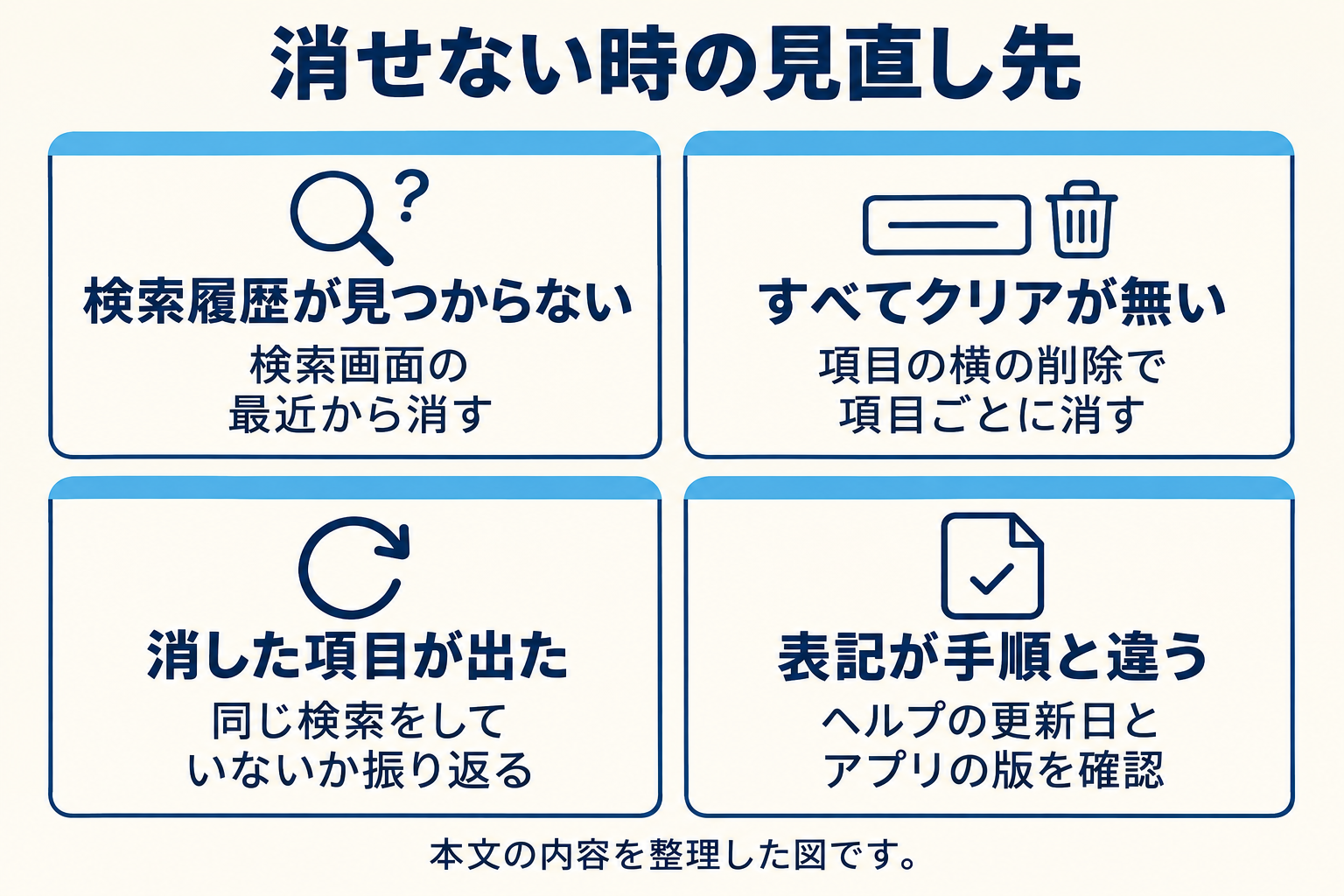
検索履歴が消せない時は、まず検索画面の[最近]から消す方法に切り替え、画面の表記を確かめます。
見直す順番は、次の4点です。
- アカウントセンターで[検索履歴]が見つからないなら、検索画面の[最近]から消す方法に切り替える。
- [最近]の横に[すべてクリア]が見当たらないなら、項目の横の[削除]で項目ごとに消す。
- 消したはずの項目が出たなら、同じ検索をあとから行っていないか振り返る。
- 画面の表記が手順と違うなら、公式ヘルプの更新日と、アプリの版を確かめる。
それでも解決しない時は、公式ヘルプのページを開き直して、最新の案内を確認してください(Instagramの検索履歴を消去する)。
履歴以外のデータを確かめたい場合は、アカウントの情報をダウンロードして中身を見る方法があります(インスタの情報をダウンロードする方法)。
よくある質問(FAQ)
- Q1. インスタの検索履歴を特定の項目だけ消せますか。
- はい。公式ヘルプでは、検索画面で消したい項目の横の[削除]を選ぶ方法が案内されています。
- Q2. 検索履歴をまとめて消すにはどうしますか。
- 検索画面を開き、[最近]の横の[すべてクリア]を選びます。公式ヘルプに書かれている手順です。
- Q3. アカウントセンターに[検索履歴]が出ません。
- 公式ヘルプでは、アカウントセンターの設定は現時点では一部の利用者しか使えないと説明されています。検索画面から消す方法を試してください。
- Q4. 消した検索が、また履歴に出てきました。
- 公式ヘルプには、消去は一時的で、同じ検索を行うと履歴に再表示されることがあると書かれています。
- Q5. 複数のアカウントを使っている場合は、どう消しますか。
- アカウントセンターの方法では、検索履歴を消したいアカウントを選ぶ手順になっています。
まとめ
インスタの検索履歴は、検索画面の[削除]と[すべてクリア]、またはアカウントセンターの[検索履歴]から消せます(公式ヘルプ)。
アカウントセンターの方法は一部の利用者のみで、消去は一時的なため、同じ検索をすると履歴に再表示されることがあります。
画面の表記が違う時は、公式ヘルプの最新の案内と照らして確かめてください。

この記事を書いた人:岡田颯太(ソウタ)
株式会社S.Line代表取締役。Instagramの運用経験をもとに情報を発信しています。掲載内容に誤りがあれば訂正します。
読み終えたら、次は自分のアカウントで
この記事の設定や手順を、自分のアカウントの伸ばし方につなげたい方へ。インスタ大学の一般教材の受け取り方を、公式LINEで案内しています。
LINEでインスタ大学の受取案内を見る