
本メディアは、SNS運用代行とInstagram講座を提供する株式会社S.Lineが運営しています。記事内で当社サービスに触れる場合は「当社」と明記します。 運営会社の情報
インスタに投稿したあとでも、キャプションと位置情報は、投稿のメニューから編集できます(既存の投稿のキャプションを追加・編集・削除する|公式ヘルプ)。
入口は、投稿の上にある[オプション]から[編集]を開く操作で、キャプションも位置情報も同じ画面で直せます。
この記事では、キャプションの直し方、位置情報の追加と変更と削除、編集前に確かめたいこと、公式ヘルプに書かれていない部分の扱いを、2026年11月18日に確認した範囲で整理します。
投稿後に直せる項目と入口は同じ[編集]
投稿後の編集は、投稿の上の[オプション]をタップして[編集]を選ぶ操作から始まり、キャプションと位置情報をそこで直せます。
公式ヘルプには、キャプションも位置情報も、[オプション]から[編集]を開く流れで案内されています(キャプションの編集|公式ヘルプ、位置情報の追加・編集|公式ヘルプ)。
確認した2つのページを、項目ごとに表にまとめます。
| 直したいもの | できる操作 | 公式ヘルプの確認結果 |
|---|---|---|
| キャプション | 編集・削除・新規追加 | 手順が書かれている |
| 位置情報 | 追加・変更・削除 | 手順が書かれている |
| 写真や動画そのもの | 確認したページには記載なし | この記事では扱わない |
写真や動画の差し替えについては、確認した2つのページに書かれていませんでした。
書かれていない操作は、できるともできないとも言えないため、本文では扱いません。
キャプションを直す手順
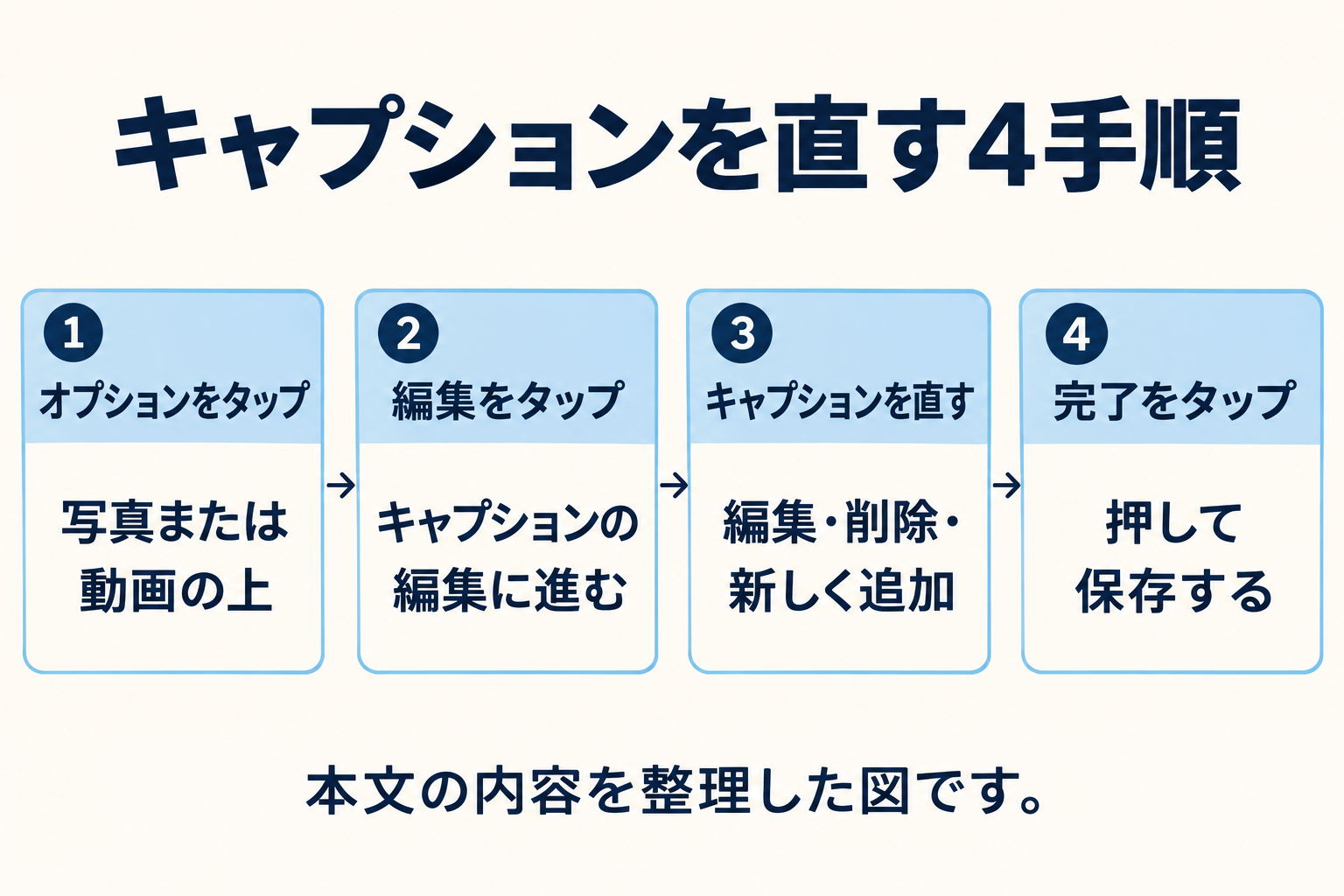
キャプションの編集は、[オプション]、[編集]、キャプションの修正、[完了]の4つの操作で終わります。
公式ヘルプに書かれた手順は、次のとおりです(既存の投稿のキャプションを追加・編集・削除する|公式ヘルプ)。
- 直したい投稿を開き、写真または動画の上にある[オプション]をタップする。
- [編集]をタップする。
- キャプションを、編集する、削除する、または新しく追加する。
- [完了]をタップして保存する。
同じページには、Androidアプリ、Instagram Liteアプリ、iPadアプリ、iPhoneアプリ、コンピューターの案内があります。
手順は共通の一組で、端末ごとの違いは書かれていませんでした。
キャプションを空にして削除することも、最初に書かなかった投稿へ新しく足すことも、同じ操作です。
キャプションの構成や書き出しの考え方は、別の記事にまとめています(インスタのキャプションの書き方)。
位置情報を追加・変更・削除する手順
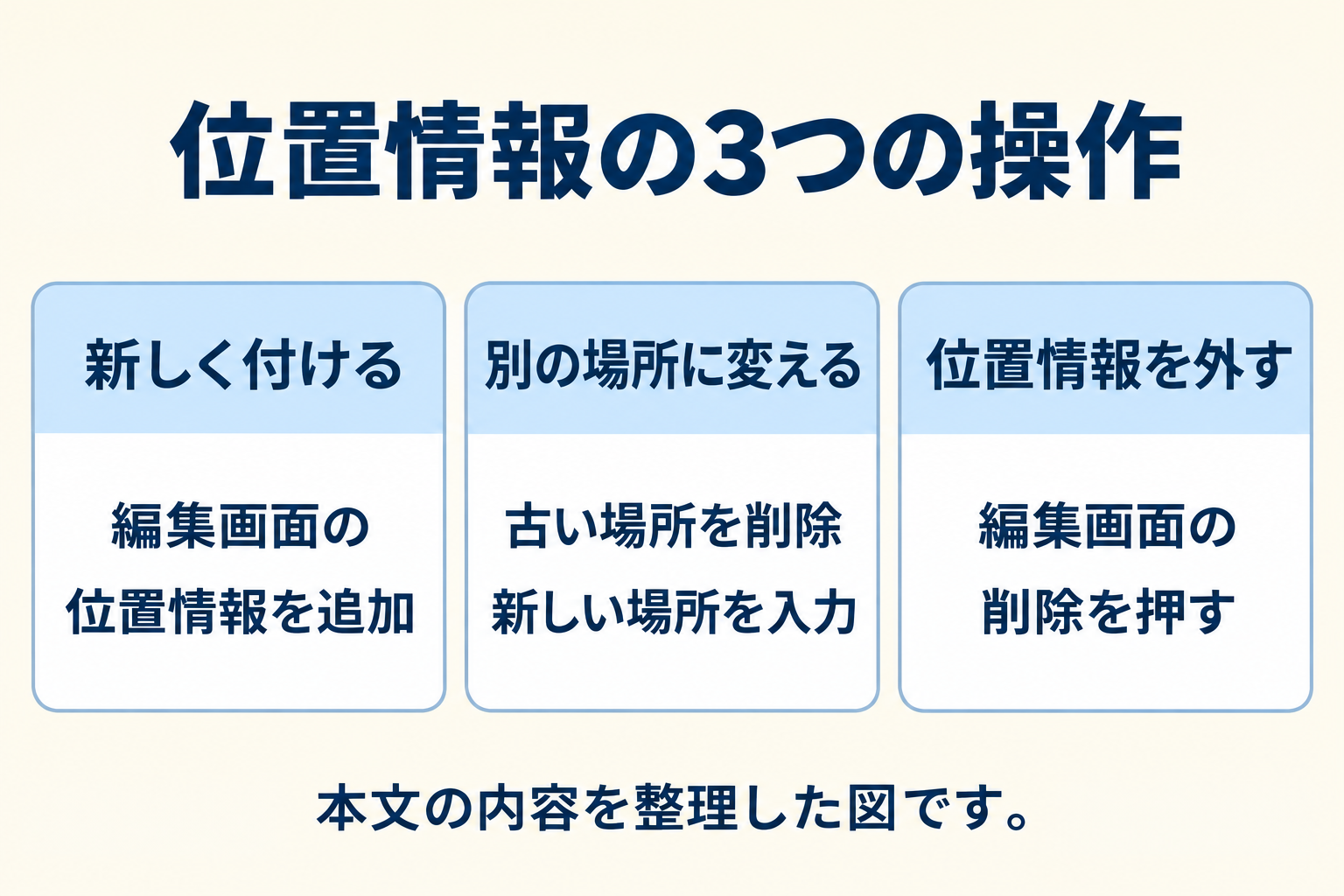
位置情報は、[編集]の画面で、追加する場合は[位置情報を追加]、変える場合は[削除する]、消す場合は[削除]を選んで操作します。
公式ヘルプには、位置情報を追加する手順が次のように書かれています(既存の投稿の位置情報を追加・編集する|公式ヘルプ)。
- 写真または動画の上の[オプション]をタップする。
- [編集]をタップする。
- [位置情報を追加]をタップする。
- 場所(位置情報)を入力する。
- [完了]をタップして保存する。
すでに付けた位置情報を変更または削除する手順は、次のとおりです(同じ公式ヘルプのページ)。
- 写真または動画の上の[オプション]をタップする。
- [編集]をタップする。
- 次のいずれかを行う。
- 変える場合は[削除する]をタップして新しい位置情報を入力し、消す場合は[削除]をタップする。
- [完了]をタップして保存する。
操作を、やりたいことごとに表で並べます。
| やりたいこと | 編集画面で押す所 |
|---|---|
| 位置情報を新しく付ける | [位置情報を追加] |
| 別の場所に変える | [削除する]を押して新しい位置情報を入力 |
| 位置情報を外す | [削除] |
仮の例として、カフェで撮った投稿に別の店の名前を付けてしまった場合は、[編集]の画面で[削除する]を押し、正しい店名を入力し直します。
画面の表記や位置は、アプリのバージョンで変わることがあります。
操作の前に、公式ヘルプの表示と自分の画面を見比べると、迷わずに進められます。
実践用の「SNSの課題から次の一手を決める設計シート」を無料で配布しています。LINE で「SNS設計図」と送ると届きます。LINEで受け取る
位置情報を付ける前に確かめること
位置情報が付いた投稿を見たり操作したりできる人は、プロフィールのプライバシー設定で決まります。
公式ヘルプには、位置情報が追加された投稿を閲覧したり操作したりできる人は、プロフィールのプライバシー設定によって決まると書かれています(既存の投稿の位置情報を追加・編集する|公式ヘルプ)。
見られる相手は、位置情報の追加とは別に、プライバシー設定が決める仕組みです。
自宅や勤務先など、場所が分かると困る名前を付けていないかは、保存する前に自分で見直してください。
公開と非公開の違いは、別の記事で整理しています(インスタの非公開設定のやり方)。
確認した位置情報のページには、位置情報のオプションが表示されない場合があることを示す関連記事の題名があるものの、理由は書かれていませんでした。
項目が出ない時は、アプリを最新にしてからもう一度開き、それでも出なければ公式ヘルプで案内を探す流れが無難です。
編集で直せない時と、投稿ごと見直したい時
編集の項目に出ない内容は、公式ヘルプで確認できる範囲では、この記事では直せるとは書きません。
確認した2つのページには、キャプションと位置情報に関する制限や、編集できない項目の記載はありませんでした。
一方で、写真や動画の差し替え、並び順の変更、タグの付け直しなどの操作は、2つのページには書かれていません。
こうした内容は、アプリの編集画面に項目が出るかどうかで判断し、出ない場合は公式ヘルプで案内を探してください。
投稿そのものを消して見直したい場合は、削除した投稿の戻し方を先に知っておくと安心です(インスタで削除した投稿を復元する方法)。
投稿のあとで内容を見直す習慣は、固定投稿やハイライトを整える時にも役立ちます(インスタの固定投稿のやり方)。
次の表は、状況ごとの見直しの考え方です。
| 状況 | 先にやること |
|---|---|
| 誤字や言い回しを直したい | [編集]からキャプションを修正して[完了] |
| 場所の名前を間違えた | [編集]の画面で、変更は[削除する]、削除は[削除] |
| 編集画面に目的の項目が無い | 公式ヘルプで案内を探し、書かれていなければ断定しない |
| 次の投稿から表記を揃えたい | 投稿前のキャプションの型を決めておく |
よくある質問(FAQ)
- Q1. 投稿したあとでキャプションを直せますか。
- 直せます。投稿の上の[オプション]から[編集]を開き、キャプションを編集して[完了]をタップします(公式ヘルプ)。
- Q2. キャプションだけ消すことはできますか。
- 公式ヘルプには、キャプションを編集、削除、または新規追加できると書かれています。削除も同じ[編集]の画面から行います。
- Q3. 位置情報はあとから変えられますか。
- 変えられます。[編集]の画面で、変える場合は[削除する]を押して新しい位置情報を入力し、消す場合は[削除]を押します。
- Q4. パソコンからも編集できますか。
- キャプションのページには、コンピューター向けの案内も用意されています。手順は端末共通の一組で、違いは書かれていませんでした。
- Q5. 写真や動画を差し替えることはできますか。
- 確認した公式ヘルプのページには記載がありませんでした。できるかどうかは、アプリの編集画面に項目が出るかで確かめてください。
読み終わったら、手元に残す
SNSの課題から次の一手を決める設計シート
中身
- 目的を1つに絞る(集客・採用・業務改善・学習)
- 届ける相手の1場面を決める
- 相手が次にできる行動を1つにする
LINE を友だち追加して「SNS設計図」と送ると、無料で届きます。
LINEで「SNS設計図」を受け取るまとめ
投稿後のキャプションと位置情報は、[オプション]の[編集]から直せます(既存の投稿のキャプションを追加・編集・削除する|公式ヘルプ)。
位置情報は、追加と変更と削除の3つの操作があり、見られる相手は別のプライバシー設定で決まります。
確認できなかった操作は、できるとも言えないため、アプリの画面と公式ヘルプで確かめてください。

この記事を書いた人:岡田颯太(ソウタ)
株式会社S.Line代表取締役。Instagramの運用経験をもとに情報を発信しています。掲載内容に誤りがあれば訂正します。
読み終えたら、次は自分のアカウントで
この記事の設定や手順を、自分のアカウントの伸ばし方につなげたい方へ。インスタ大学の一般教材の受け取り方を、公式LINEで案内しています。
LINEでインスタ大学の受取案内を見る