
本メディアは、SNS運用代行とInstagram講座を提供する株式会社S.Lineが運営しています。記事内で当社サービスに触れる場合は「当社」と明記します。 運営会社の情報
インスタで削除した投稿・リール・ストーリーズは、[最近削除済み]から復元できます。
戻せる期間は、投稿やリールなどが削除から30日、アーカイブに保存していないストーリーズは最大24時間です(削除されたInstagramの写真、動画、リール動画、ストーリーズを復元する方法、2026年11月12日確認)。
この記事では、[最近削除済み]の場所、復元と完全に削除する手順、期限を過ぎたときの扱いを、公式ヘルプに書かれた範囲で整理します。
- 場所:プロフィール → [メニュー] → [アクティビティ] → [最近削除済み]
- 期限:投稿・リールなどは30日、アーカイブにないストーリーズは最大24時間
- 操作:対象を選んで[オプション]から[復元]または[削除]
- 削除したメッセージは復元できない
削除した投稿が見つかる[最近削除済み]の場所
[最近削除済み]は、プロフィールの[メニュー]から[アクティビティ]を開き、[削除済み・アーカイブ済みのコンテンツ]の中にあります。
削除したコンテンツは直ちにアカウントに表示されなくなり、[最近削除済み]に移動されます(公式ヘルプ)。
公式ヘルプには、最近削除したコンテンツを見るには最新バージョンのInstagramアプリを使うよう書かれています。
また、コンテンツを最近削除していない場合は、操作のオプションが表示されない可能性があると注記されています。
削除した投稿を復元する手順
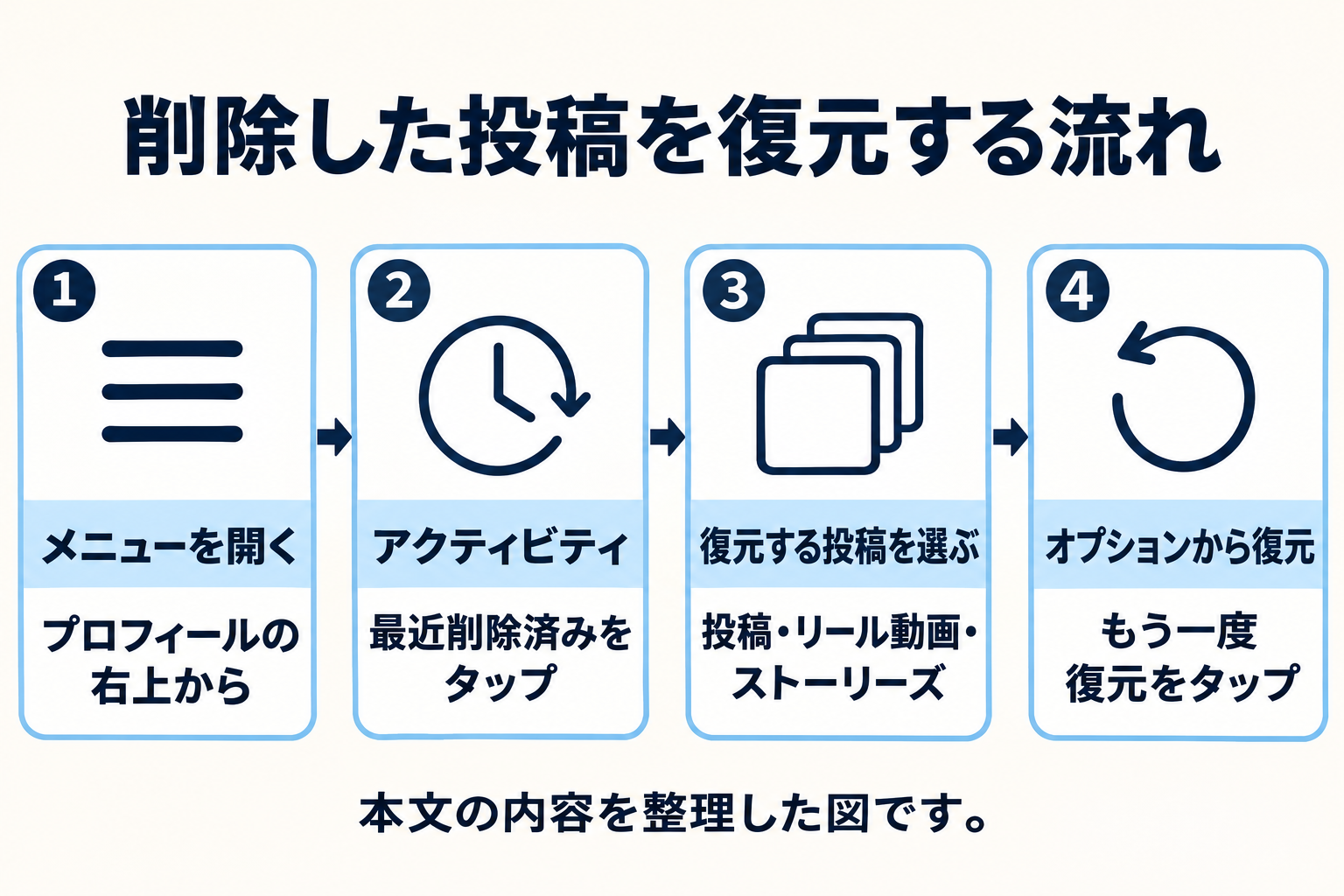
復元は、[最近削除済み]で対象の種類と投稿を選び、[オプション]から[復元]をタップして、もう一度[復元]をタップして確定します。
次の手順は、公式ヘルプのiPhoneアプリ向け表示の記載です(公式ヘルプ、2026年11月12日確認)。
- 右下の[プロフィール]またはプロフィール写真をタップして、プロフィールに移動します。
- 右上の[メニュー]をタップします。
- [Instagramの利用方法]の下で、[アクティビティ]をタップします。
- [削除済み・アーカイブ済みのコンテンツ]で、[最近削除済み]をタップします。
- 画面上部で、[投稿]、[リール動画と動画]、[ストーリーズ]のうち復元したい種類をタップします。
- 復元する写真、動画、リール動画、ストーリーズをタップします。
- [オプション]をタップします。
- [復元]をタップし、もう一度[復元]をタップします。
公式ヘルプには、Androidアプリでも[最近削除済み]を開けば、削除済みコンテンツの復元か完全な削除ができると書かれています(Instagramで削除したコンテンツはどうなりますか)。
Androidアプリ向けの画面名の違いは、今回確認したページでは取得できていません。
画面名が違って見えるときは、公式ヘルプのAndroidアプリ向け表示を開いて確かめてください。
復元できる期限と、種類ごとの違い
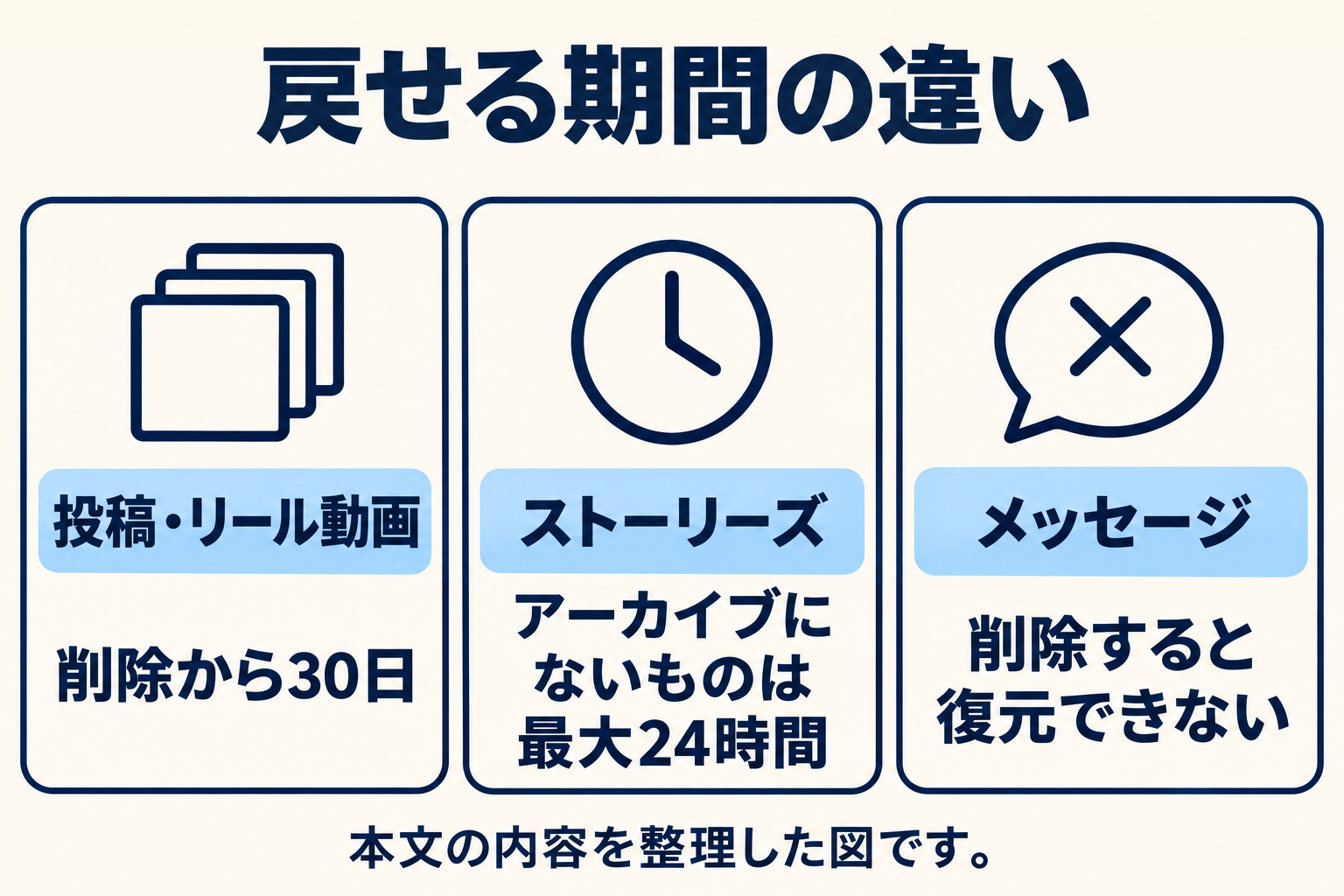
[最近削除済み]に入ったコンテンツは30日後に自動で削除され、アーカイブに保存していないストーリーズは最大24時間後に削除されます。
種類ごとの違いを、公式ヘルプの記載で表にまとめます(公式ヘルプ)。
| 削除したもの | [最近削除済み]に残る期間 | 期間を過ぎたあと |
|---|---|---|
| 写真・動画・リール動画 | 30日 | 自動的に削除される |
| ストーリーズ(アーカイブに保存していないもの) | 最大24時間 | 自動的に削除される |
| メッセージ | 対象外(削除すると復元できない) | 公式ヘルプに記載なし |
復元したいコンテンツが[最近削除済み]に見つからない場合は、削除から30日(ストーリーズは24時間)が過ぎて完全に削除された可能性があります。
期間を過ぎたあとの扱いは、別のヘルプにも書かれています(公式ヘルプ)。
削除処理が開始されてから完了するまでには、最大で90日かかる場合があります。
90日が過ぎたあとも、データ損失に備えたバックアップストレージにコピーが残る場合がある、と書かれています。
ただし、30日間は他の利用者がそのコンテンツを閲覧することはできません。
[最近削除済み]から完全に削除する手順
完全に削除するときは、復元と同じ画面で対象を選び、[オプション]から[削除]をタップして、もう一度[削除]をタップします。
手順の1〜7は復元と同じで、最後の操作だけが違います(公式ヘルプ)。
| やりたいこと | [オプション]のあとの操作 |
|---|---|
| 投稿をアカウントに戻す | [復元]をタップし、もう一度[復元]をタップ |
| 30日を待たずに完全に削除する | [削除]をタップし、もう一度[削除]をタップ |
完全に削除する前に、残しておきたい写真や動画がないかを見直してください。
手元に保存しておきたいデータがあるときは、情報のダウンロードを使う方法もあります(インスタの情報をダウンロードする方法)。
アーカイブとの違いと、アカウント削除との違い
[最近削除済み]は削除したコンテンツが一定期間入る場所で、アーカイブは別の項目として扱われます。
公式ヘルプでは、[最近削除済み]は[削除済み・アーカイブ済みのコンテンツ]の項目の1つとして案内されています(公式ヘルプ)。
ストーリーズについては、アーカイブに保存されていないものだけが最大24時間で自動削除の対象になります。
投稿のアーカイブの使い方は、別の記事で整理しています(Instagramの投稿アーカイブの使い方)。
アカウントごと削除する場合や一時停止する場合は、投稿単位の復元とは別の操作です。
その違いは、こちらで確認できます(インスタのアカウント削除と一時停止の違い)。
最近削除済みが見つからないときの確認
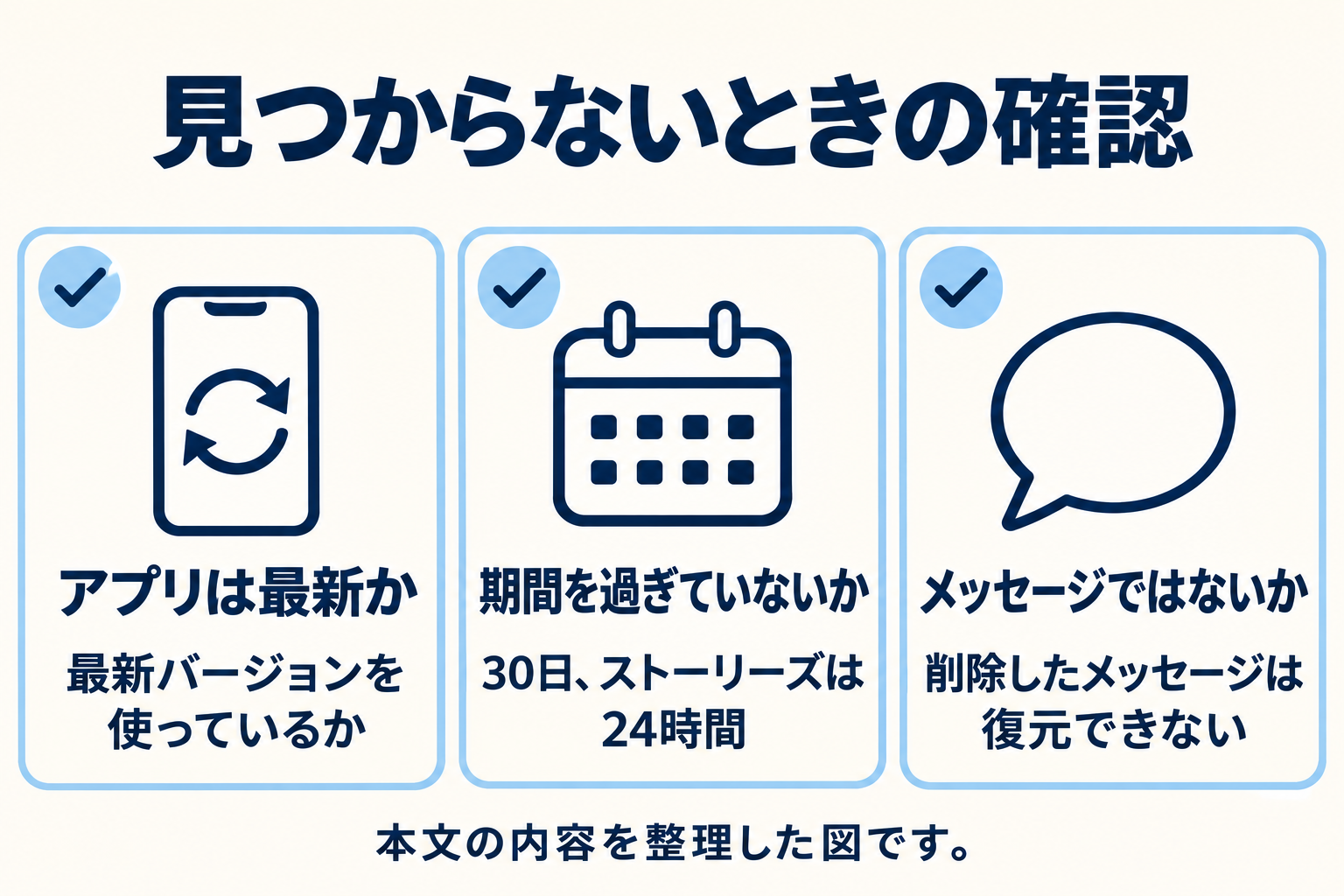
[最近削除済み]が見つからないときは、アプリが最新か、削除から期間が過ぎていないか、削除したのがメッセージではないかを確かめます。
公式ヘルプが示している確認点は、次のとおりです(公式ヘルプ)。
- 最新バージョンのInstagramアプリを使っているか
- 削除から30日(ストーリーズは24時間)を過ぎていないか
- 最近コンテンツを削除していない場合は、オプションが表示されないことがある
- 削除したのがメッセージの場合は、復元できない
見つからない理由がこれ以外にあるかどうかは、今回確認したページには書かれていませんでした。
よくある質問(FAQ)
- Q1. インスタで削除した投稿は、何日以内なら復元できますか?
- 公式ヘルプでは、[最近削除済み]内のコンテンツは30日後に自動的に削除されると書かれています(公式ヘルプ)。
- Q2. 削除したストーリーズも復元できますか?
- [最近削除済み]の[ストーリーズ]から復元できます。ただし、アーカイブに保存していないストーリーズは、最大24時間後に自動的に削除されます。
- Q3. 削除したDMのメッセージは復元できますか?
- できません。公式ヘルプに、削除されたメッセージは復元できないと書かれています。
- Q4. 復元せずに、すぐ完全に削除することはできますか?
- できます。[最近削除済み]で対象を選び、[オプション]から[削除]をタップして、もう一度[削除]をタップします。
- Q5. 削除した投稿は、30日の間に他の人から見えますか?
- 公式ヘルプでは、この30日間、ほかの利用者がそのコンテンツを閲覧することはできないと書かれています(公式ヘルプ)。
まとめ
削除した投稿・リール・ストーリーズは、プロフィールの[メニュー]から[アクティビティ]、[最近削除済み]の順に開くと復元できます。
- 投稿やリールは削除から30日、アーカイブにないストーリーズは最大24時間が目安です。
- [オプション]から[復元]か[削除]を選び、確認のタップをもう一度行います。
- 削除したメッセージは復元できません。
公式ヘルプの内容は変わることがあります。操作の前に、公式ヘルプで最新の手順を確かめてください。

この記事を書いた人:岡田颯太(ソウタ)
株式会社S.Line代表取締役。Instagramの運用経験をもとに情報を発信しています。掲載内容に誤りがあれば訂正します。
読み終えたら、次は自分のアカウントで
この記事の設定や手順を、自分のアカウントの伸ばし方につなげたい方へ。インスタ大学の一般教材の受け取り方を、公式LINEで案内しています。
LINEでインスタ大学の受取案内を見る