

本メディアは、SNS運用代行とInstagram講座を提供する株式会社S.Lineが運営しています。記事内で当社サービスに触れる場合は「当社」と明記します。 運営会社の情報
インスタで最近ログインしたデバイスの一覧は、いつでも確認できます(Instagramの最近のログインアクティビティを確認する、2026年11月1日確認)。見覚えのない場所やデバイスがあれば、そこからログアウトし、自分ではないことをInstagramに知らせます。
インスタのログインアクティビティの確認方法を、確認する手順から、覚えのない端末をログアウトするまで順に整理します。手順は、iPhoneアプリ向けの案内で確認し、パソコン向けとの違いも表にしました。
- 確認する場所:アカウントセンターの「ログインの場所」、または「ログインアクティビティ」
- 覚えのない端末:その端末をログアウトし、「私ではありません」を選ぶ
- 画面が違うとき:メニューの名前が異なる別の入口がある
ログインアクティビティで分かること
ログインアクティビティは、自分のInstagramアカウントに最近ログインしたデバイスのリストで、覚えのないログインがないかを自分で確かめるための画面です。
ヘルプには、リストの場所やデバイスに覚えがなければ、そこからログアウトするよう書かれています。あわせて、ログインしたのが自分ではないことをInstagramに知らせる案内もあります(最近のログインアクティビティを確認する)。
確認したいのは、次のような場面です。
- 身に覚えのないログイン通知やメールが届いた
- 以前使っていた端末に、ログインしたままの状態が残っているかもしれない
- 二段階認証を設定する前に、今の状態を見直したい
二段階認証そのものの設定は、認証アプリとSMSの違いをまとめた記事で整理しています。
ログインアクティビティを確認する手順
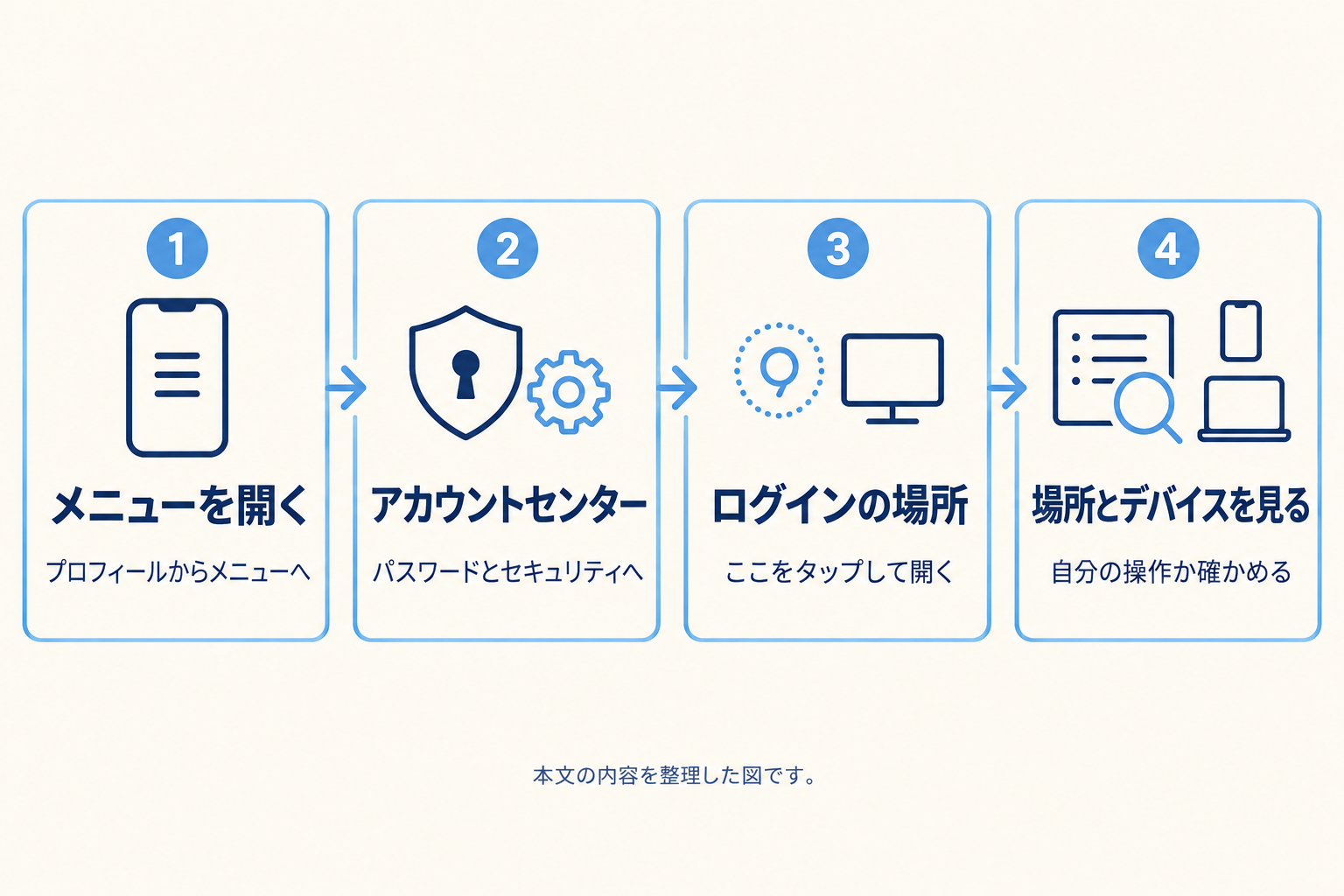
確認の入口は、プロフィールのメニューからアカウントセンターを開き、「パスワードとセキュリティ」の中の「ログインの場所」です。
次の手順は、ヘルプセンターのiPhoneアプリ向けの案内にもとづきます(最近のログインアクティビティを確認する、2026年11月1日確認)。
- 右下の「プロフィール」またはプロフィール写真をタップして、プロフィールに移動します。
- 右上の「メニュー」をタップします。
- 「アカウントセンター」をタップし、「パスワードとセキュリティ」をタップします。
- 「ログインの場所」をタップします。
- このアカウントセンター内のアカウントの、最近のログインアクティビティが表示されます。
表示された場所とデバイスを順に見て、自分で操作したものかを確かめます。心当たりのあるものは、そのままで構いません。
覚えのない端末をログアウトする手順
覚えのない端末は、アカウントを選んで下へスクロールし、「ログアウトするデバイスを選択」からその端末を選んで「ログアウト」をタップします。
同じヘルプの、アカウントセンターから進む手順です(iPhoneアプリ向け、2026年11月1日確認)。上の手順の続きとして行います。
- 「ログインの場所」の画面で、いずれかのアカウントをタップします。
- 下にスクロールして、「ログアウトするデバイスを選択」をタップします。
- ログアウトするデバイスを選びます。
- 「ログアウト」をタップします。
仮の例として、リストに、ずっと前に手放した古いスマホが残っていた場面を考えます。その端末は、使っていなければログアウトしておくと、見直しの手間が減ります。
ここで注意したいのは、覚えのないログインが見つかった場合です。ログアウトだけで終わらせず、次の章の「私ではありません」の流れまで進めてください。
「私です」と「私ではありません」の選び方
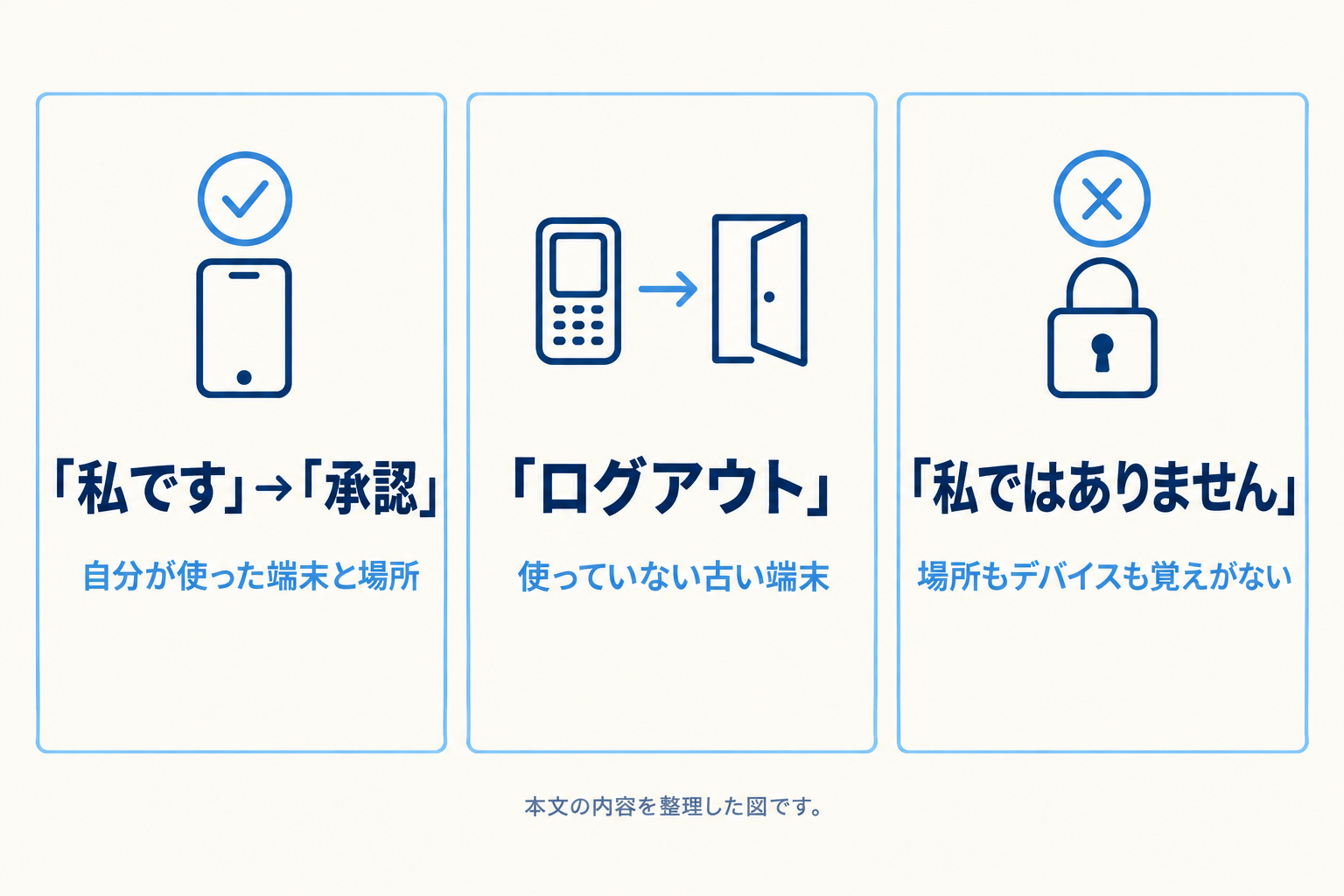
リストの場所やデバイスが自分のものなら「私です」から「承認」を、覚えがなければ「私ではありません」を選び、画面の手順でパスワードを再設定します。
アカウントセンターの画面でうまくいかない場合のために、ヘルプにはもう1つの入口が載っています。この設定にアクセスできるのは、現時点では一部の方のみとも書かれているため、画面が出ない人はこちらを試します(iPhoneアプリ向け、2026年11月1日確認)。
- 右下の「プロフィール」またはプロフィール写真をタップします。
- 右上の「メニュー」をタップします。
- 「セキュリティ」をタップし、「ログインアクティビティ」をタップします。
- 自分が行ったログインなら、「私です」をタップし、「承認」をタップします。
- 場所やデバイスに覚えがなければ、「私ではありません」をタップします。
- 画面の手順に従ってパスワードを再設定し、アカウントの安全を確保します。
次の表は、ヘルプの記載を、見たものに合わせて選べる形に並べ直したものです。
| リストで見たもの | 選ぶ操作 | そのあと |
|---|---|---|
| 自分が使った端末と場所 | 「私です」→「承認」 | 特に何もしなくて構いません |
| 使っていない古い端末 | 履歴の「オプション」→「ログアウト」 | ログインしたままの状態を残さずに済みます |
| 場所もデバイスも覚えがない | 「私ではありません」 | 画面の手順でパスワードを再設定します |
なお、不明なデバイスやウェブブラウザーからログインした履歴がない場合、この「私ではありません」の選択肢は表示されないことがあります。その場合は、リストにあるデバイスすべてからログアウトする流れになります。
履歴ごとにログアウトするには、履歴の右側にある「オプション」をタップし、「ログアウト」をタップします。
パソコンで確認するときの画面の違い
パソコン向けのヘルプでは、入口は左下の「その他」で、「設定」からアカウントセンターを開く流れになり、スマホと同じ確認ができます。
同じヘルプのパソコン向けの記載との違いを、次の表にまとめました(2026年11月1日確認)。ボタンの名前が、スマホとは少し違います。
| 項目 | iPhoneアプリ | パソコン |
|---|---|---|
| 最初に開く場所 | プロフィールの「メニュー」 | 左下の「その他」 |
| 設定への進み方 | 「アカウントセンター」→「パスワードとセキュリティ」 | 「設定」→「アカウントセンター」→「パスワードとセキュリティ」 |
| 確認する項目 | 「ログインの場所」 | 「ログインの場所」 |
| もう1つの入口 | 「メニュー」→「セキュリティ」→「ログインアクティビティ」 | 「設定」→左側のメニューの「ログインアクティビティ」 |
| 履歴ごとのログアウト | 履歴の右の「オプション」→「ログアウト」 | 履歴の右の「その他」→「ログアウト」 |
AndroidアプリやInstagram Liteなどには、別のヘルプが用意されています。この記事ではiPhoneアプリ向けとパソコン向けだけを確認したので、手元の画面と見比べて進めてください。
覚えのないログインが見つかったあとの備え
覚えのないログインが見つかったら、ログアウトとパスワードの再設定を先に済ませ、そのあと二段階認証などの備えを見直します。
ヘルプの記載は、覚えのない場所やデバイスからログアウトすることと、パスワードを再設定することまでです。ログインできなくなった場合や、不正アクセスが疑われる場合の案内は、別のヘルプにあります。
ログインできなくなったときの復旧の流れは、ログインできない時の公式の復旧手順をまとめた記事で整理しています。
うまくいかない時の確認点
「ログインの場所」が出ない、「私ではありません」が選べないときは、別の入口と表示の条件を順に確かめます。
| 困りごと | 確認すること |
|---|---|
| 「ログインの場所」が見つからない | アカウントセンターの設定にアクセスできるのは、現時点では一部の方のみとされている。「メニュー」の「セキュリティ」から「ログインアクティビティ」を探す |
| 「私ではありません」が表示されない | 不明なデバイスやブラウザーからのログイン履歴がないと、表示されないことがある。リストの端末から、必要なものをログアウトする |
| メニューの名前がヘルプと違う | 端末やアプリの種類で、ヘルプの案内が分かれている。手元の端末向けのヘルプを開いて見比べる |
| ログインしたのが自分か判断できない | 場所とデバイスの両方を見て、自分が使った端末かを確かめる。迷うときは「私ではありません」から再設定へ進む |
よくある質問(FAQ)
- Q1. ログインアクティビティは、どこから見られますか。
- iPhoneアプリでは、プロフィールの「メニュー」から「アカウントセンター」、「パスワードとセキュリティ」、「ログインの場所」の順に進みます(最近のログインアクティビティを確認する)。
- Q2. 「ログインの場所」が表示されないのはなぜですか。
- ヘルプには、Metaアカウントまたはアカウントセンターのこの設定にアクセスできるのは、現時点では一部の方のみと書かれています。その場合は、「メニュー」の「セキュリティ」にある「ログインアクティビティ」を試します(最近のログインアクティビティを確認する)。
- Q3. 覚えのない端末を見つけたら、どうすればよいですか。
- その場所またはデバイスからログアウトし、ログインしたのが自分ではないことをInstagramに知らせます。「私ではありません」を選んだら、画面の手順でパスワードを再設定します(最近のログインアクティビティを確認する)。
- Q4. 自分のログインだった場合は、何をしますか。
- 「私です」をタップし、「承認」をタップします。リストにあるものが自分の端末なら、それ以上の操作は書かれていません(最近のログインアクティビティを確認する)。
- Q5. パソコンでも同じ確認ができますか。
- できます。パソコン向けのヘルプでは、左下の「その他」から「設定」を開き、アカウントセンターの「パスワードとセキュリティ」、「ログインの場所」へ進みます(最近のログインアクティビティを確認する)。
まとめ|確認して、覚えのない端末は外す
最近ログインしたデバイスは、アカウントセンターの「ログインの場所」か、「ログインアクティビティ」で確認できます。覚えのない端末は、ログアウトして、「私ではありません」からパスワードを再設定します。
画面が出ないときは、別の入口を試します。確認日は2026年11月1日です。画面の表示や仕様は変わる場合があるため、最終的には手元の画面とInstagramヘルプセンターの最新の案内で確かめてください。
Instagram運用の学び方を整理したい方は、下の案内から受取案内を確認できます。

この記事を書いた人:岡田颯太(ソウタ)
株式会社S.Line代表取締役。Instagramの運用経験をもとに情報を発信しています。掲載内容に誤りがあれば訂正します。