

本メディアは、SNS運用代行とInstagram講座を提供する株式会社S.Lineが運営しています。記事内で当社サービスに触れる場合は「当社」と明記します。 運営会社の情報
Instagramのリード獲得広告とは、Meta広告マネージャで目的を[リード]にして作り、広告を見た人がInstagramの外へ出ずにインスタントフォームへ名前やメールアドレスを入力できる広告です。
作成の場所はMeta広告マネージャで、出す前に「集めた情報で何をするか」「聞く質問の絞り込み」「プライバシーポリシーのURL」「集めたリードの保存方法」の4つを準備しておくと、公開直前に慌てずに済みます。
この記事は、Metaビジネスヘルプセンターの公式ページの画面名・項目名と、個人情報保護委員会のガイドラインの文言だけを根拠にしています。作成手順、フォームタイプと質問の決め方、利用目的の通知、リードのダウンロード、個人情報の扱いを順に整理します。
費用や獲得単価、成果の数値は扱いません。
画面の表示は版や時期で違うことがあるため、食い違うときは各公式ページを優先してください。広告の出し方や予算を先に知りたい場合は、Instagram広告の出し方と費用を整理した記事から読むと、この記事のフォーム設計の話がつなげやすくなります。
この記事の読者向け・無料
SNSの課題から次の一手を決める設計シート
中身
- 目的を1つに絞る(集客・採用・業務改善・学習)
- 届ける相手の1場面を決める
- 相手が次にできる行動を1つにする
- 下のボタンから LINE を友だち追加
- トークで「SNS設計図」と送る
- SNSの課題から次の一手を決める設計シートが自動で届きます
友だち追加は無料です。届いた後はいつでもブロックできます。
LINEで「SNS設計図」を受け取る結論:リード獲得広告は「目的」「フォーム」「個人情報の扱い」の順に決める
リード獲得広告とは、Meta広告マネージャで目的を「リード」にして作る広告で、コンバージョンの場所に「インスタントフォーム」を選ぶと、FacebookやInstagramの外へ誘導せずに見込み客の情報を集められます。
公式ヘルプによると、インスタントフォームを使ったリード獲得広告は、利用者にフォームへの入力を促し、リードの獲得や絞り込みに役立てることを意図した機能です。
ビジネスやサービスに関心のありそうな利用者の情報を、FacebookやInstagramの外部に誘導することなく取得できるとされています(Metaビジネスヘルプセンター「インスタントフォーム付きリード獲得広告について」)。
作る順番は、先に「集めた情報で何をするか」を決め、次に「その目的に必要な最小限の質問」を決め、最後に「個人情報の取扱いを本人へどう伝えるか」を決める流れが、手戻りが少なくなります。
画面を先に触り始めると、質問を増やしすぎたり、プライバシーポリシーの用意が間に合わなかったりして、公開直前に作業が止まりやすいためです。
出す前に用意するものは次の4つです。
- 集めた情報の使い道(例: 新作の先行案内メールの送信)
- 連絡に必要な最小限の質問
- ウェブページとして開けるプライバシーポリシーのURL
- ダウンロードした連絡先の保存場所と担当者
以降の見出しでは、この順番で判断する場所を見ていきます。
リード獲得広告で何ができるか|Instagramで使える範囲と使えない範囲
Instagramに掲載されるリード獲得広告は、Instagramのモバイルアプリにだけ表示され、販売店情報と予約リクエストの質問はサポートされていません。
公式ヘルプには、リード獲得広告はFacebookとInstagramの両方で掲載でき、Meta Advantage+ 配置を使うか、手動でInstagramを選ぶ方法があると書かれています。
Instagramでは販売店情報と予約リクエストの質問をサポートしておらず、フォームにこれらの質問が含まれていても広告は掲載されますが、その質問は表示されません。
また、リード獲得広告はInstagramモバイルアプリにのみ表示され、デスクトップ版には表示されません(Metaビジネスヘルプセンター「Instagramのリード獲得広告を作成する方法」)。
たとえば、来店予約の希望日時を聞きたくて「予約リクエスト」の質問を入れても、Instagram側では表示されません。
希望日時は「短い回答」や「多肢選択式」の質問で代用するか、フォーム送信後の連絡で確認する設計にします。
もう一つの注意点は、広告マネージャの「広告プレビュー」で、Instagramのリード獲得広告のCTAボタンが表示されない場合があることです。
公式ヘルプは、プレビューで表示されなくても、利用者が広告を見る際にはCTAボタンが表示されると説明しています(同上)。
プレビューだけを見て設定の不備と決めつけず、公式の説明を前提にして確認してください。
Instagramに広告を出す前提として、アカウントの種類も確認しておくと迷いません。
個人アカウントからビジネス向けの機能へ切り替える手順は、プロアカウントへの切り替え方法をまとめた記事で扱っています。
作る前に決める3つのこと|広告の目的・コンバージョンの場所・パフォーマンスの目標
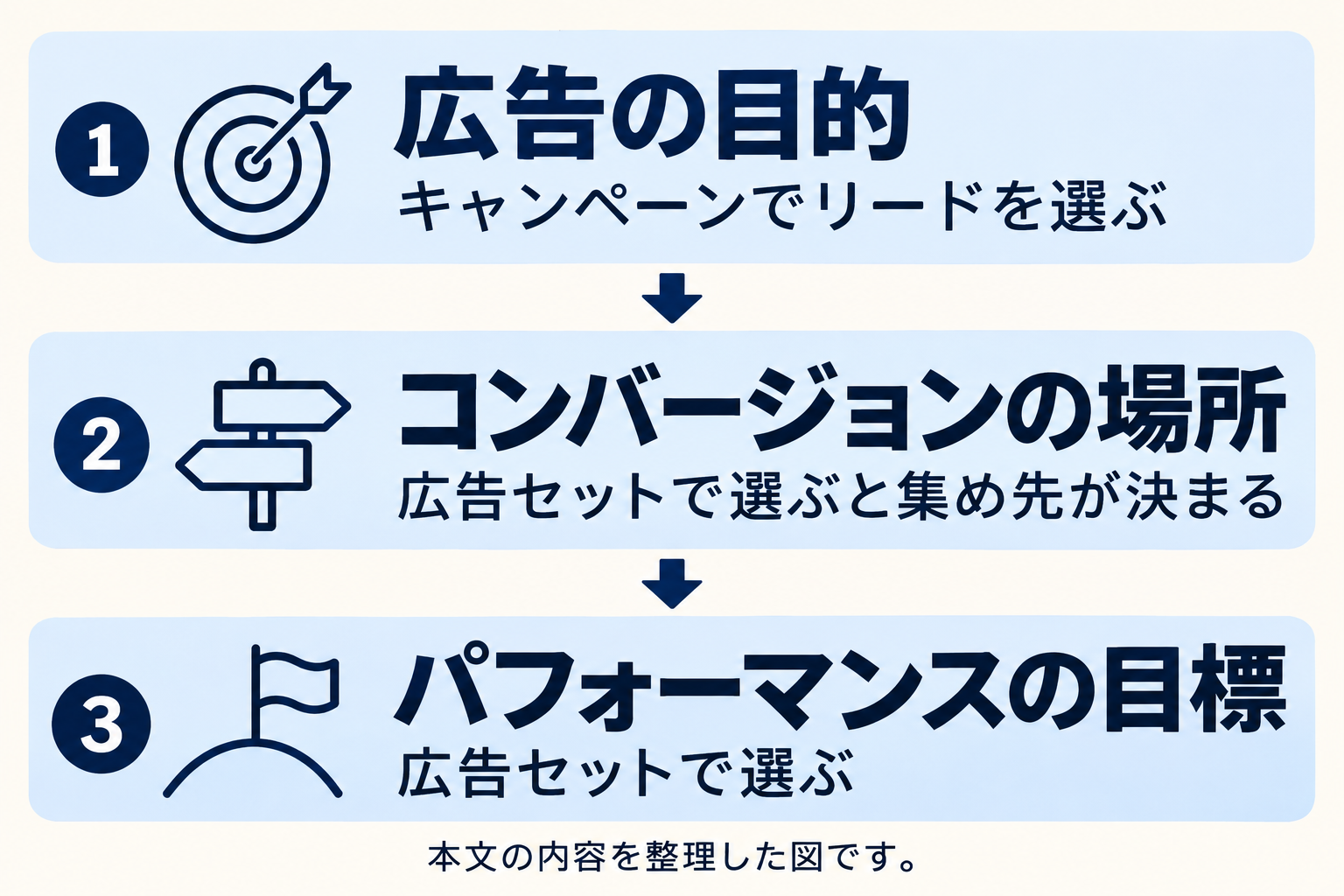
広告マネージャでは、キャンペーンの目的に「リード」を選び、広告セットで「コンバージョンの場所」と「パフォーマンスの目標」を選ぶ流れで、情報をどこで集めるかが決まります。
公式ヘルプの手順では、広告マネージャを開いて[+ 作成]をクリックし、キャンペーンの目的として[リード]を選び、広告セットレベルの[コンバージョン]セクションまで進めます。[コンバージョン]セクションで選べるコンバージョンの場所は次のとおりです(Metaビジネスヘルプセンター「Meta広告マネージャを使ってリード獲得広告を作成する方法」)。
| コンバージョンの場所(公式の表記) | 公式ヘルプの説明 | この記事のテーマとの関係 |
|---|---|---|
| ウェブサイトとインスタントフォーム | ウェブサイトとインスタントフォームの両方を通じてリードを獲得する | 自分のサイトがある場合の選択肢 |
| インスタントフォーム | FacebookやInstagramのフォームで、利用者に情報を入力してもらう | この記事の中心 |
| Messenger | Messengerの自動の質問・回答フローに利用者を誘導する | フォームを使わない選択肢 |
| インスタントフォームとMessenger | どちらか、利用者がアクションを実行する可能性が高いほうが使われる | フォームも併用する選択肢 |
| メッセージでの自動の質問・回答フローに利用者を誘導する | DMで受ける選択肢 | |
| WhatsApp / 電話 / アプリ / ウェブサイト / ウェブサイトと通話 | それぞれチャット開始、通話、アプリ内購入、ウェブコンバージョンなどを促す | 別の目的向け |
この表のうち、個人や小規模な事業が最初に比べるのは「インスタントフォーム」と「Instagram(メッセージ)」の二つです。
フォームは入力項目が表の形で残るため、あとから一覧で扱いやすい反面、個人情報を自分で管理する範囲が広がります。
メッセージは会話で聞き取れる反面、やり取りの記録は受信箱に残り、集計は手作業になりがちです。
どちらが合うかは、集めたあとに「誰が」「どの手段で」「何日以内に」連絡できるかで決めると判断しやすくなります。
同じ公式ページには、パフォーマンスの目標として次の三つが載っています。
- [リード数の最大化]: 連絡先情報を提供する可能性が高い利用者に広告を表示
- [適格リード数を最大化]: 連絡先情報の提供後にコンバージョンにつながる可能性が高い利用者に広告を表示(インスタントフォームではCRMの設定と連携、またはMetaソースへのリンクが必要)
- [コンバージョン値の最大化]: 広告で獲得するリードの値を設定して最適化
さらに同ページの冒頭には、2026年4月から、コンバージョンAPI連携なしで新しいキャンペーンを作成する際に適格リードのパフォーマンス目標を利用できなくなるという案内があります。
既存のキャンペーンは2026年8月から影響を受けるとも書かれています(同上)。
CRMを持たない個人の場合は、この案内を読んだうえで、まず[リード数の最大化]から始めるのが現実的かどうかを、自分の画面で確かめてください。
広告の目的を選ぶ前に、広告以外の導線も整理しておくと選択肢が見えます。
プロフィールやストーリーズのリンクから問い合わせを受ける方法は、ストーリーズにリンクを貼る方法の記事と、リンクまとめツールを比べた記事が参考になります。
広告マネージャでの作成手順|目的「リード」からフォームの作成まで
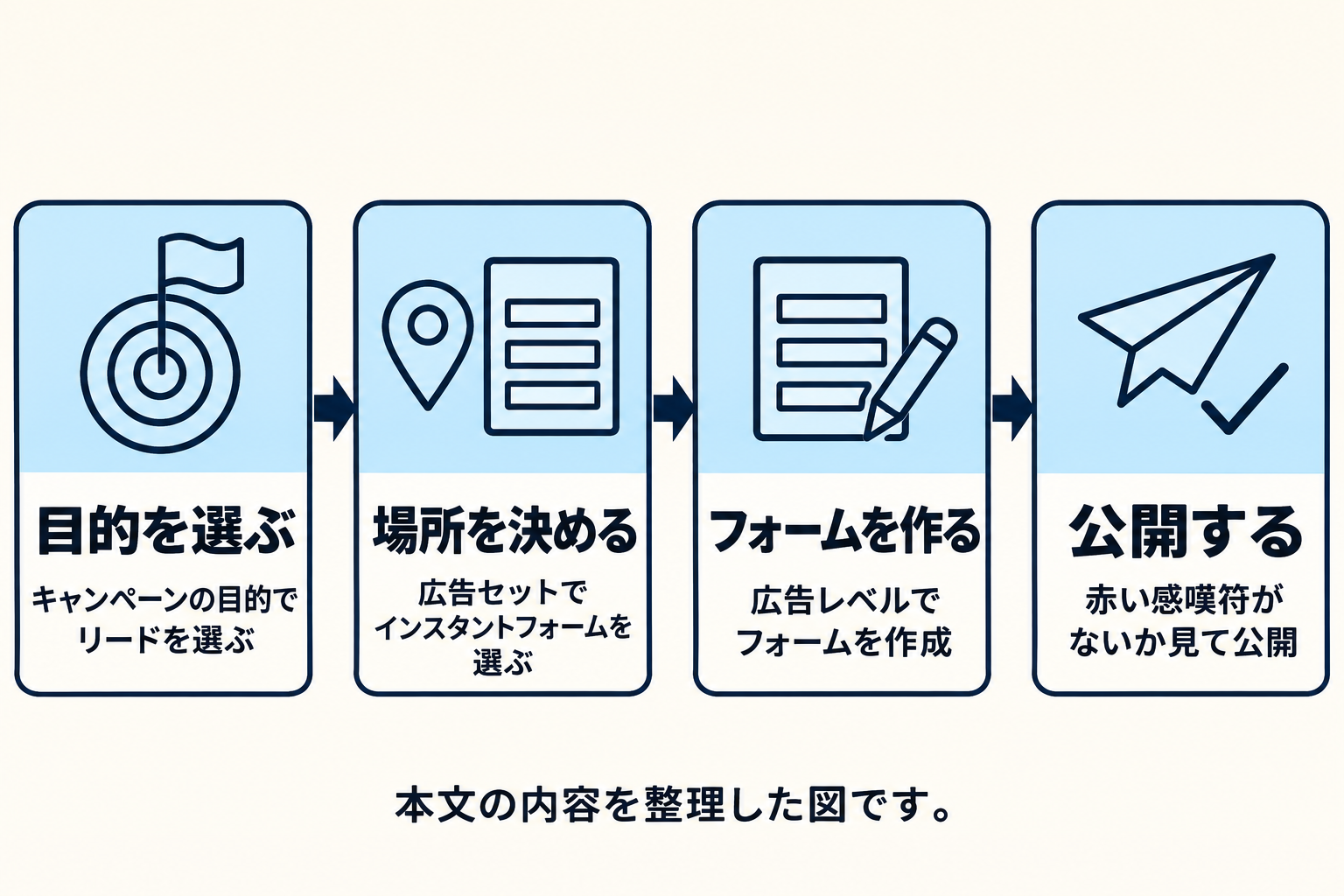
広告マネージャでのリード獲得広告の作成は、キャンペーンの目的で[リード]を選び、広告セットで[インスタントフォーム]を選び、広告レベルで[フォームを作成]を押す、という三段階で進みます。
公式ヘルプに書かれた手順を、画面名のまま並べると次のようになります(リード獲得広告の作成手順、インスタントフォームの作成手順)。
表示は版によって異なる場合があるため、見当たらないときは同じ意味の項目を探してください。
- 広告マネージャを開き、[+ 作成]をクリックする
- キャンペーンの目的として[リード]を選び、[次へ]をクリックする
- 広告セットレベルの[コンバージョン]セクションで、コンバージョンの場所に[インスタントフォーム]を選ぶ
- [パフォーマンスの目標]のドロップダウンから目標を選ぶ
- 広告レベルの[広告設定]で、[シングル画像または動画]か[カルーセル]を選び、[クリエイティブ]を入力する
- 広告レベルで[フォームを作成]をクリックするか、既存のフォームを選ぶ
- フォームエディターで[フォームタイプ]、[イントロ]、[質問]、[プライバシーポリシー]、[カスタム免責事項]、[終了]の順にセクションを完了し、[フォームを作成]をクリックする
- [公開する]をクリックしてリード獲得広告を公開する
フォームエディターでは、セクションを完了すると進行状況のインジケーターに緑のチェックマークが、未完了だと赤い感嘆符が表示されます。
左側のセクション名をクリックすると別のセクションへ移動できます(同上)。
公開の直前に赤い感嘆符が残っていないかを見ると、入力漏れを手早く見つけられます。
なお、広告マネージャに保存できるインスタントフォームは最大100個です。
100個に達した状態で新しいフォームを作成すると、最新の100個だけが保存されます(Metaビジネスヘルプセンター「インスタントフォーム付きリード獲得広告について」)。
同じ目的のフォームを何度も作り直さず、名前を付けて使い回す運用にしておくと、古いフォームが押し出されて見つからなくなる事態を避けられます。
もう一つ、Meta Business Suiteでインスタントフォームを作る場合は、連絡先情報を取得するシンプルなフォームしか使えません。
フォームの追加機能は広告マネージャで作る場合にのみ使える、と同じページに書かれています(同上)。
この記事では、追加機能まで使える広告マネージャでの作成を前提にしています。
フォームタイプの選び方|大量用・高い意向・リッチクリエイティブの違い
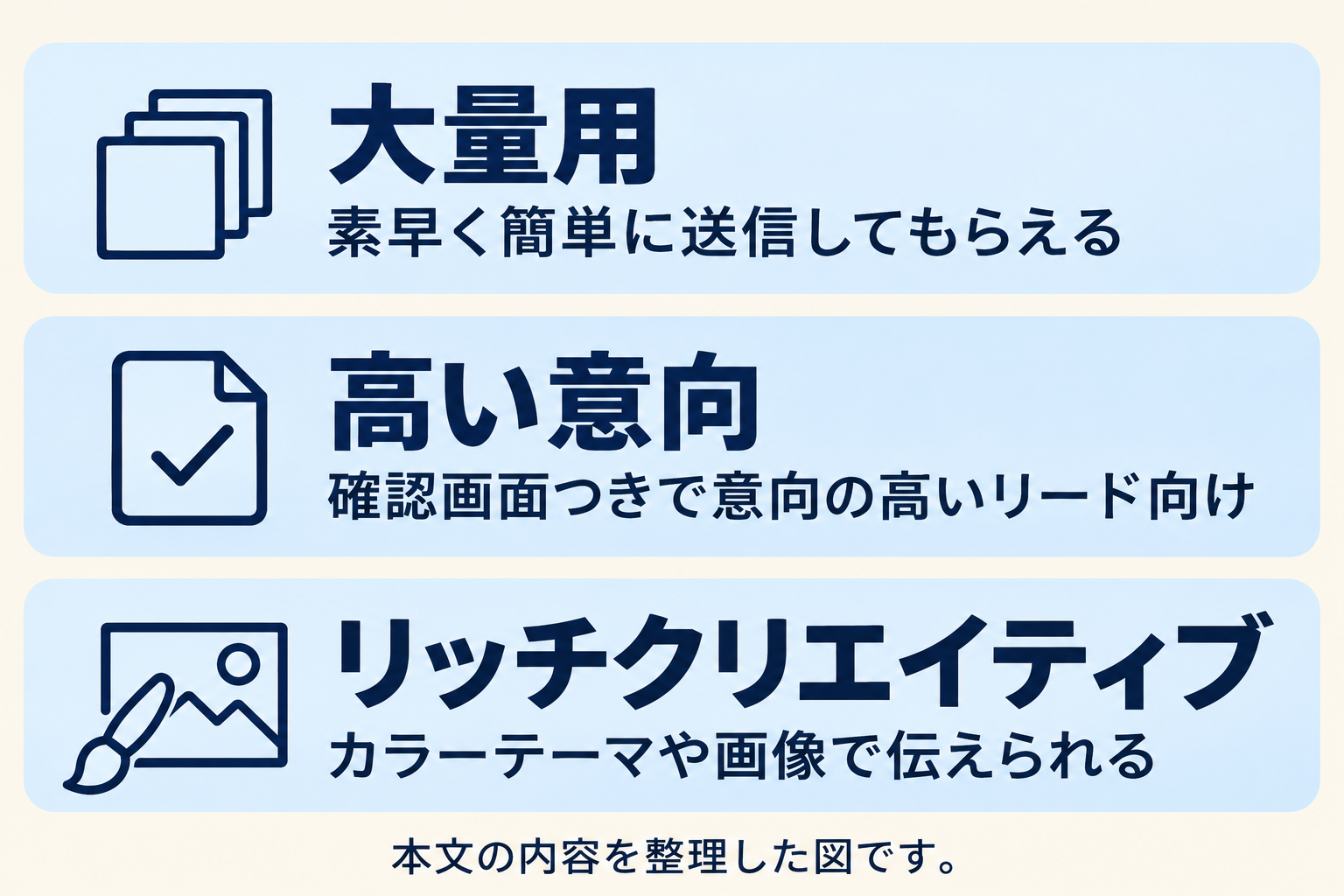
インスタントフォームには「大量用(デフォルト)」「高い意向」「リッチクリエイティブ」の3つのタイプがあり、集めたい人数よりも、送信後のフォローアップにかけられる手間で選ぶと失敗しにくくなります。
公式ヘルプでは、3つのタイプが次のように説明されています(Metaビジネスヘルプセンター「インスタントフォームのタイプについて」)。
| フォームタイプ | 公式の説明 | 向いている状況の考え方 |
|---|---|---|
| 大量用(デフォルト) | 大量のリードを獲得することを意図したオプション。モバイルで素早く簡単に送信してもらえる | 連絡に使える手間が十分にあり、気軽な登録を集めたいとき |
| 高い意向 | 意向の非常に高いリードの獲得に照準を合わせる。確認画面などの独自機能がある | 1件ずつ丁寧に連絡したく、冷やかしの送信を減らしたいとき |
| リッチクリエイティブ | ターゲットに特化した柔軟でパーソナライズされたフォームを作れる。カラーテーマ、画像、補足テキストなどを使える | サービスの説明をフォーム内でしっかり伝えたいとき |
「高い意向」の独自機能として、公式ヘルプは、ビジネスがフォローアップを行う旨を表示する連絡先フィールドのインラインコンテキストと、利用者が入力した情報を確認する追加の確認画面を挙げています。
また、このタイプはモバイルデバイスのFacebookフィードとInstagramフィードにのみ配信され、デスクトップコンピューターには表示されません(同上)。
インスタントフォームの作成手順のページには、リッチクリエイティブの機能はモバイルデバイスのFacebookアプリでのみ表示される、という注記があります。
出典: Metaビジネスヘルプセンター「Meta広告マネージャでインスタントフォーム付きリード獲得広告を作成する」
Instagramだけで配信するつもりの場合、リッチクリエイティブで作り込んだ内容がInstagram側で同じように見えるとは限りません。
配置の設定と実際の表示は、公開前に自分の端末で確かめる手順をあらかじめ決めておくことが大切です。
イントロは任意の項目です。
大量用または高い意向のフォームでは[あいさつ]の[ヘッドライン]を60文字以内、リッチクリエイティブでは[ヘッドライン]を45文字以内で入力すると公式ヘルプに書かれています(Metaビジネスヘルプセンター「イントロセクションを追加する」)。
短い見出しで「何のための情報か」を伝える設計が前提です。
質問項目の設計|定型の質問とカスタム質問をどう組み合わせるか
質問項目は、利用者のアカウントから自動入力できる定型の質問を土台にして、目的の判断に必要なカスタム質問だけを足すのが基本で、質問の数が増えるほど入力の負担も増えます。
インスタントフォームでは、名前、メールアドレス、電話番号などの連絡先情報がMetaに提供済みの場合、その情報が自動入力されます。
公式ヘルプによると、フォームには少なくとも1つの質問を設定する必要があり、自動入力の項目は利用者が編集できます(インスタントフォーム付きリード獲得広告について、インスタントフォームの作成手順)。
カスタム質問の種類は、[多肢選択式]、[短い回答]、[条件付き]、[販売店情報]、[予約リクエスト]の5つです。
多肢選択式では選択肢を範囲で設定することが推奨され、たとえば「2001」「2002」「2003」「2004」の4つではなく「2001~2004」を1つの選択肢にする例が挙げられています。
カスタム質問は最大15件まで追加でき、回答を任意にすることもできます(Metaビジネスヘルプセンター「カスタム質問を追加する」)。
ただし、ここまでの説明のとおりInstagramでは販売店情報と予約リクエストの質問が表示されないため、実質的に使うのは多肢選択式、短い回答、条件付きの3種類になります。
公式ヘルプには、ビジネスゴール別の質問例の表があります。ここから、個人や小規模な事業に近いものを抜き出すと次のとおりです(Metaビジネスヘルプセンター「適切な質問をする」)。
| ビジネスゴール | よく使用される自動入力の質問 | よく使用されるカスタム質問の例 |
|---|---|---|
| 申し込み、先行予約 | 氏名、メールアドレス、電話番号 | ご興味のある商品は何ですか |
| ニュースレターの登録 | 名前、勤務先メールアドレス、役職 | どのくらいの頻度でメールを受信したいですか。関心の高いトピックは何ですか |
| クーポンの登録 | 名前、メールアドレス、電話番号、郵便番号 | どのようなアイテムのクーポンを希望しますか |
| イベントや会議の登録 | 氏名、勤務先メールアドレス、会社名 | 参加したいセッションはどれですか |
表から読み取れるのは、ゴールが違えば自動入力の項目も変わり、質問は「そのゴールの次の行動に必要な最小限」に絞られているという点です。これを仮の例に当てはめてみます。
仮の例として、Instagramで手作りの雑貨を紹介している個人が、新作の先行案内を希望する人を集めたいとします。
必要なのは連絡手段(メールアドレス)と、どのジャンルの案内を希望するかだけで、電話番号は先行案内の目的では使い道がありません。
この場合、自動入力はメールアドレスだけにして、カスタム質問は「案内を希望するジャンル」を多肢選択式で1問だけ置く構成が、入力の負担と取得する情報量のバランスが取れた形です。
電話番号まで聞くのは、電話で連絡する運用が実際にあるときに限る、と決めておくと、取りすぎを防げます。
聞いてはいけない質問と、聞く前に見直す質問
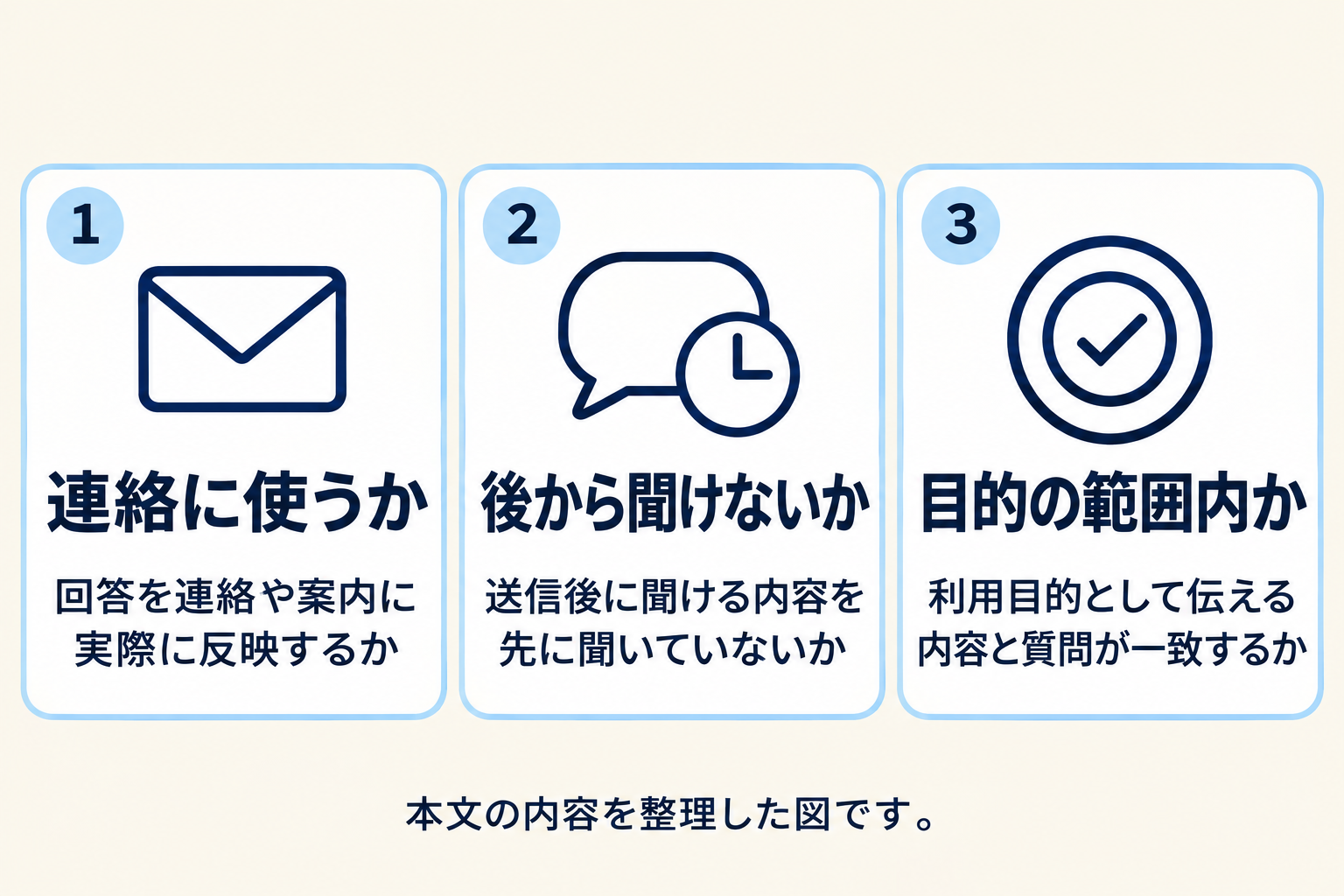
インスタントフォームでは、広告規定により、クレジットカード番号などの財務関連情報や健康関連情報など、特定の種類の情報を求める質問を設定できず、違反が判明するとリード獲得広告は掲載されません。
公式ヘルプの「インスタントフォームで禁止されている質問」には、尋ねてはいけない情報が列挙されています。主なものは次のとおりです。
- アカウント番号、犯罪歴・逮捕歴、政府発行の個人識別番号
- 財務関連情報(クレジットカードまたはデビットカード番号、銀行口座番号、クレジットスコア、純資産、収入、破産や負債の状況など)
- 健康関連情報、保険情報
- 政治観、人種または民族、宗教的・哲学的信条、性的指向、労働組合への加入状況
- サービスへのログイン情報、子どもの生年月日
また、定型の質問フィールドで提供されている質問とまったく同一か、非常によく似ている情報も対象です。
質問が広告規定に違反していると判明した場合、リード獲得広告は掲載されません(Metaビジネスヘルプセンター「インスタントフォームで禁止されている質問」)。
インスタ運用や副業の分野では、「現在の月収はいくらですか」「いくらの収入を目指していますか」といった質問が、相手の状況を知る目的で思い浮かびやすくなります。
しかし、上の一覧には財務関連情報として「収入」が含まれているため、フォームの質問として設定できる内容かどうかを、公式の一覧と照らして確認する必要があります。
収入の代わりに、「今の運用で困っていることを次から選んでください」のように、悩みの種類を聞く多肢選択式にすると、規定の対象に触れにくくなります。
禁止の一覧に当たらない質問でも、聞く前に見直す価値のあるものがあります。次の3つの視点で、質問を1問ずつ点検します。
- 連絡に使うか: 集めた回答を、実際に連絡や案内の内容に反映するかどうか
- 後から聞けないか: フォーム送信後の最初のやり取りで聞ける内容を、先に聞いていないか
- 目的の範囲内か: 利用目的として本人に伝える内容と、質問の内容が一致しているか
質問の数を絞ることは、入力の負担を減らすだけでなく、本人へ説明すべき利用目的を単純にし、後の管理を楽にする効果もあります。
実践用の「SNSの課題から次の一手を決める設計シート」を無料で配布しています。LINE で「SNS設計図」と送ると届きます。LINEで受け取る
プライバシーポリシーと利用目的の通知|フォームの設定欄で入れるもの
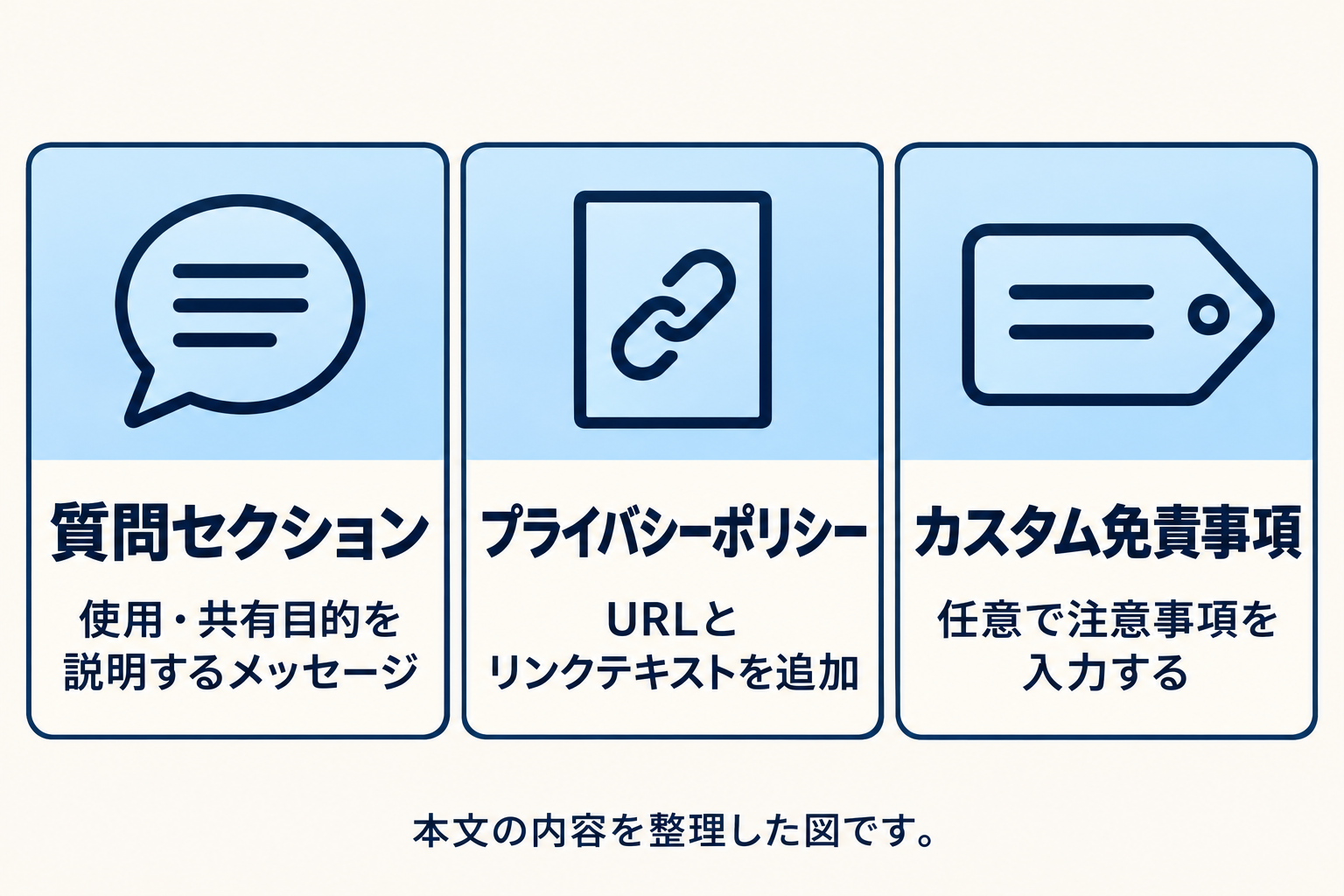
フォームの[プライバシーポリシー]セクションにはURLとリンクテキストを入れ、質問セクションでは取得した情報の使用・共有目的を説明するメッセージを入力します。
公式ヘルプのフォーム作成手順では、[質問]セクションで「取得した情報の使用・共有目的を説明するメッセージ」を入力し、この通知で説明した目的でのみ取得した情報を使用できると書かれています。
さらに[プライバシーポリシー]セクションでURLとリンクテキストを追加し、任意で[カスタム免責事項]にマーケティングオプトインや法的免責事項などの注意事項を入力します(Metaビジネスヘルプセンター「インスタントフォームの作成手順」)。
プライバシーポリシーの設定が任意なのか必須なのかは、公式ヘルプの中でも表記が分かれています。
「インスタントフォーム付きリード獲得広告について」のページでは、見出しに(任意)と付きながら、FacebookやInstagramでインスタントフォームを配信するにはプライバシーポリシーの記載が必須と説明されています(インスタントフォーム付きリード獲得広告について)。
一方、作成手順のページでは(任意)として扱われています(リード獲得広告の作成手順)。
この食い違いはどちらかに断定せず、自分の画面で入力を求められるかどうかを確認し、いずれにしても入れる前提でURLを用意しておくのが安全です。
プライバシーポリシーのURLについて、公式ヘルプは次の点を説明しています。
- PDFファイルや画像、直接ダウンロードするものへはリンクさせられない
- すでに事業で使っているURLを使える
- リード獲得広告向けに別途カスタマイズしたものを作る必要はない
記載するとよい事項として、取得する情報の種類、用途、関連会社や第三者との共有の有無が挙げられています。
あわせて、本人が確認・削除できるか、法的要請への対応、変更時の通知方法、問い合わせ方法、発効日も挙げられています(Metaビジネスヘルプセンター「リード獲得広告のプライバシーポリシーについて」)。
連絡先情報を第三者に提供する場合は、別の説明が必要です。
公式ヘルプは、広告主がリード獲得広告利用規約に従い、連絡先情報の取得理由と用途、第三者への提供方法を利用者に通知する必要があるとしています。
メーカーが近隣の販売店へ提供する例などで「合理的に明確な通知」が必要になると説明されています(Metaビジネスヘルプセンター「合理的に明確な通知について」)。
個人や小規模な事業では、第三者への提供を想定していなければ「提供しない」と決めておくのが単純で分かりやすい方法です。
プライバシーポリシーを用意するときは、サイトやプロフィールに設置する場所も決める必要があります。
リンクの置き方は、前の見出しで紹介したリンクまとめツールの比較記事でも触れている観点と重なるため、あわせて見直すとよいでしょう。
個人情報保護法の基本|利用目的の特定と、入力画面での明示
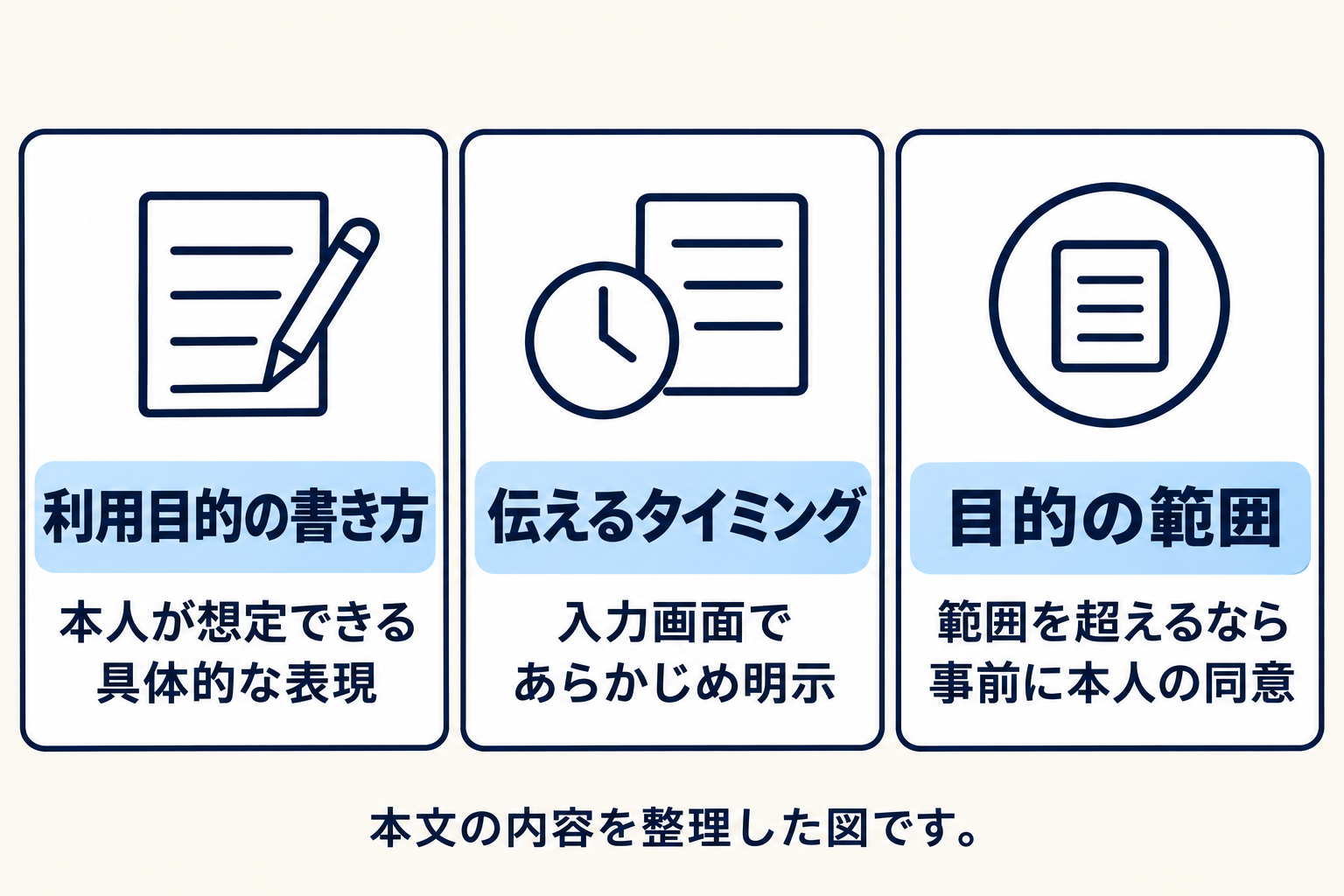
個人情報保護委員会のガイドライン(通則編)は、個人情報取扱事業者に対し、利用目的をできる限り具体的に特定し、入力画面から直接取得する場合はあらかじめ本人へ利用目的を明示するよう求めています。
まず、自分が対象になるかどうかです。
同ガイドラインは「個人情報取扱事業者」を、個人情報データベース等を事業の用に供している者のうち、国の機関や地方公共団体などを除いた者としています。
個人情報データベース等を事業の用に供している者であれば、特定の個人の数の多寡にかかわらず該当すると説明しています(個人情報保護委員会「個人情報の保護に関する法律についてのガイドライン(通則編)」)。
自分の取扱いが当てはまるかどうかは、このページの定義の項で確認してください。
副業や個人事業であっても、定義に当てはまる可能性があるため、「個人だから関係ない」と決めつけないことが前提になります。
利用目的の特定について、同ガイドラインは、「単に抽象的、一般的に特定するのではなく」、最終的にどのような事業の用に供され、どのような目的で利用されるのかが、本人にとって一般的かつ合理的に想定できる程度に具体的に特定することが望ましいとしています。
具体的に特定している例として、商品の発送、関連するアフターサービス、新商品・サービスに関する情報のお知らせのために利用する旨を示すものが挙げられています。
特定していない例は「事業活動に用いるため」「マーケティング活動に用いるため」です(同上)。
入力画面での取得については、ガイドラインの「直接書面等による取得」の項に、ユーザー入力画面への打ち込みなどにより直接本人から個人情報を取得する場合は、あらかじめ本人に利用目的を明示しなければならないと書かれています。
参加申込みのために自社のホームページの入力画面に入力した個人情報を取得する場合が事例として挙がっています。
ネットワーク上では、本人が送信ボタン等をクリックする前などに利用目的が本人の目に留まるよう配置に留意することが望ましいとされています(同上)。
インスタントフォームでいえば、送信ボタンの前に表示される通知やプライバシーポリシーへのリンクの位置が、この観点に対応します。
| 確認すること | ガイドラインの考え方 | フォームでの対応の目安 |
|---|---|---|
| 利用目的の書き方 | 抽象的・一般的な表現ではなく、本人が想定できる程度に具体的に特定する | 「新作の先行案内メールの送信のため」のように用途を書く |
| 伝えるタイミング | 入力画面で直接取得する場合は、あらかじめ明示する | 送信前に見える通知とプライバシーポリシーのリンクを設定する |
| 目的の範囲 | 特定した目的の達成に必要な範囲を超えて取り扱う場合は、あらかじめ本人の同意が必要 | 先行案内のために集めた連絡先を、別の営業に使わない |
3行目の根拠は、ガイドラインの「利用目的による制限」の項です。
あらかじめ本人の同意を得ないで、特定された利用目的の達成に必要な範囲を超えて個人情報を取り扱ってはならないと書かれています(個人情報保護委員会「ガイドライン(通則編)」)。
後から別の用途に使いたくなっても、フォームで伝えた目的の範囲を超える場合は、同意を取り直す手順が必要になります。
集めたリードの確認とダウンロード|保存期限と見られる人の範囲
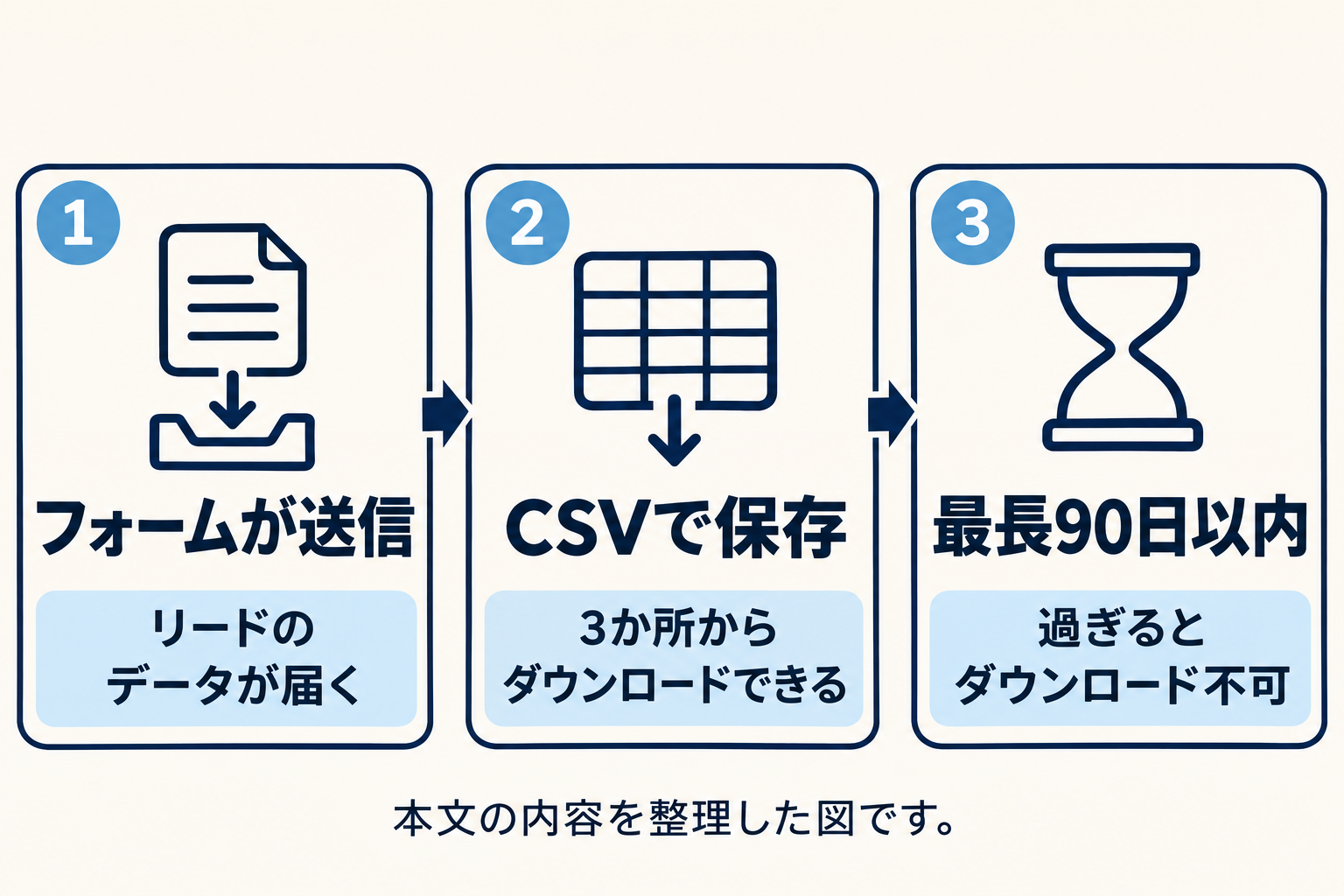
インスタントフォームから送信されたリードのデータは、広告マネージャ、Meta Business Suiteの[インスタントフォーム]ページ、Meta Business Suiteのリードセンターから、CSVファイルとしてダウンロードできます。
公式ヘルプによると、リードのデータは、この3か所からCSVファイルとしてダウンロードできます。
APIを介して取得したり、連携中のCRMシステムからアクセスしたりもでき、広告マネージャアプリを使っている場合は、モバイルデバイスでリードの表示や管理も行えます(Metaビジネスヘルプセンター「Metaからリードのデータをダウンロードまたは取得する」)。
画面ごとの細かい手順は公式ページ内で開閉式の説明になっているため、実際の操作は公式ページで確認してください。
特に気を付けたいのは保存期限です。
公式ヘルプは、リードのデータがダウンロードできるのはインスタントフォームが利用者から送信されてから最長90日間で、この期間を過ぎるとセキュリティと保管上の理由でダウンロードできなくなると説明しています。
広告マネージャの[結果]列の数字より、ダウンロードできるリードの数が少なく見えるのは、期限切れのリードが原因である可能性があります。
リードデータへのアクセスを失わないために、リードを頻繁にダウンロードするか、CRMシステムを使うことが勧められています(Metaビジネスヘルプセンター「期限切れのリードについて」)。
公式ヘルプによると、既定の列には次のものが含まれます。
- リードごとのid、created_time(獲得日時)
- ad_id、ad_name、adset_id、adset_name、campaign_id、campaign_name
- form_id、form_name、is_organic、platform
フォームに追加したカスタム質問の回答は、これらの列の後に表示されます。
すべてのデータを確認するには、Facebookページの管理者のアクセス権限と、リード獲得広告に紐付いている広告アカウントの権限の両方が必要です。
空白のフィールドがある場合は、Meta Business Suiteのリードアクセスに正しいアクセス許可がない可能性があるとされています(Metaビジネスヘルプセンター「ダウンロードしたリードデータに含まれる情報」)。
リードを誰が見られるかは、リードアクセスの設定で変わります。
ポートフォリオの全権限を持っている人がリードアクセスをカスタマイズしていない場合は、ページ管理者全員、またはメッセージアクセス許可を持つ利用者がリードをダウンロードできます。
カスタマイズした場合は、新しいユーザー、CRMシステム、パートナーを手動で追加する必要があります(Metaビジネスヘルプセンター「Meta Business Suiteのリードアクセスについて」)。
1人で運用している場合でも、外部の運用代行や制作の担当者にページの権限を渡しているなら、その人がリードを見られる状態かどうかを、一度確認しておく価値があります。
個人情報の扱いで確認すること|保存・管理・連絡の決めごと
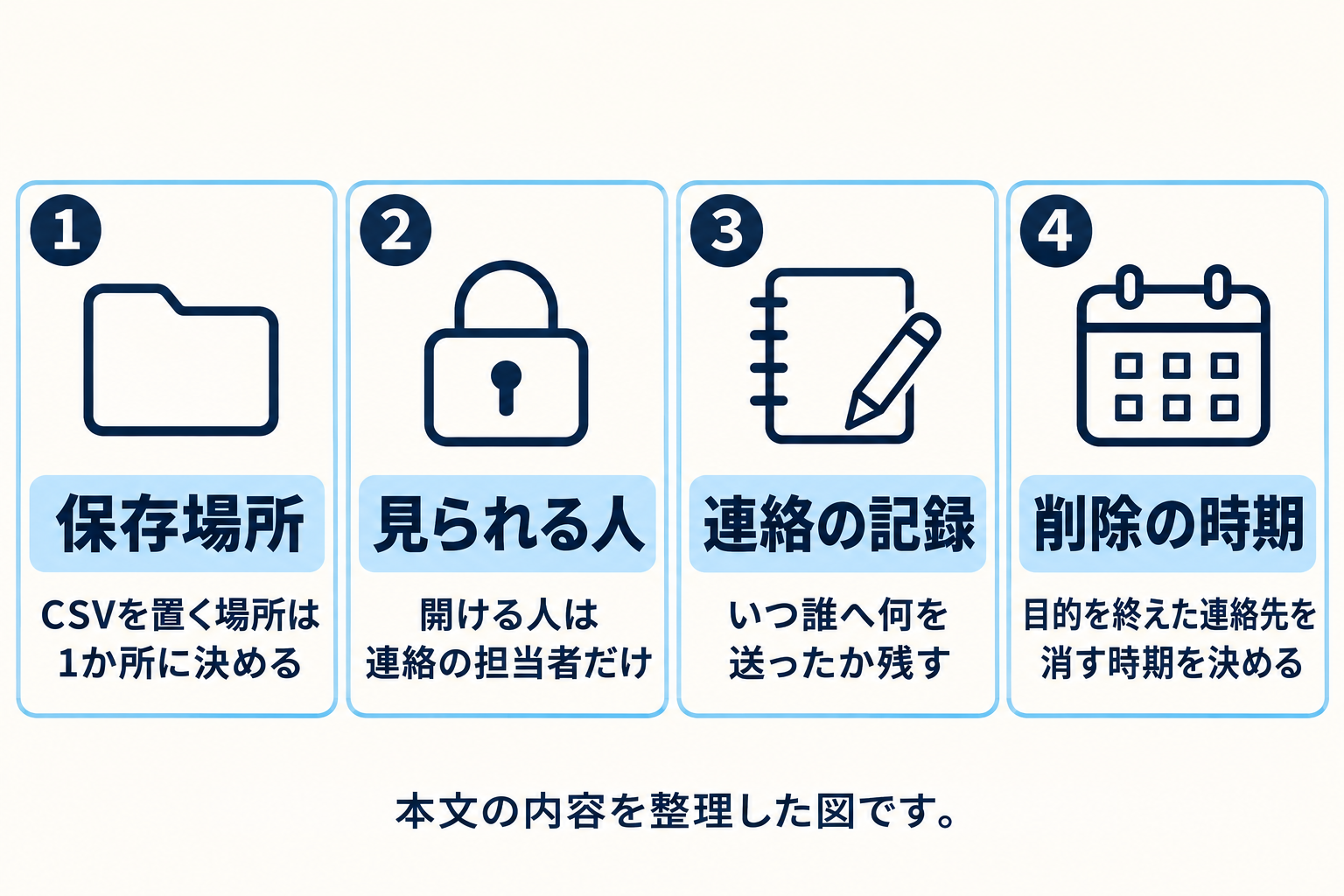
ダウンロードしたリードは、ガイドラインが求める安全管理措置の対象になりうる情報であり、保存場所、見られる人、連絡の記録、削除の時期をあらかじめ決めておくと、取りこぼしや漏えいを防ぎやすくなります。
個人情報保護委員会のガイドラインは、個人情報取扱事業者に対し、取り扱う個人データの漏えい、滅失又は毀損の防止その他の個人データの安全管理のために、必要かつ適切な措置を講じなければならないとしています。
その措置は、事業の規模及び性質、個人データの取扱状況などに起因するリスクに応じた内容とするとされています(個人情報保護委員会「ガイドライン(通則編)」)。
小規模な事業では、次の4点を最低限の決めごとにしておくと運用しやすくなります。
- 保存場所: ダウンロードしたCSVを置くフォルダを1か所に決め、メールやチャットで添付して回さない
- 見られる人: ファイルを開ける人を、実際に連絡する担当者だけに限る
- 連絡の記録: いつ誰へ何を送ったかを残し、重複して連絡しないようにする
- 削除の時期: 目的を終えた連絡先を、いつ消すかをあらかじめ決める
連絡の手段と内容は、フォームで伝えた利用目的に沿わせます。たとえば先行案内のために集めたメールアドレスへ、別の商品の勧誘を送るのは、前の見出しで見た「利用目的による制限」に触れる可能性があります。
迷ったときは、フォームを作る前に書いた利用目的の文面に戻り、送ろうとしている連絡がその範囲に入るかを確かめます。
連絡の手段として、フォームで集めたメールアドレスのほかに、LINEなどの別の導線を用意する方法もあります。
Instagramの発信から友だち登録へ誘導する考え方は、インスタとLINEを連携させる方法の記事で扱っています。フォームと別の導線を並べるときは、どちらでも利用目的と問い合わせ先を同じ内容で案内すると、本人にとって分かりやすくなります。
特典を用意して登録を促す場合は、景品の扱いも確認が必要です。
フォームの送信者にプレゼントを出す設計にするなら、インスタのプレゼント企画と景品表示法を整理した記事で、懸賞の種類と上限額の考え方を先に確かめてください。
集めたリードに商品を販売する段階へ進む場合は、特定商取引法に基づく表記の記事が、表記が必要なケースの確認に役立ちます。
小さな事業での設計例と公開前のチェックリスト|仮の例で最初の1本を組み立てる
最初のリード獲得広告は、集める目的を1つ、質問を数問、連絡の手段を1つに絞って設計し、公開前に自分の端末で表示とダウンロードの流れを確かめる形が、手戻りの少ない進め方です。
ここでは仮の例として、個人でサロンを営む人が、Instagramの発信を見た人から、来店前の相談を受け付けたい場合を考えます(架空の設定で、実際の事例や実績ではありません)。
個人サロンの集客の考え方そのものは、個人サロンのインスタ集客をまとめた記事で扱っているため、ここではフォーム設計の部分だけを取り出します。
| 設計の項目 | 仮の例での決め方 | 決めた理由 |
|---|---|---|
| 目的とコンバージョンの場所 | 目的は[リード]、場所は[インスタントフォーム] | 連絡先を表の形で受け取り、あとから見返したいため |
| フォームタイプ | 高い意向 | 一人ひとりに丁寧に連絡する運用で、確認画面により入力ミスを減らしたいため |
| 質問 | 自動入力はメールアドレス、カスタム質問は「相談したい内容」を多肢選択式で1問 | 連絡に必要な最小限に絞るため |
| 利用目的の文面 | 「相談内容に沿った返信のためにメールアドレスと回答を利用します。第三者へは提供しません」 | 用途を具体的に書き、提供の有無も明示するため |
| ダウンロードの頻度 | 送信から90日を過ぎる前に、週に1回まとめて保存 | 期限切れでデータを失わないため |
この設計で注意したいのは、相談内容の選択肢を作るときに、健康状態や病気に関する情報を直接聞く形にしないことです。
公式ヘルプは、健康関連情報を求める質問を禁止しています(インスタントフォームで禁止されている質問)。
選択肢は「メニューの選び方」「予約の取り方」のように、サービスの利用に関する内容にとどめる形が安全です。
設計ができたら、公開前に次の3つを自分で試します。1つ目は、自分の別アカウントなどでフォームの表示を確認し、質問と通知とプライバシーポリシーのリンクが想定どおりに見えるかを見ること。
2つ目は、テストの送信を行い、リードがダウンロードできる場所に表示されるかを確かめること。
3つ目は、ダウンロードしたファイルに、質問の回答が入っているかを見ることです。
この3つを済ませておけば、広告を公開してから「リードが見つからない」「回答の列が空」という事態に慌てる可能性が下がります。
ここまでの内容を、公開前に使えるチェックリストにまとめます。それぞれの項目の根拠は、各見出しで示した公式ページです。
- 目的: キャンペーンの目的に[リード]、コンバージョンの場所に[インスタントフォーム]を選んでいる
- 配置: Instagramで表示されない質問(販売店情報・予約リクエスト)を使っていない
- 質問: 禁止されている質問に当たる内容がなく、連絡に使わない質問を入れていない
- 通知: 利用目的の説明メッセージと、プライバシーポリシーのURL・リンクテキストを入力している
- ダウンロード: 保存先と、90日を過ぎる前にダウンロードする担当者・頻度を決めている
- 管理: リードを見られる人を確認し、保存場所と削除の時期を決めている
チェックの途中で別の疑問が出たときの読み分けも示します。広告の出し方、予算、「投稿を宣伝」との違いは、広告の出し方と費用の記事へ。
広告を使わずにフォロワーへ連絡する方法を知りたいときは、ブロードキャストチャンネルの使い方の記事へ。
投稿で商品を紹介する際の表示の判断は、PR表記のやり方の記事へ進んでください。
リード獲得広告は、仕組みが分かれば設定自体は難しくありません。
時間がかかるのは、質問の絞り込みと、利用目的の文面と、取得後の管理の決めごとの3つです。
広告マネージャを開く前に、この3つを文章にしておくと、画面での作業が短くなります。
よくある質問(FAQ)
- Q1. リード獲得広告のフォームに、プライバシーポリシーのURLを入れる必要はありますか。
- 公式ヘルプの中でも表記が分かれており、作成手順のページでは任意とされる一方、「インスタントフォーム付きリード獲得広告について」のページでは、配信にはプライバシーポリシーの記載が必須と説明されています(インスタントフォーム付きリード獲得広告について、リード獲得広告の作成手順)。断定せず、自分の画面の指示を確認したうえで、入れる前提でURLを用意しておくのが安全です。
- Q2. プライバシーポリシーとして、PDFのリンクを使えますか。
- 公式ヘルプは、プライバシーポリシーをPDFファイルや画像、直接ダウンロードするものへリンクさせることはできないと説明しています。ウェブページとして表示されるURLを用意してください(リード獲得広告のプライバシーポリシーについて)。
- Q3. 集めたリードは、いつまでダウンロードできますか。
- 公式ヘルプによると、フォームが利用者から送信されてから最長90日間です。過ぎるとダウンロードできなくなるため、頻繁にダウンロードするか、CRMシステムを使うことが勧められています(期限切れのリードについて)。
- Q4. フォームで「現在の月収」を聞いてもよいですか。
- 公式ヘルプの禁止されている質問の一覧には、財務関連情報として収入が含まれています。収入を直接聞く質問は設定できないと考え、悩みの種類を選んでもらう形に置き換えてください(インスタントフォームで禁止されている質問)。
- Q5. Instagramのリード獲得広告で、予約リクエストの質問は使えますか。
- 公式ヘルプによると、Instagramでは販売店情報と予約リクエストの質問をサポートしておらず、フォームに含まれていても広告は掲載されますが、その質問は表示されません(Instagramのリード獲得広告を作成する方法)。希望日時は別の質問形式か、送信後の連絡で確認します。
- Q6. 個人で副業をしている場合も、個人情報保護法の対象になりますか。
- 個人情報保護委員会のガイドラインは、個人情報データベース等を事業の用に供している者であれば、特定の個人の数の多寡にかかわらず個人情報取扱事業者に該当すると説明しています。自分の取扱いが当てはまるかは、ガイドラインの定義の項で確認してください(個人情報保護委員会「ガイドライン(通則編)」)。
- Q7. Meta Business Suiteで作ったフォームと、広告マネージャで作ったフォームは同じ機能ですか。
- 同じではありません。公式ヘルプによると、インスタントフォームの追加機能は広告マネージャでフォームを作成する場合にのみ使え、Meta Business Suiteで作る場合は連絡先情報を取得するシンプルなフォームのみです(インスタントフォーム付きリード獲得広告について)。
読み終わったら、手元に残す
SNSの課題から次の一手を決める設計シート
中身
- 目的を1つに絞る(集客・採用・業務改善・学習)
- 届ける相手の1場面を決める
- 相手が次にできる行動を1つにする
LINE を友だち追加して「SNS設計図」と送ると、無料で届きます。
LINEで「SNS設計図」を受け取るまとめ|質問を絞り、利用目的を具体的に書き、90日を過ぎる前に保存する
リード獲得広告を作るときは、目的を[リード]、コンバージョンの場所を[インスタントフォーム]にして、フォームタイプと質問を「連絡に使う最小限」に絞ることから始めます。
Instagramでは販売店情報と予約リクエストの質問が表示されないこと、リッチクリエイティブの機能がFacebookアプリでのみ表示されるという注記があることを、設計の前提にしてください。
個人情報の面では、禁止されている質問に当たらないかを公式の一覧で確かめ、利用目的を具体的に書き、プライバシーポリシーのURLをウェブページとして用意します。
取得後は、ダウンロード可能な期間が送信から最長90日であることを踏まえて保存の担当と頻度を決め、保存場所・見られる人・連絡の記録・削除の時期をあらかじめ決めておきます。
公式ページの表示や仕様は更新されることがあります。この記事は2026年10月6日時点で確認した内容にもとづくため、実際に作るときは、各見出しに示した公式ページを開いて、最新の表記を確かめてください。

この記事を書いた人:岡田颯太(ソウタ)
株式会社S.Line代表取締役。Instagramの運用経験をもとに情報を発信しています。掲載内容に誤りがあれば訂正します。
読み終えたら、次は自分のアカウントで
この記事の設定や手順を、自分のアカウントの伸ばし方につなげたい方へ。インスタ大学の一般教材の受け取り方を、公式LINEで案内しています。
LINEでインスタ大学の受取案内を見る