
本メディアは、SNS運用代行とInstagram講座を提供する株式会社S.Lineが運営しています。記事内で当社サービスに触れる場合は「当社」と明記します。 運営会社の情報
インスタのQRコードは、自分のプロフィール画面にある「プロフィールをシェア」から出せます(Instagramヘルプ:InstagramプロフィールのQRコードを見つけてカスタマイズする)。
他の人にこのコードを読み取ってもらうと、あなたのプロフィールを簡単に見つけてもらえます。
相手のQRコードを読み取る時も、同じ「プロフィールをシェア」の画面から始めます。
ただし、QRコードでInstagramにログインすることはできません。
この記事では、公式ヘルプに書かれた範囲で、出し方・色の変え方・読み取り方を整理します。
確認日は2026年11月26日です。iPhoneアプリ向けとコンピューター向けのヘルプで確認しており、Androidアプリの画面は確かめていません。
インスタ運用の学び方を続けて確かめたい方は、LINEの受取案内もご覧ください。
インスタのQRコードとは何か
インスタのQRコードは、自分のプロフィールを他の人に見つけてもらうためのコードです。ログインに使うものではありません。
公式ヘルプには、QRコードをシェアすると、他の利用者があなたのプロフィールを簡単に見つけられると書かれています(Instagramヘルプ:QRコードを見つけてカスタマイズする)。
QRコードは、色などを変えて見た目をカスタマイズすることもできます。
同じヘルプには、QRコードを使ってInstagramにログインすることはできない、という注意書きがあります。
ログインできずに困っている場合は、QRコードではなく、ログインできない時の公式の復旧手順をまとめた記事を見てください。
自分のQRコードを出す手順(スマホ)
スマホでは、プロフィール画面の「プロフィールをシェア」を開くと、自分のQRコードが表示されます。
次の手順は、iPhoneアプリ向けの公式ヘルプに沿ったものです(Instagramヘルプ:QRコードを見つけてカスタマイズする(iPhone版))。
- 右下にある「プロフィール」またはプロフィール写真をタップして、プロフィールを開く。
- 自己紹介の下にある「プロフィールをシェア」をタップする。
公式ヘルプでは、プロフィールのQRコードはこの「プロフィールをシェア」の画面から表示できると案内されています。
Androidアプリ向けのヘルプも用意されていますが、この記事では内容を確認していません。
画面の表記が違う時は、自分のアプリの表示に合わせて読み替えてください。
パソコンでQRコードを出す手順
パソコンでは、プロフィールの上部にある「設定」から「QRコード」を開きます。
次の手順は、コンピューター向けの公式ヘルプに沿ったものです(Instagramヘルプ:QRコードを見つけてカスタマイズする)。
- 画面の左にある自分のプロフィール写真をクリックして、プロフィールに移動する。
- 上部の「設定」をクリックする。
- 「QRコード」をクリックする。
色を変えたい時は、使いたい色の円をクリックします。
他の人のQRコードを読み取る機能は、コンピューターでは使えない機能です。公式ヘルプに案内があります(Instagramヘルプ:QRコードをスキャンして他の利用者のプロフィールを見つける)。
QRコードの色・絵文字・セルフィーを変える方法
スマホでは、QRコードの画面をタップするとカスタマイズが始まります。色・絵文字・セルフィーから選べます。
手順は次のとおりです(Instagramヘルプ:QRコードを見つけてカスタマイズする(iPhone版))。
- 「プロフィールをシェア」を開いて、QRコードを表示する。
- 画面のどこかをタップして、カスタマイズを始める。
- 上部にあるボタンから、変えたいものを選ぶ。
上部のボタンでできることを、公式ヘルプの記載に沿って表にまとめます。
| ボタン | できること(公式ヘルプの記載) |
|---|---|
| カラー | QRコードの色を変更する |
| 絵文字 | 絵文字を選択する |
| セルフィー | 写真を撮影する、または別のセルフィースタンプを使う |
パソコンでは、使いたい色の円をクリックして色を変えます。
色や絵文字を変えると読み取りにくくなるかどうかは、公式ヘルプに書かれていません。
見た目を変えたあとは、別のスマホなどで読み取れるかを自分で試しておくと安心です。
他の人のQRコードを読み取る手順
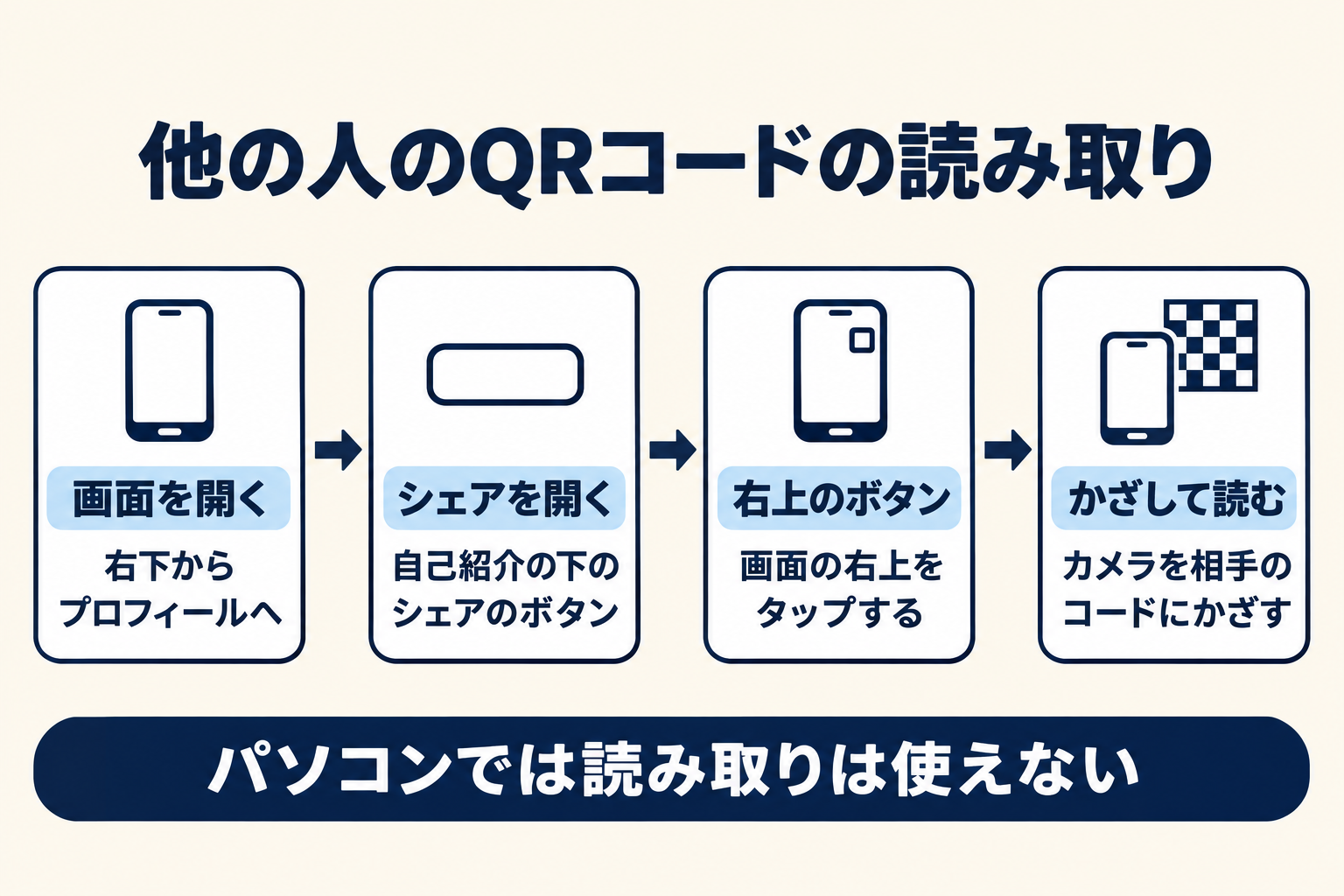
他の人のQRコードを読み取るには、「プロフィールをシェア」の画面の右上のボタンからカメラを開きます。
手順は次のとおりです(Instagramヘルプ:QRコードをスキャンして他の利用者のプロフィールを見つける(iPhone版))。
- 右下の「プロフィール」かプロフィール写真をタップして、プロフィール画面へ移動する。
- 自己紹介の下にある「プロフィールをシェア」をタップする。
- 画面の右上にあるボタンをタップする。
- 端末のカメラを相手のInstagram QRコードにかざして、読み取る。
読み取ると、その人のInstagramプロフィールを見つけられると公式ヘルプに書かれています。
手順の1と2は、自分のQRコードを出す時と同じ画面です。
QRコードを読み取る操作の入口が、シェアの画面にまとまっていると考えると覚えやすくなります。
実践用の「SNSの課題から次の一手を決める設計シート」を無料で配布しています。LINE で「SNS設計図」と送ると届きます。LINEで受け取る
やりたいことで選ぶ|どの手順を使うか
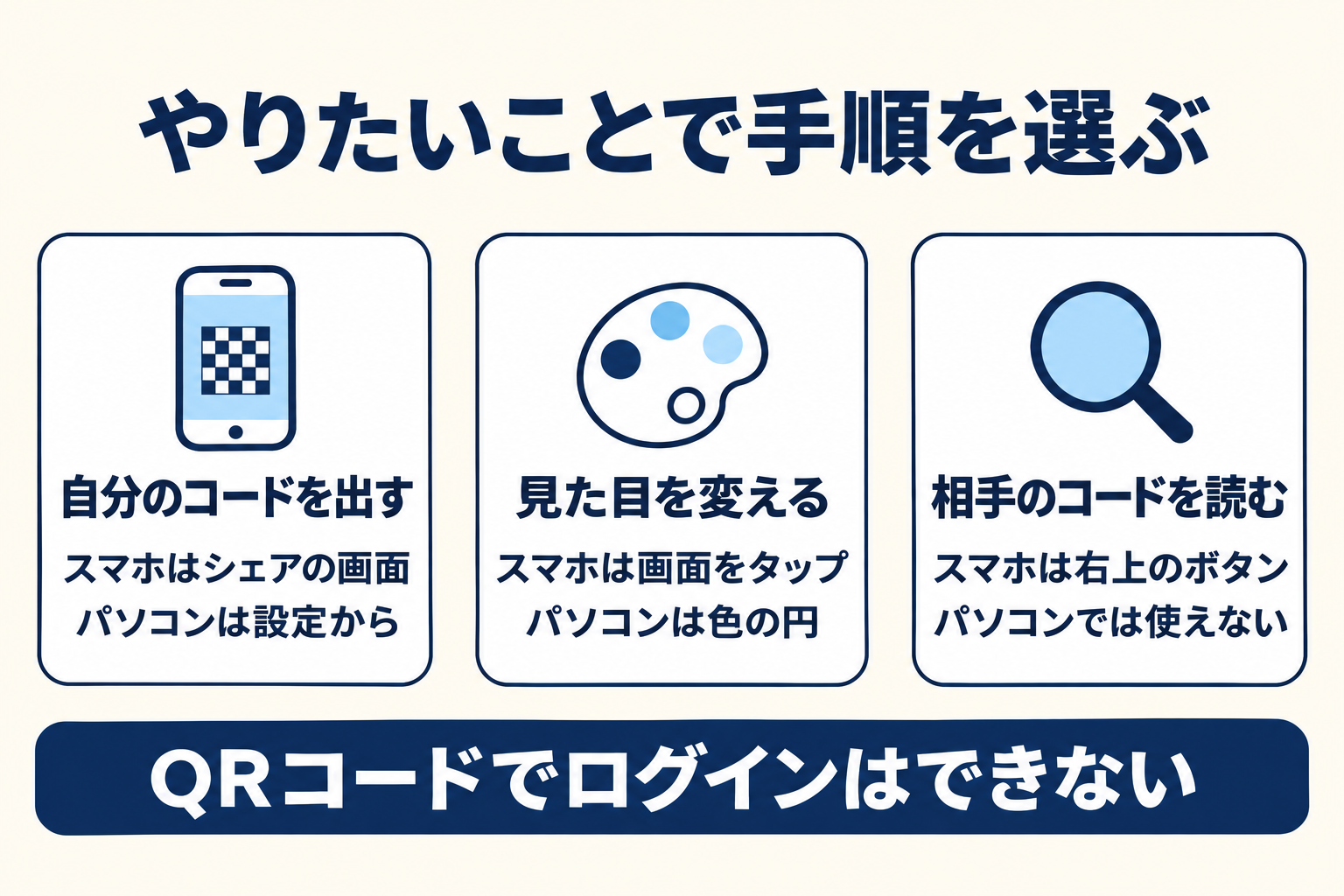
自分のコードを見せたいならシェアの画面、相手のコードを読むならその画面の右上のボタンです。パソコンでは読み取りはできません。
やりたいことごとに、使う画面を表にまとめます(QRコードを見つけてカスタマイズするとQRコードをスキャンするの公式ヘルプより)。
| やりたいこと | 使う機器 | 入口 |
|---|---|---|
| 自分のQRコードを見せたい | スマホ | プロフィール → プロフィールをシェア |
| 自分のQRコードを見せたい | パソコン | プロフィール → 設定 → QRコード |
| 色・絵文字・セルフィーを変えたい | スマホ | シェアの画面をタップして、上部のボタンを選ぶ |
| 色を変えたい | パソコン | QRコードの画面で、使いたい色の円をクリック |
| 相手のQRコードを読み取りたい | スマホ | プロフィールをシェア → 右上のボタン → カメラをかざす |
| 相手のQRコードを読み取りたい | パソコン | 公式ヘルプでは利用できないと案内されています |
QRコードでログインはできないため、アカウントに入れない時は表の手順では解決しません。
名刺やチラシに載せる前に自分で確かめること
公式ヘルプには、印刷物での使い方や読み取りやすさは書かれていません。載せる前に、自分で読み取りを試して確かめます。
次の表は、確かめる項目の整理です。右の列の記録の例は仮の例で、実際の結果ではありません。
| 確認する項目 | 試し方 | 記録の例(仮の例) |
|---|---|---|
| 自分のプロフィールが開くか | 別のスマホのカメラやインスタの読み取りで試す | 確認日と「開いた」「開かなかった」を残す |
| 色や絵文字を変えても読めるか | 変更したあとで、同じ試し方をもう一度行う | 変更した内容と読み取れたかを残す |
| ユーザーネームを変えたあとも使えるか | 変更したあとで、同じ試し方をもう一度行う | 変更した日と読み取れたかを残す |
| 印刷したあとも読めるか | 印刷した紙を実際に読み取る | 印刷した紙の大きさと読み取れたかを残す |
ユーザーネームの変更手順は、ユーザーネームと名前の変更方法をまとめた記事で整理しています。
QRコードのほかに、プロフィールへ複数のリンクを置きたい場合は、リンクまとめツールの選び方の記事が参考になります。
公開と非公開の違いを先に知りたい方は、非公開設定のやり方をまとめた記事もあわせてご覧ください。
公式ページで確かめられなかったこと
確認したのは、QRコードの出し方・カスタマイズ・読み取りを説明する公式ヘルプ2ページです。次の項目は確かめられていないため、断定しません。
2ページとも、ヘルプセンターで2026年11月26日に開いて確かめました(QRコードを見つけてカスタマイズする、QRコードをスキャンして他の利用者のプロフィールを見つける)。
- 読み取りのヘルプには「QRコードを保存する」「QRコードが読み取れない」という項目名がありますが、その手順の本文は取得できませんでした。
- Androidアプリの画面や手順の違い。
- 色・絵文字・セルフィーを変えたあとの読み取りやすさ。
- ユーザーネームを変えたあとのQRコードの扱い。
- 非公開アカウントのQRコードを読み取った時の表示。
保存の方法や読み取れない時の対処は、自分のアプリの画面とヘルプセンターの最新の案内で確かめてください。
よくある質問(FAQ)
- Q1. QRコードでインスタにログインできますか。
- できません。公式ヘルプに、QRコードを使ってInstagramにログインすることはできないと書かれています(QRコードを見つけてカスタマイズする)。
- Q2. 自分のQRコードはどこから出せますか。
- スマホでは、プロフィールの「プロフィールをシェア」から出せます。パソコンでは、プロフィールの上部の「設定」から「QRコード」を開きます(公式ヘルプ)。
- Q3. QRコードの色は変えられますか。
- 変えられます。スマホでは、QRコードの画面をタップして上部の「カラー」を選びます。パソコンでは、使いたい色の円をクリックします(公式ヘルプ)。
- Q4. 他の人のQRコードをパソコンで読み取れますか。
- 公式ヘルプでは、この機能はコンピューターでは利用できないと案内されています。スマホのアプリで、「プロフィールをシェア」の画面から読み取ります(公式ヘルプ)。
- Q5. QRコードを画像として保存する方法はありますか。
- 公式ヘルプに「QRコードを保存する」という項目名があることは確認できましたが、手順の本文は取得できませんでした。自分のアプリの画面とヘルプセンターで確かめてください(公式ヘルプ)。
読み終わったら、手元に残す
SNSの課題から次の一手を決める設計シート
中身
- 目的を1つに絞る(集客・採用・業務改善・学習)
- 届ける相手の1場面を決める
- 相手が次にできる行動を1つにする
LINE を友だち追加して「SNS設計図」と送ると、無料で届きます。
LINEで「SNS設計図」を受け取るまとめ
インスタのQRコードは、スマホなら「プロフィールをシェア」、パソコンなら「設定」の「QRコード」から出せます。
色・絵文字・セルフィーの変更はスマホで、色の変更はパソコンでもできます。
相手のQRコードの読み取りはスマホで行い、QRコードでログインすることはできません。
運用の学び方を続けて確認したい方は、LINEの受取案内をご覧ください。

この記事を書いた人:岡田颯太(ソウタ)
株式会社S.Line代表取締役。Instagramの運用経験をもとに情報を発信しています。掲載内容に誤りがあれば訂正します。