

S.Earch導入における前提条件
- 必ずパソコンで操作を行うこと
- Instagramアカウントがビジネスアカウントもしくはクリエイターアカウントであること
- InstagramアカウントとFacebookページがリンクされていること
- 両者がFacebookビジネスマネージャに登録されていること
それぞれの設定に関しては、参考記事がわかりやすかったのでまとめております。
プロアカウントの設定方法
エルグラム使い方マニュアルサイト


プロアカウントに切り替える方法
エルグラムと連携するためには、Instagramアカウントをプロアカウントに変更する必要があります。この記事では、その手順をご説明します。既にプロアカウントに切り替え済...
Google Docs

Instagram プロアカウント 切り替え
インスタグラム運用において、ただ写真を投稿するだけの段階から一歩踏み出し、確実に成果を出すための「プロアカウント」への切り替えについて、その全容を徹底的に解説し...
Facebookページの作成方法に関して
デジタルアスリートブログ(旧リス...

【キャプチャで図解】 Facebookページの作り方3パターン全解説
この記事ではFacebookページの開設手順と基本設定について解説します。 実はFacebookページは作り方が3種類あるため、その全パターンについて解説手順をご紹介します。 Fac...
エルグラム使い方マニュアルサイト

Facebookページの新規作成方法
Facebookページとは?Facebookは、Facebook上で無料で作成できるホームページです。個人のアカウントに紐づけて作成されますが、Facebookユーザーでない人も閲覧することが...
Google Docs

Facebookページの作成方法
Facebookページ作成の完全手順書:初心者でも迷わない設定からトラブル解決まで徹底網羅 Facebookページを作成しようと決意したあなたは、ビジネスや活動を次のステージへ...
Facebook個人アカウントとFacebookページの違い
日本のクラシック音楽家.net

Facebookの個人ページとFacebookページの違いを知っていますか? | 日本のクラシック音楽家.net
Facebookには個人アカウントとFacebookページの2種類があり、できることも異なります。宣伝・告知にFacebookを使いたい場合には、Facebookページでなければできないことも...
FacebookページとInstagramの連携方法
株式会社ホットリンク

FacebookとInstagramの連携方法・解除方法をわかりやすく解説
この記事ではInstagramやFacebookマーケティングの専門家であるホットリンクのコンサルタントが、わかりやすくFacebookとInstagramの連携・解除方法やメリット・デメリット...
Google Docs

FacebookページとInstagramの連携方法
InstagramとFacebookページの連携作業は、多くのビジネスオーナーがつまずく最初の高い壁と言っても過言ではありません。 「手順通りに進めているはずなのに、エラーが出て...
Facebookビジネスマネージャーの登録
株式会社PLAN-B
Facebookビジネスマネージャとは?活用メリットや登録方法など | 株式会社PLAN-B
Facebookビジネスマネージャを使うと、複数のFacebook関連アカウントがある際の管理や、複数ユーザーでの運用管理がしやすくなります。ビジネスでのFacebook関連アカウント...
Google Docs

個人で作る部分のみにフォーカスしてトラブルシューティングを含める
【個人事業主・フリーランス必見】Facebookビジネスマネージャーの登録「だけ」で躓かないための完全攻略ガイドとトラブルシューティング 個人でビジネスを展開し、これか...
【任意】Facebookページのビジネス認証
Metaビジネスヘルプセンター

Meta Business Suiteでビジネスを認証する | Metaビジネスヘルプセンター
特定の広告、開発者、請求、消化オプションにアクセスするために、Meta Business Suiteでビジネスを認証する必要がある場合があります。
ビジネス認証は必須ではありませんが、必要と出てくる場合があります。
Meta for Developersアカウントの作成とアプリの作成
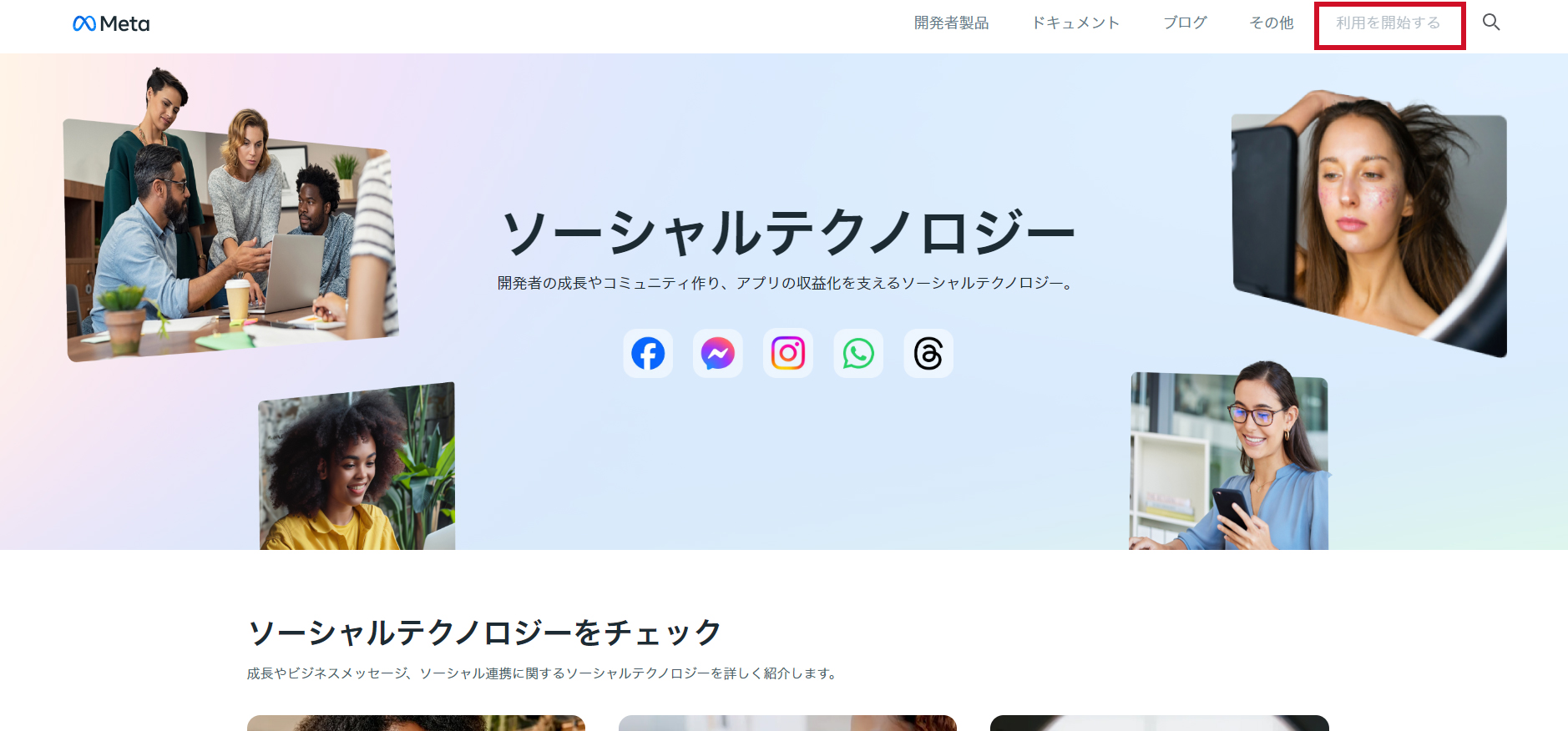
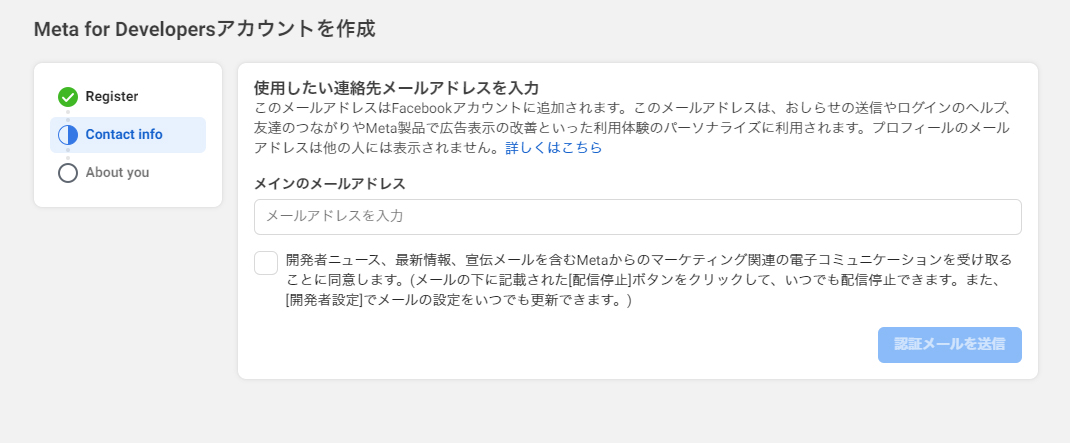
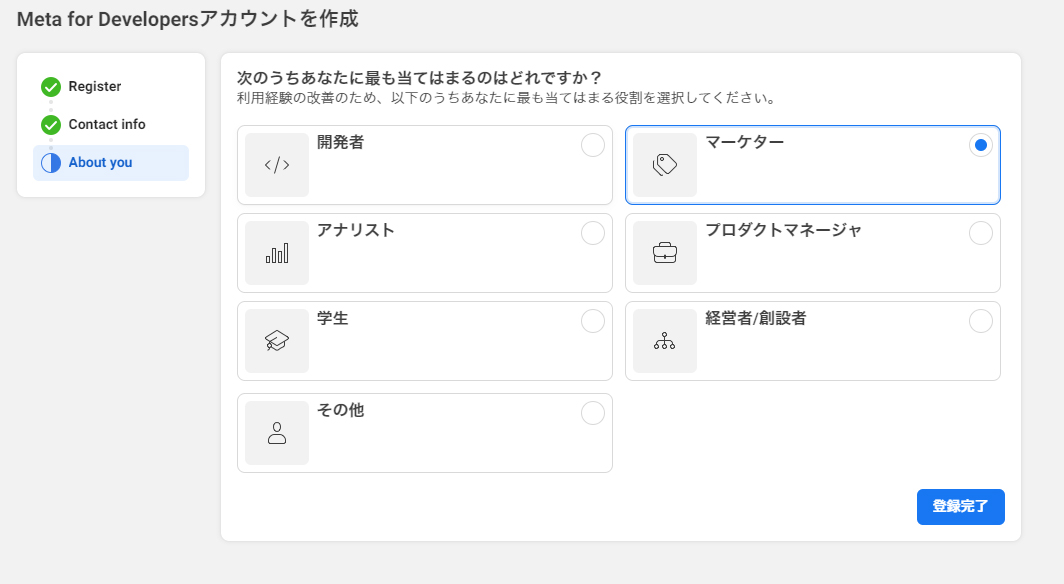
- Meta for Developers にアクセスし、「利用を開始(開始後はマイアプリに変わります)」から「Meta for Developersアカウントの作成」を行います。

- メールアドレスを入力

- 「マーケター」を入力(任意になりますので他設定でも問題ありません)

- アカウントができあがるので、「アプリを作成」を選択

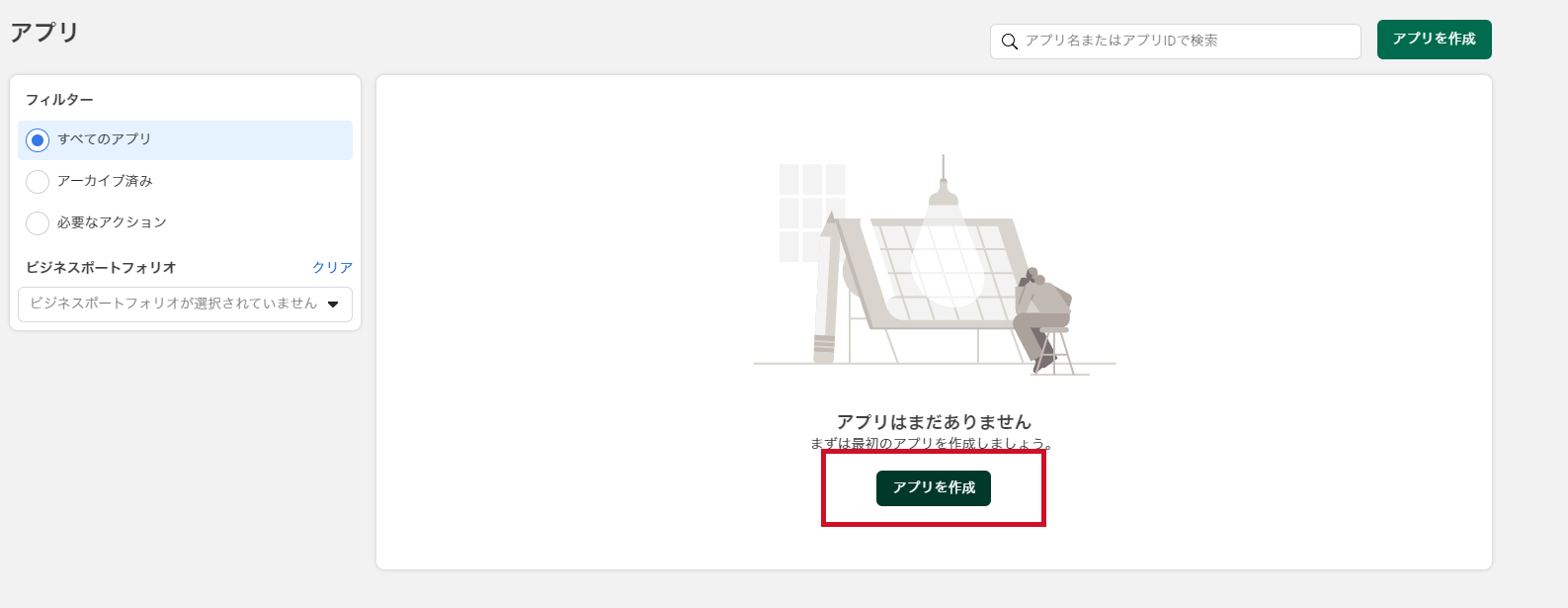
アプリの作成
Google Docs

アプリの作成
InstagramのGraph APIを活用し、独自のアプリや自動化ツールを作成するための「完全ガイド」へようこそ。 多くの開発者やマーケターが、Meta for Developers(旧Facebook f...
ここからは、実際にアプリ作成に入ります。
STEP
アプリ名は任意・自身のメアドを入れる
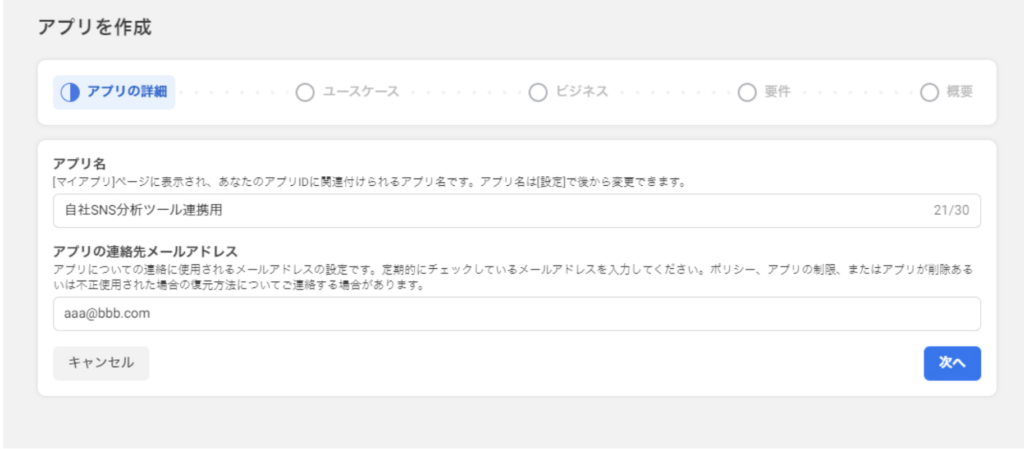
STEP
マーケティングAPIとInstagramAPIを選択(必須)
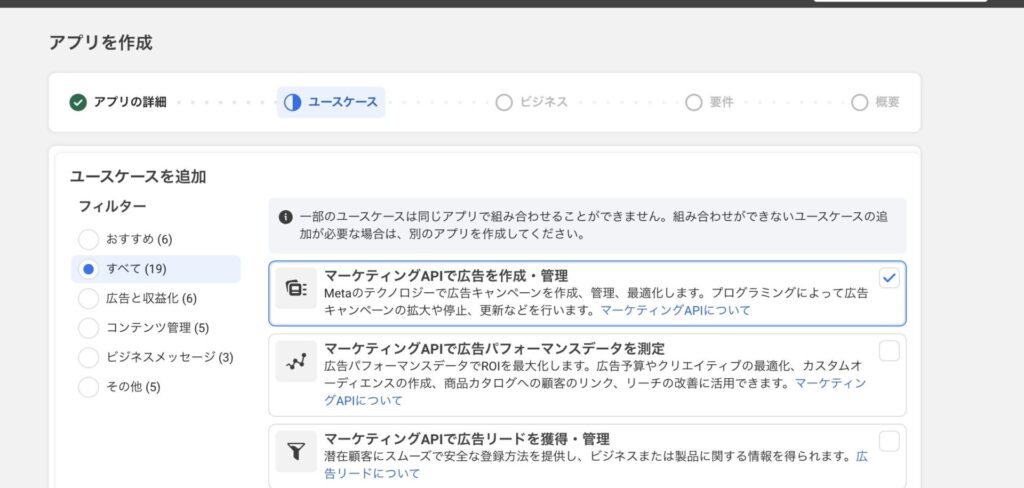
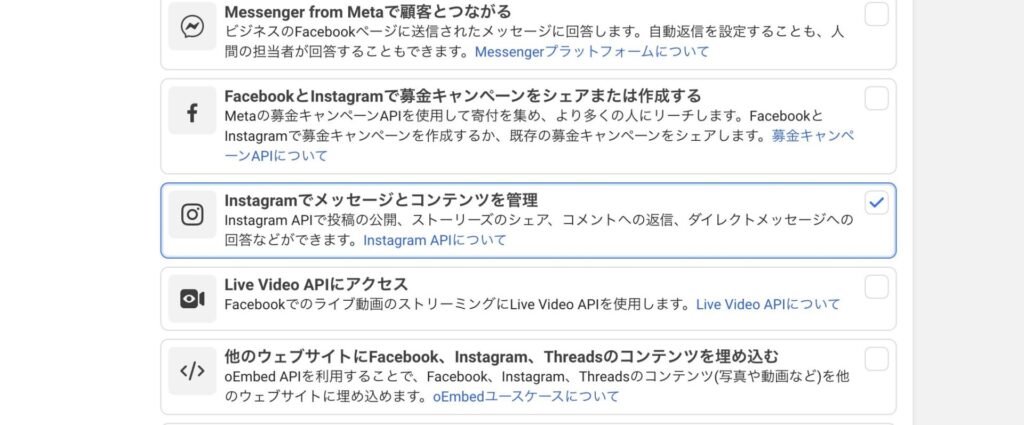
STEP
作成したFacebookページを選択
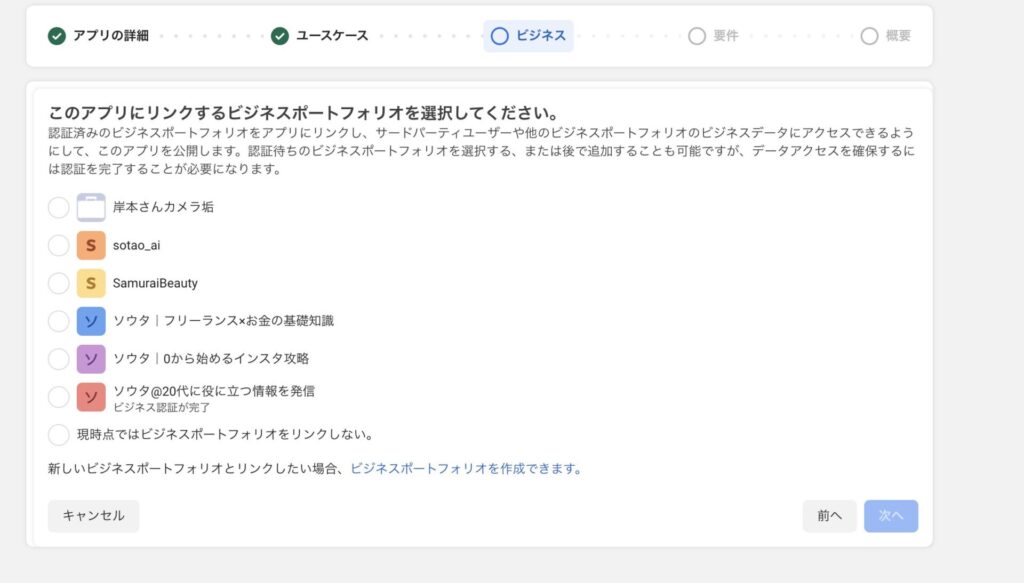
STEP
要件はそのままで次へ
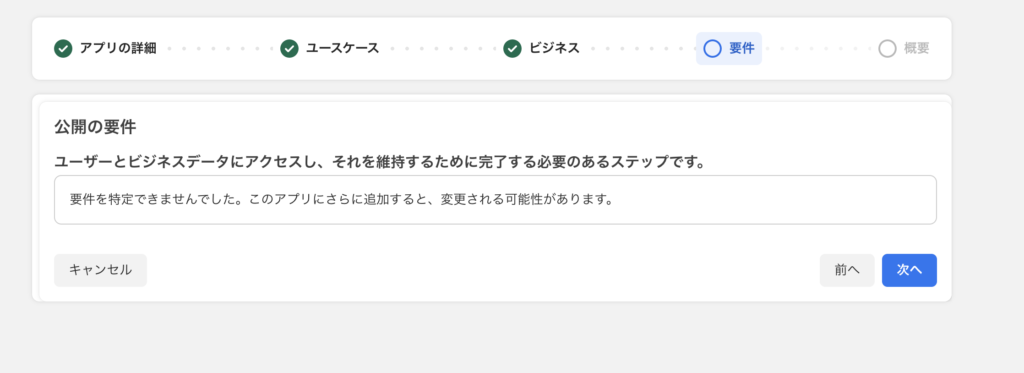
STEP
内容を確認してダッシュボードへ移動
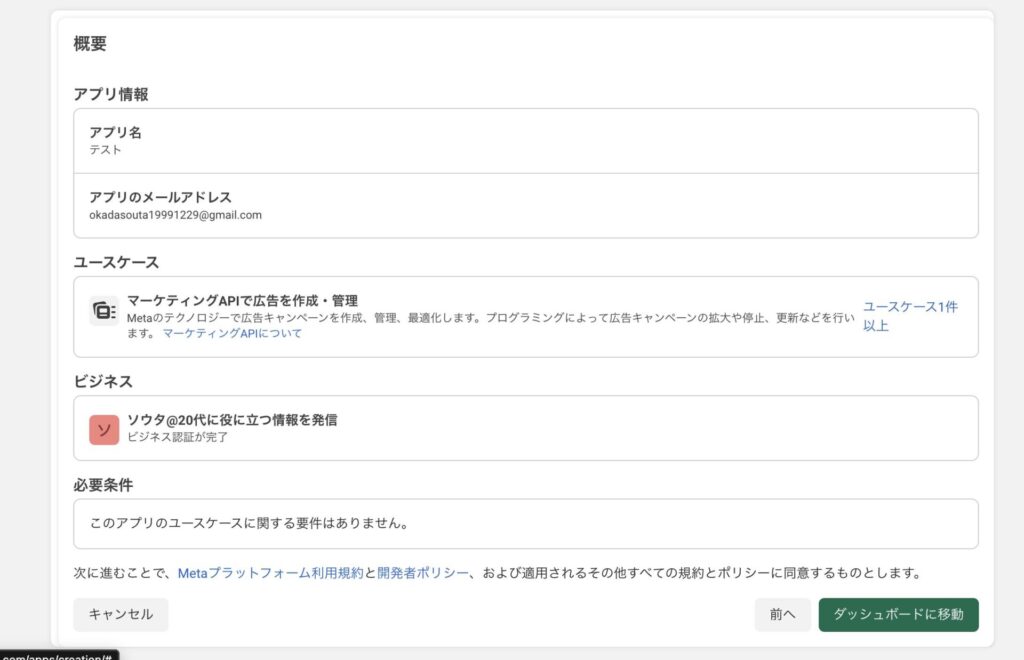
指定の内容でアクセス許可を追加
STEP
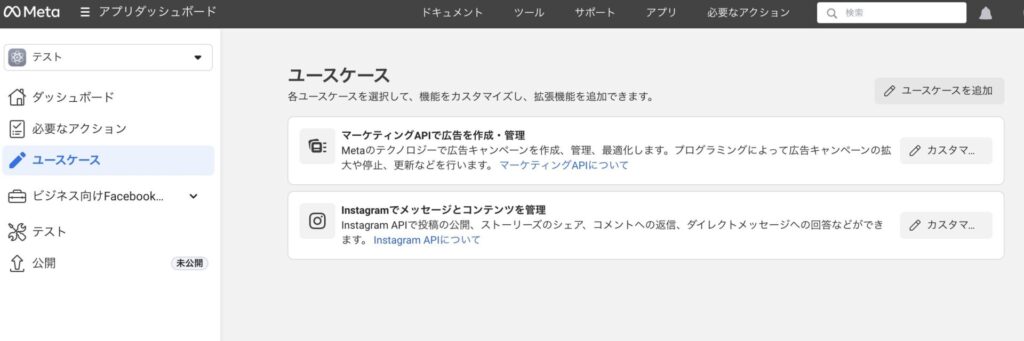
ユースケース
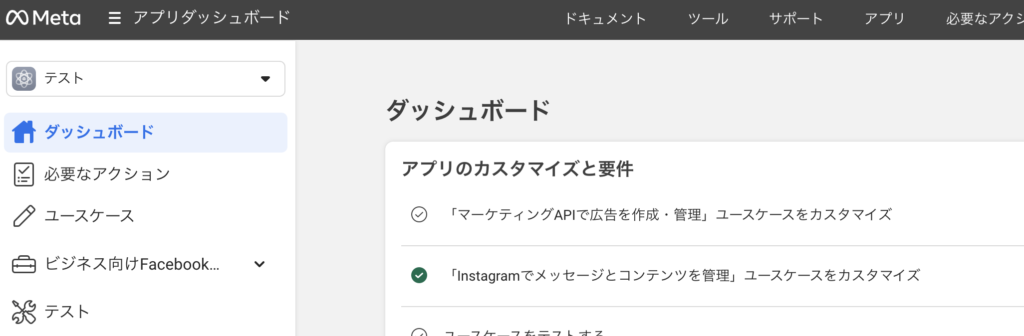
STEP
Instagram側のカスタマイズを選択
STEP
Add all requested permissionsを選択
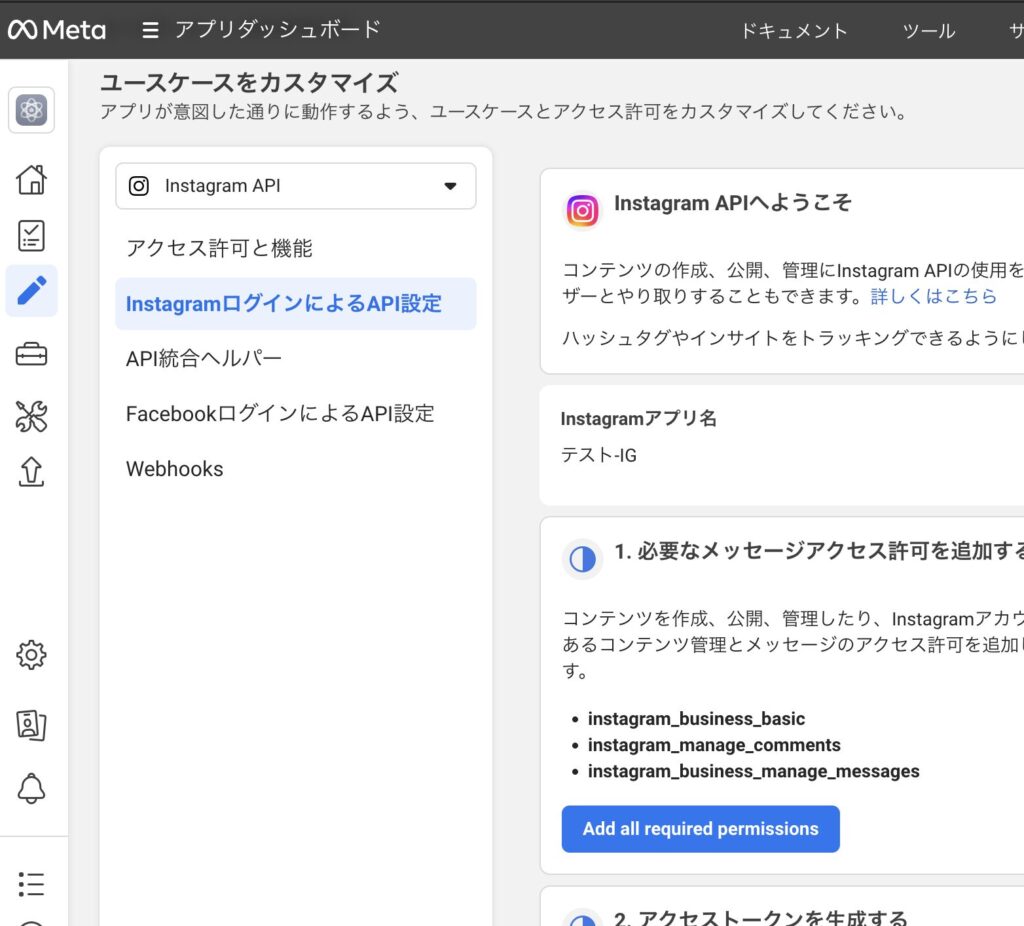
この時、InstagramアプリIDとInstagram app secretが上の欄にあるのでこちらは必ずコピーしておいてください。
STEP
アクセス許可と認証から下記の項目を追加
- instagram_basic
- instagram_manage_comments
- instagram_manage_insights
- instagram_content_publish
- instagram_manage_messages
ステップ2:短期アクセストークンの取得
- 「グラフAPIエクスプローラ」を開く
- ユーザーアクセストークンを取得を選択
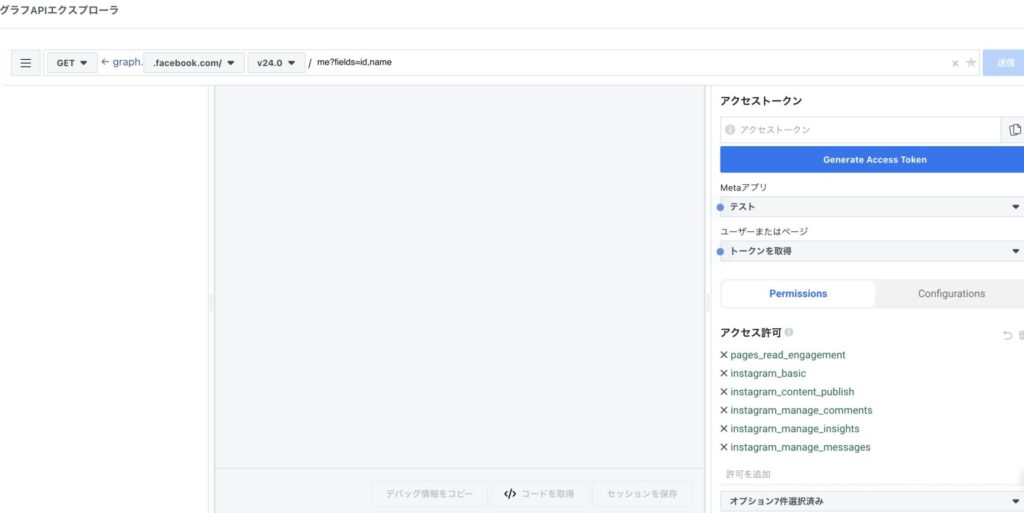
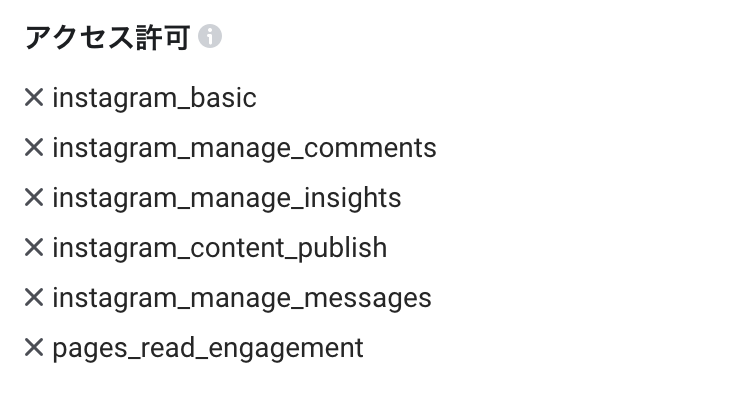
アクセス許可では下記全てにチェックを入れます
- instagram_basic
- instagram_manage_comments
- instagram_manage_insights
- instagram_content_publish
- instagram_manage_messages
- pages_show_list
- pages_read_engagement
- 青い 「Generate Access Token」 ボタンをクリック。
- ログイン画面(ポップアップ)が出ます。
- 「〇〇としてログイン」→「次へ」
- 「使用するビジネスポートフォリオ」→ 何もせず「次へ」
- 【超重要】「アクセスできるページ」→「すべてのページ」にチェック!
- 【超重要】「アクセスできるInstagram」→「すべてのInstagramアカウント」にチェック!
- 「完了」→「OK」
- 画面中央の「アクセストークン」欄に表示された、EAA... から始まる長い文字列をコピーし、メモ帳に控えます。
ここでインスタアカウントを設定する際に「InstagramビジネスID」も同時に表示されるのでこちらもコピーしておくと安心です。
スプレッドシートへの導入
Google Docs

スプレッドシートへの導入
これは、あなたがInstagram運用のプロフェッショナルとして、データ分析の泥沼から抜け出し、GoogleスプレッドシートとGAS(Google Apps Script)を駆使して自分だけの最強...
スプレッドシートに実際に反映させていきます。
- Googleスプレッドシートを新規作成し、名前を「Instagram分析ツール」にします。
- 上部メニュー 「拡張機能」→「Apps Script」 をクリック。
- エディタ画面が開くので、元々ある文字を すべて消して真っ白 にします。
- 配布された 「AppScriptコード」 を、一文字残らず貼り付けます。
- コードの上部(10行目付近)にある設定エリアに、メモした情報を貼り付けます。
const USER_SETTINGS = {
  CLIENT_ID: 'ここにアプリIDを貼り付け',      // 数字の羅列
  CLIENT_SECRET: 'ここにApp Secretを貼り付け', // 隠されていたパスワード
  SHORT_TOKEN: 'ここに短期トークンを貼り付け'   // EAAから始まる長い文字列
};- 「保存(Ctrl + S)」 を押します。
初期セットアップ
- 画面上のプルダウンメニュー(最初は main_frequentCheck になっている場所)をクリックし、init_setup を選びます。
- 「実行」 ボタンを押します。
- 【初回のみ】権限の承認画面が出ます。
- 「権限を確認」
- アカウント選択
- ⚠️警告が出ますが 「詳細」→「(安全ではないページ)に移動」 をクリック
- 「許可」
- 画面下に「設定成功!」と出ればOKです。
- スプレッドシートに戻ると、「設定」「競合設定」 という赤いシートが作られています。
設定の確認
まずは、設定シートの方で2つが設定されているかチェックしてください。
- アクセストークン
- InstagramビジネスID
どちらか、もしくは両方が反映されていない場合はグラフAPIエクスプローラーの部分をもう一度ご確認いただきアクセストークンの取得及び、InstagramビジネスIDの確認を行なってください。
本来ビジネスIDは自動反映されますが、どうしても自動取得できない場合は手動でIDを調べて、無理やり設定シートに書き込むことで解決できます。
手順:
- PCで Graph APIエクスプローラ を開く。
- 画面上の入力欄に、以下の言葉をコピーして貼り付ける。
me?fields=accounts{instagram_business_account} - 「送信 (Submit)」 ボタンを押す。
- 下に表示された結果の中から、
"id": "17841xxxx..."という数字を探してコピーする。- ※ これがあなたのInstagramビジネスIDです。
- スプレッドシートに戻り、「設定」シートの
B3セル に、その数字を直接貼り付ける。
これでツールは「ID取得済み」と認識して動き出します。
競合アカウントの登録
- 「競合設定」 シートを開きます。
- A列(2行目以降)に、分析したいライバルの ユーザーネーム(ID) を入力します。
- 例: starbucks_japan
- 例: uniqlo_jp
- ※ @ は不要です。
- ※ 自分のIDは自動取得されるので入力不要です。
完全自動化トリガーの設定
以下の手順を行うことで、あなたが寝ている間もツールが働き続けるようになります。
- Apps Script画面に戻ります。
- プルダウンから setupTriggers を選びます。
- 「実行」 ボタンを押します。
- 画面に「設定完了: 全自動実行トリガーを設定しました」と出れば完了です。

上記のトリガーが設定されているはずです。
これで全ての導入作業は終了です!お疲れ様でした!
よくある質問など
コミュニティなどで出てきた質問に関しては下記にまとめております。
必ずチェックしておいてください。

また、解決できない質問点に関しては下記のGoogleフォームにてご回答いただけますと幸いです。
随時、内容やマニュアル等に反映させていただきます。
